


Perché Tempo di utilizzo non funziona e come risolvere il problema

Tempo di utilizzo, una potente funzione di controllo parentale integrata in molti modelli di iPhone e iPad, viene usata da molti genitori per limitare il tempo di utilizzo di determinate app da parte dei figli. Tuttavia, alcuni di loro hanno segnalato che i limiti scompaiono improvvisamente. La buona notizia è che questo problema è solitamente dovuto a malfunzionamenti del software. Questo articolo spiegherà come risolverlo. Tempo di utilizzo di Apple non funziona sul tuo dispositivo iOS o su quello di tuo figlio.
CONTENUTO DELLA PAGINA:
Parte 1: Perché il tempo trascorso davanti allo schermo non funziona?
Prima di passare in rassegna le soluzioni, analizziamo i motivi per cui Tempo di utilizzo non funziona sull'iPhone di tuo figlio o sul tuo dispositivo iOS. Secondo le nostre ricerche, le principali cause possibili sono:
- 1.Il servizio Tempo di utilizzo di Apple è fuori servizio.
- 2.Il dispositivo si blocca.
- 3.Il tempo di utilizzo dello schermo è bloccato.
- 4.Conflitti o impostazioni errate.
- 5.Software obsoleto o in versione beta.
- 6.Problemi software.
Parte 2: Come risolvere i problemi di Tempo di utilizzo di Apple
Soluzione 1: controlla i server Apple
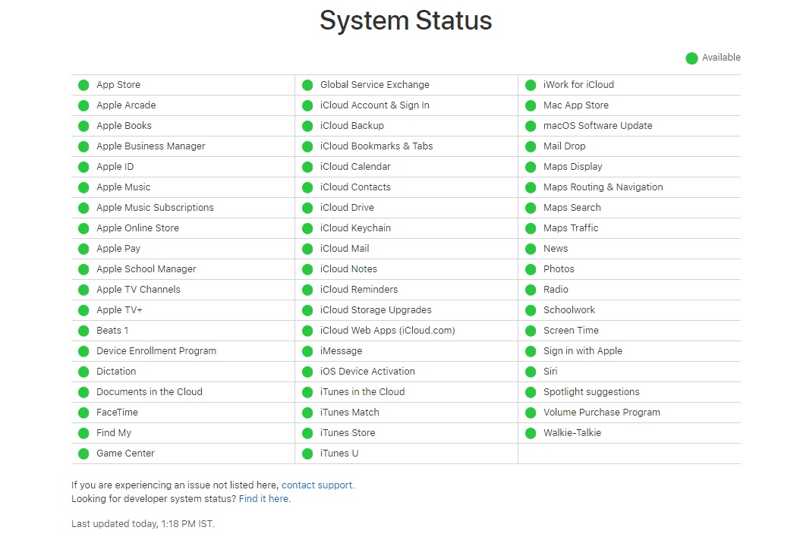
Dopo aver attivato Tempo di utilizzo, il tuo iPhone deve comunicare con il servizio Tempo di utilizzo di Apple per funzionare correttamente. Se Tempo di utilizzo non funziona, la prima cosa da fare è verificare lo stato dei server Apple.
Apri un browser web e vai su https://www.apple.com/support/systemstatus/. Verifica lo stato di tutti i server. Se un server relativo a Tempo di utilizzo non è disponibile, attendi che torni a funzionare.
Soluzione 2: riavvia iPhone
Perché Tempo di utilizzo non funziona? La causa potrebbe essere un touchscreen bloccato. Riavviare il dispositivo può risolvere il problema, e la soluzione è semplice. Elimina i malfunzionamenti temporanei e di base.
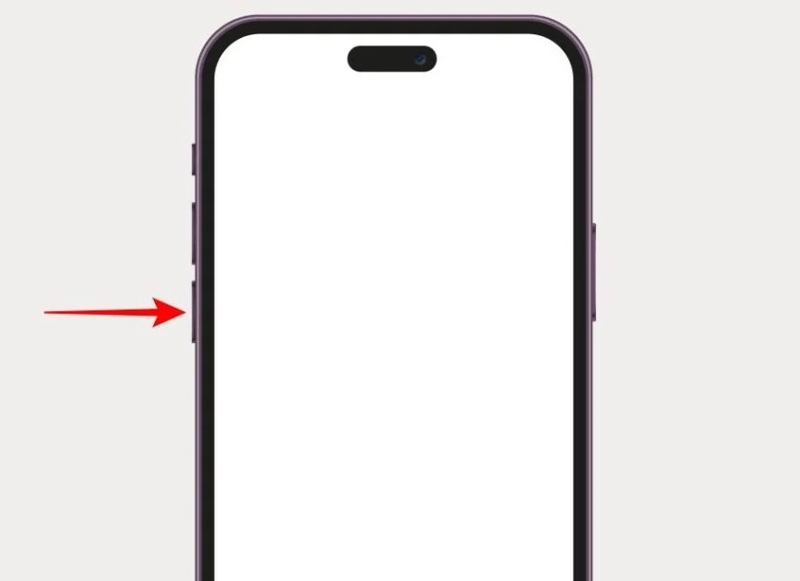
Passo 1: Per un iPhone con Face ID, tieni premuto uno dei due Volume pulsante + Side pulsanti insieme. Per un vecchio iPhone, tieni premuto a lungo il pulsante Side or Potenza pulsante.
Passo 2: Una volta visualizzata la schermata di spegnimento, rilasciare i pulsanti o il pulsante.
Passo 3: Sposta il cursore per spegnere il dispositivo.
Passo 4: Qualche minuto dopo, tieni premuto il pulsante Side or Potenza pulsante finché non vedi il logo Apple.
Soluzione 3: Reimposta Tempo di utilizzo
Se le soluzioni più semplici non hanno funzionato, è necessario disattivare e riattivare la funzione Tempo di utilizzo sul tuo iPhone. Questa soluzione può risolvere i problemi relativi al funzionamento di Tempo di utilizzo su iPhone o iPad con il codice di accesso.
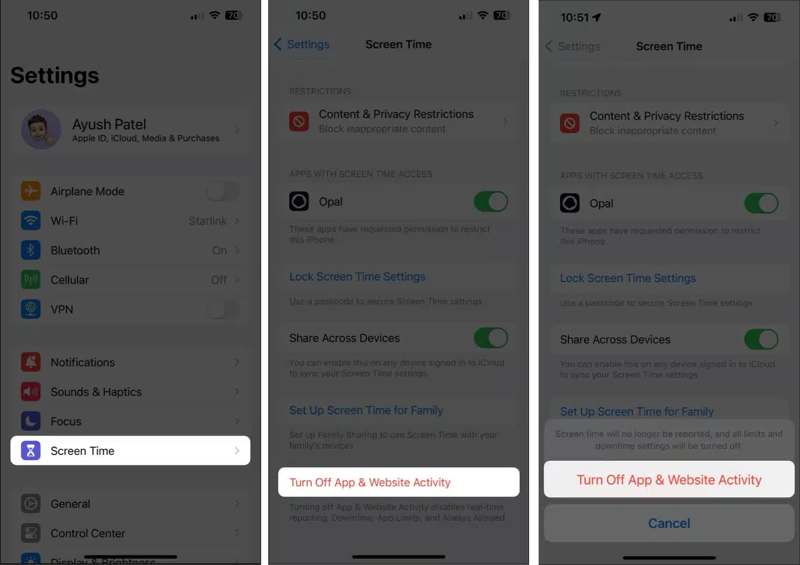
Passo 1: Corri il Impostazioni profilo app.
Passo 2: Scegli Tempo sullo schermo.
Passo 3: Tocca Disattiva l'attività dell'app e del sito web.
Passo 4: Inserisci il codice di accesso di Tempo di utilizzo se richiesto.
Passo 5: Scegli Disattiva l'attività dell'app e del sito web.
Passo 6: Riavvia il tuo iPhone.
Passo 7: Avanti, vai a Tempo sullo schermo in Impostazioni profilo.
Passo 8: Tocca Attività su app e sito web e tocca Attiva l'attività di app e siti web.
Passo 9: Dopodiché, imposta il Tempo di utilizzo in base alle tue esigenze.
Soluzione 4: Controlla data e ora
Impostazioni errate, come data e ora sbagliate, potrebbero impedire il corretto funzionamento di Tempo di utilizzo. Pertanto, è necessario impostare correttamente data e ora per garantire il corretto funzionamento di Tempo di utilizzo sul dispositivo.
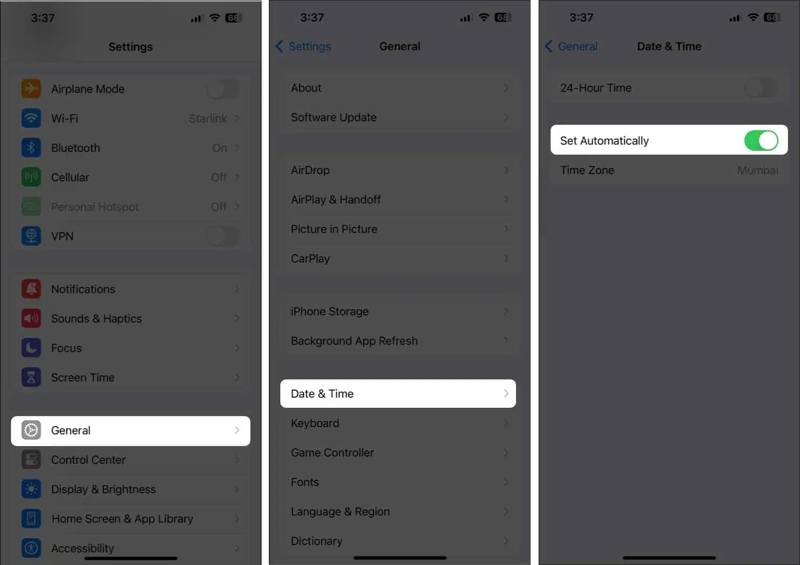
Passo 1: Scegli General nella vostra Impostazioni profilo app.
Passo 2: Pick Appuntamento.
Passo 3: Attiva Imposta automaticamente per correggere le impostazioni di data e ora.
Soluzione 5: Disabilitare la condivisione tra dispositivi
Se Tempo di utilizzo continua a non funzionare sul tuo iPhone, disattiva la condivisione tra dispositivi. Questa opzione consente di sincronizzare le impostazioni di Tempo di utilizzo su tutti i dispositivi Apple, ma potrebbe causare conflitti e un funzionamento anomalo della funzione.
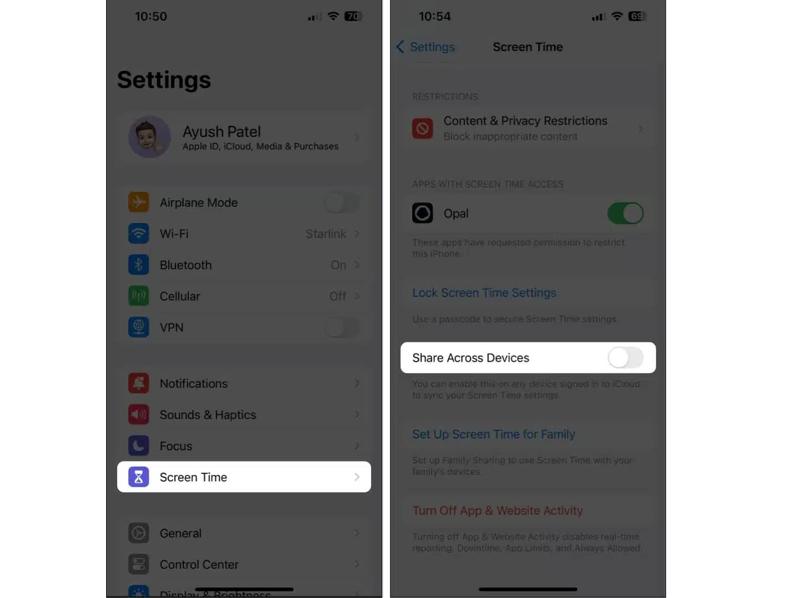
Passo 1: Accedere a Impostazioni profilo and Tempo sullo schermo.
Passo 2: Scorri verso il basso e trova Condividi su tutti i dispositivi.
Passo 3: Disattiva l'opzione.
Letture consigliate
Parte 3: Una soluzione completa per risolvere i problemi di funzionamento di Tempo di utilizzo su iPhone
Se hai dimenticato il codice di accesso di Tempo di utilizzo, non puoi reimpostarlo e risolvere il problema di Tempo di utilizzo che non funziona. Per fortuna, Apeaksoft iFoneKit iOS Unlocker È possibile disattivare Tempo di utilizzo senza codice di accesso. Successivamente, è possibile configurare la funzione di controllo parentale sul proprio dispositivo o su quello del bambino.

Scaricato da oltre 1,000,000 utenti
- Disattivare Tempo di utilizzo sul tuo iPhone in tre semplici passaggi.
- Non richiede il codice di accesso dell'iPhone né la password dell'ID Apple.
- Proteggi i tuoi dati durante il processo.
- Offri funzionalità bonus, come bypass MDM e rimozione del codice di accesso di iTunes.
- Supporta gli ultimi modelli di iPhone e iPad.
Download sicuro
Download sicuro

Come risolvere i problemi di Tempo di utilizzo sul tuo iPhone
Passo 1: Installa Screen Time Unlocker
Avvia il software di sblocco di Tempo di utilizzo dopo averlo installato sul computer. Scegli Sblocca Tempo sullo schermo modalità per procedere.

Passo 2: Connettiti al tuo iPhone
Collega il tuo iPhone al computer con un cavo Lightning. Scegli come impostare la password di Tempo di utilizzo e fai clic su Inzia ora pulsante.

Passo 3: Risolvi il problema di Tempo di utilizzo
Segui le istruzioni visualizzate sullo schermo per disattivare Dov'è sul tuo dispositivo. Successivamente, il software avvierà automaticamente la disattivazione di Tempo di utilizzo sul tuo dispositivo.

Conclusione
Questa guida ti ha aiutato a risolvere Tempo di utilizzo di Apple non funzionaDovresti capire perché si verifica questo errore. Ancora più importante, puoi seguire le nostre soluzioni per eliminare il bug e controllare il tempo di utilizzo dello schermo e delle app. Apeaksoft iFoneKit iOS Unlocker è la soluzione completa per risolvere questo problema senza competenze tecniche o password.
 Kit Apeaksoft iFone
 Sblocca tutti i tipi di password iOS da iPhone, iPad e iPod.
Download sicuro
Download sicuro
Articoli Correlati




