

Come risolvere il problema "Impossibile scaricare app su iPhone/iPad"

"Vorrei scaricare un'app sul mio iPhone, ma ricevo solo il messaggio Impossibile scaricare l'elemento. Come posso risolvere questo problema?"
Il messaggio di errore indica che l'app non può essere scaricata. Se non riesci a scaricare o aggiornare le app sul tuo dispositivo iOS, è un grosso problema. Significa che non puoi accedere ad app di social media, giochi per dispositivi mobili, piattaforme di e-commerce e altro ancora. Questo articolo spiega cosa puoi fare se... non è possibile scaricare app su un iPhone o iPad.
CONTENUTO DELLA PAGINA:
Parte 1: Perché non riesco a scaricare app su iPhone
Prima di passare alle soluzioni comprovate, scopriamo perché non riesci a scaricare app sul tuo iPhone. In realtà, molti fattori possono causare il problema. Identifichiamo ed elenchiamo i principali di seguito:
1. Scarsa connessione internet.
2. Spazio di archiviazione insufficiente sul dispositivo.
3. C'è qualcosa che non va nel tuo App Store.
4. Impostazioni errate.
5. Il tuo iPhone si blocca.
Parte 2: Come risolvere il problema "Impossibile installare app su iPhone"
Soluzione 1: Scarica le app tramite Wi-Fi
iOS richiede una connessione internet per scaricare le app. Se ti connetti a una rete debole, non puoi installare app sul tuo iPhone. La soluzione è semplice: passa a una rete più stabile.
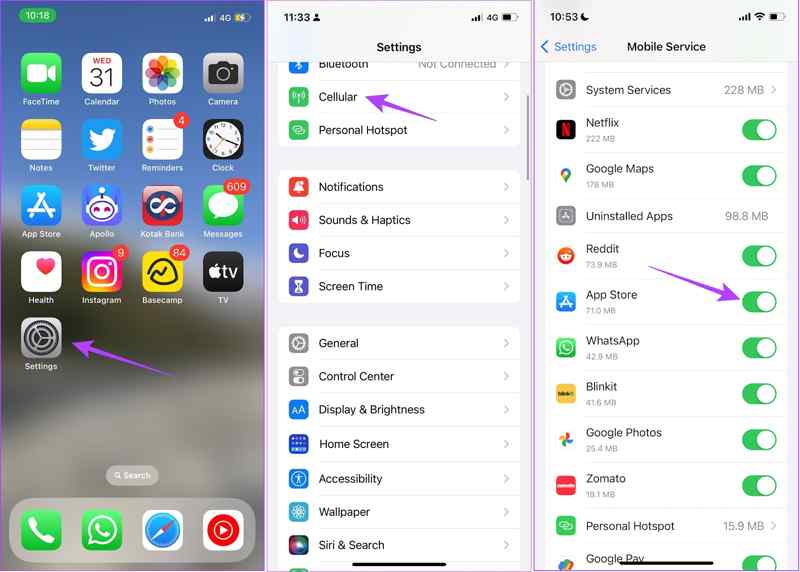
Se il tuo iPhone si connette ai dati cellulari con un segnale debole, apri il tuo Impostazioni profilo app, scegli Wi-Fi, attiva Wi-Fie connettiti alla tua rete.
Se non hai una buona rete Wi-Fi, scegli Cellulare nella vostra Impostazioni profilo app e attiva Dati cellulareInoltre, assicurati di accendere il App Store sulla lista.
Soluzione 2: riavviare l'App Store
Se l'App Store si blocca, non puoi scaricare app sul tuo iPhone. Riavviare l'App Store può risolvere il problema e consentirti di scaricare e installare qualsiasi app compatibile con il tuo dispositivo.
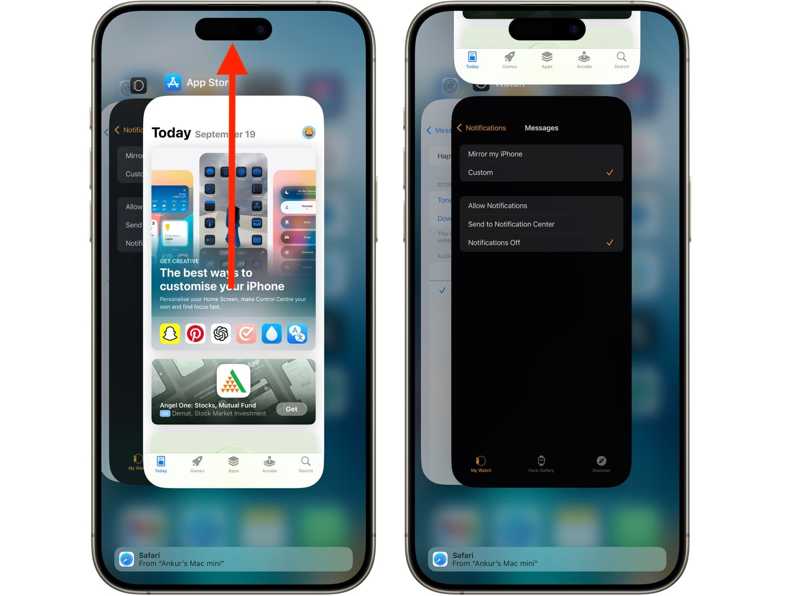
Passo 1. Se il tuo iPhone è dotato di Face ID, scorri verso l'alto dal bordo inferiore dello schermo verso il centro. Tieni premuto per un attimo per attivare l'App Switcher.
Se il tuo iPhone ha un Casa pulsante, tocca due volte il tasto Home per accedere alla schermata App Switcher.
Passo 2. Scorri verso sinistra o verso destra per trovare l'App Store.
Passo 3. Tieni premuto l'App Store e scorri verso l'alto per forzarne la chiusura.
Passo 4. Successivamente, avvia l'App Store dalla schermata iniziale e prova a scaricare le app.
Soluzione 3: riavvio forzato di iPhone
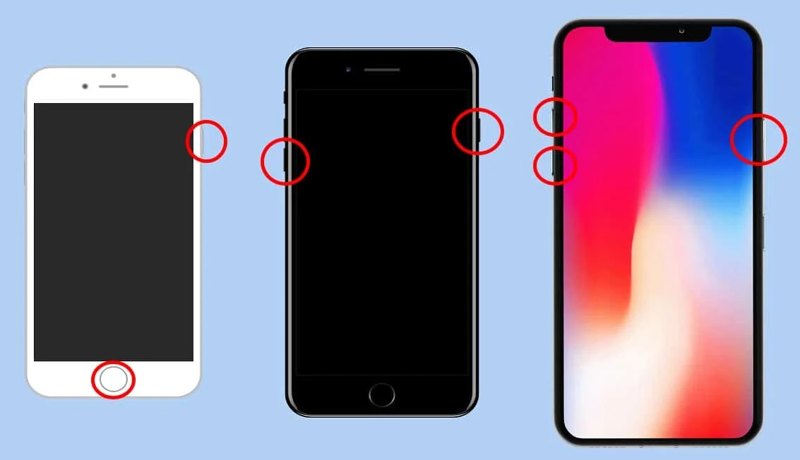
Forza il riavvio del tuo iPhone È una soluzione significativa per la risoluzione dei problemi del dispositivo. È anche in grado di risolvere il problema delle app che non vengono scaricate sugli iPhone a causa di uno schermo bloccato. La combinazione di pulsanti varia a seconda del modello del dispositivo.
Per un iPhone 8 o successivo
Premere e rilasciare rapidamente il Volume su pulsante.
Fai la stessa cosa con il volume giù pulsante.
Tieni premuto il pulsante laterale finché non vedi il logo Apple.
Per un iPhone 7/7 Plus
Premi a lungo il volume giù + Lato pulsanti.
Quando vedi il logo Apple, rilascia i pulsanti.
Per un iPhone 6s o precedente
Tenere il Casa + Power pulsanti insieme.
Lasciateli andare quando appare il logo Apple.
Soluzione 4: controlla l'ID Apple e il metodo di pagamento
In caso di problemi con il metodo di pagamento o con l'account ID Apple, non è possibile scaricare app sul tuo iPhone. Pertanto, è necessario controllare il tuo ID Apple e il metodo di pagamento sul dispositivo.
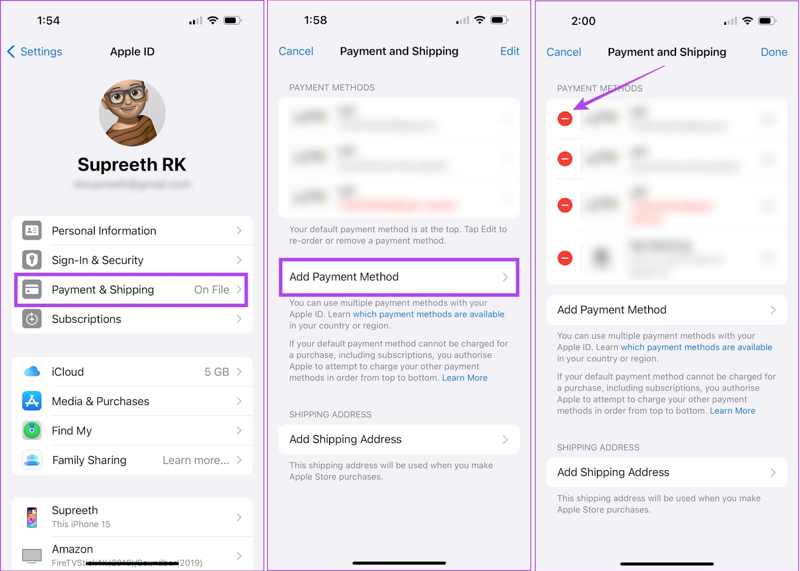
Passo 1. Esegui il tuo Impostazioni profilo app.
Passo 2. Tocca il tuo profilo e controlla il tuo ID Apple. Se hai cambiato la password, devi aggiornare le modifiche sul tuo iPhone.
Passo 3. Quindi, scegliere Pagamento e Spedizione.
Passo 4. Se devi modificare un metodo di pagamento esistente, tocca Modifica pulsante. Se vuoi aggiungere un nuovo pagamento, tocca Aggiungi metodo di pagamento.
Passo 5. Quindi, segui le istruzioni sullo schermo per completarlo.
Soluzione 5: data e ora corrette
Un'altra causa per cui non riesci a scaricare app sul tuo iPhone è la mancata corrispondenza tra data e ora. Pertanto, è necessario controllare la data e l'ora sul dispositivo quando si verifica il problema.
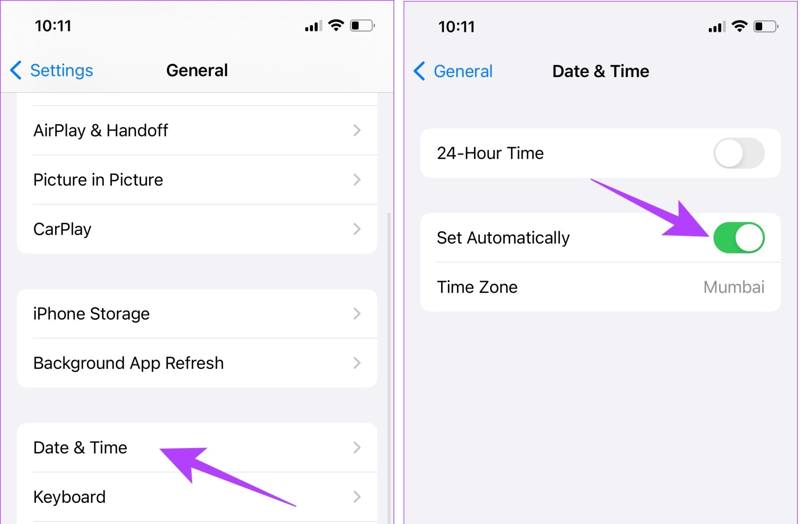
Passo 1. Esegui il tuo Impostazioni profilo app.
Passo 2. Vai Generale scheda e scegliere Appuntamento.
Passo 3. Attiva Imposta automaticamente.
Soluzione 6: controllare lo stato del server Apple
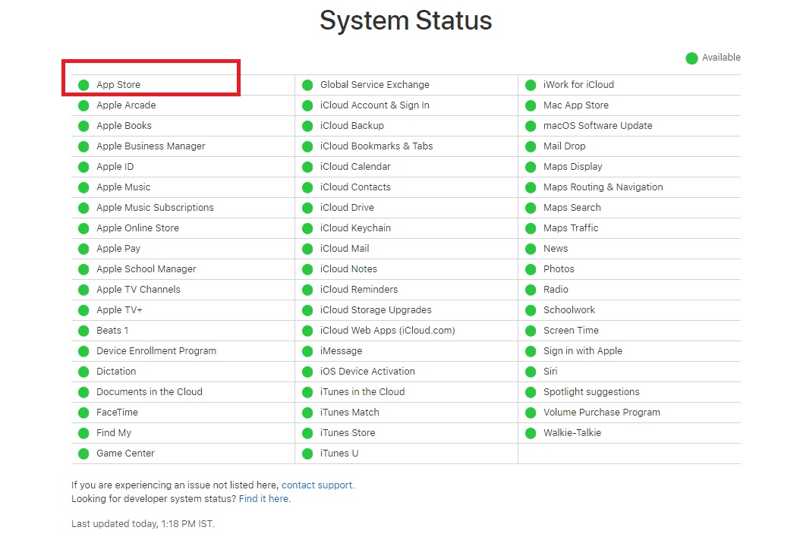
Un'altra soluzione per risolvere il problema delle app che non si scaricano sul tuo iPhone è controllare lo stato dei server Apple. Quando scarichi un'app dall'App Store, stai effettivamente contattando i server Apple. Vai su www.apple.com/support/systemstatus/ Apri un browser web e controlla lo stato dei server interessati. Se un elemento è inattivo, attendi che torni a funzionare.
Parte 3: Soluzione completa per risolvere il problema delle app che non si scaricano su iPhone
A volte, le soluzioni comuni non riescono a risolvere il problema delle app non scaricate sugli iPhone. Fortunatamente, Apeaksoft iOS System Recovery Può risolvere il problema senza alcuna competenza tecnica. Questo lo rende un'ottima opzione per la gente comune.
Soluzione unica per risolvere il problema delle app che non si scaricano su iPhone
- Risolvi i problemi software sui dispositivi iOS.
- Facile da usare e dotato di un'interfaccia intuitiva.
- Disponibile per una vasta gamma di problemi software.
- Supporta gli ultimi modelli di iPhone, iPad e iPod.
Download sicuro
Download sicuro

Come risolvere il problema "Impossibile installare l'app" su iPhone
Passo 1. Collega il tuo iPhone al tuo computer
Avvia il miglior software di ripristino del sistema iOS dopo averlo installato sul tuo PC. Esiste un'altra versione per Mac. Collega il tuo iPhone al PC con un cavo Lightning. Scegli Ripristino del sistema iOS e fare clic sul Inizio pulsante per rilevare problemi software.

Passo 2. Scegli una modalità
Premere il tasto Correzione rapida gratuita modalità per risolvere rapidamente i problemi. Se non funziona, premi Fissare. Selezionare il Modalità standard or Modalità avanzata e fare clic su Confermare.

Passo 3. Correzione dell'impossibilità di installare le app
Controlla le informazioni del tuo iPhone. Quindi, seleziona una versione corretta del sistema operativo e scarica il firmware. Infine, fai clic su Avanti pulsante per iniziare la risoluzione dei problemi. Puoi vedere che questo programma può anche downgrade del tuo iOS dispositivo.

Conclusione
Ora dovresti capire perché non puoi scaricare app sul tuo iPhone e come risolvere il problema. Puoi eseguire le soluzioni più comuni una alla volta per risolvere questo problema. Inoltre, abbiamo anche consigliato una soluzione completa per utenti medi, Apeaksoft iOS System Recovery. Se hai altre domande su questo argomento, scrivile qui sotto.
Articoli Correlati
Se possiedi un iPhone 15, potresti riscontrare diversi problemi. Qui puoi scoprire come risolvere rapidamente i problemi dell'iPhone 15.
Se il browser Safari non funziona, assicurati innanzitutto di aver attivato Wi-Fi e dati cellulare. Inoltre, non impostare limiti di tempo di utilizzo per Safari.
La schermata bianca dell'iPhone appare quando il software si blocca, l'iPhone cade o viene danneggiato dall'acqua. Prova a risolvere il problema riavviando, riparando il sistema e utilizzando la modalità DFU.
Come risolvere il problema delle notifiche su iPhone che non funzionano? Questo articolo presenta 6 semplici soluzioni, dal controllo delle impostazioni su iPhone all'utilizzo del software di ripristino del sistema iOS.



