

Come risolvere il problema Face ID e passcode mancanti nelle impostazioni

"Improvvisamente, non riesco ad accedere alla modifica del codice di accesso dall'app Impostazioni e Manca l'opzione Face ID e PasscodeCome posso risolvere questo problema?" Gli iPhone sono dotati di alcune misure di sicurezza integrate. Face ID e Passcode, ad esempio, rappresentano la prima linea di difesa per la protezione dei dati. Tuttavia, alcune persone non riescono a trovare l'opzione nelle Impostazioni. Di conseguenza, non possono modificare i passcode o altre impostazioni rilevanti. Questo articolo spiega come risolvere rapidamente questo problema.
CONTENUTO DELLA PAGINA:
Parte 1: Perché mancano Face ID e codice di accesso
Dove si trova Face ID nelle impostazioni? Di solito si trova sotto l'opzione Siri e Cerca e sopra l'opzione SOS Emergenze. Se non lo vedi più, è probabile che tu abbia impostato restrizioni per la modifica del codice di accesso. Naturalmente, anche versioni iOS obsolete e problemi software possono causare il problema.
Parte 2: Come risolvere il problema di Face ID e passcode mancanti nelle Impostazioni
Problemi software e impostazioni errate possono causare la mancata identificazione di Face ID e del codice di accesso. Fortunatamente, è possibile correggere rapidamente le impostazioni e risolvere il problema. Di seguito, condividiamo i flussi di lavoro esatti:
Soluzione 1: consentire le modifiche del codice di accesso
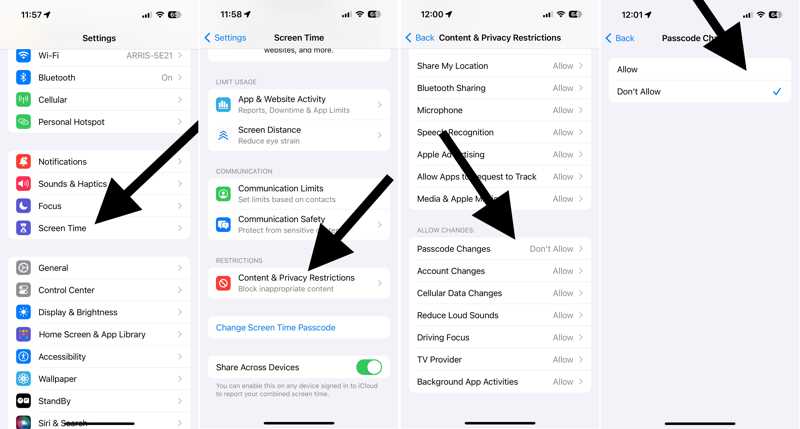
Passo 1: Aprire il Impostazioni profilo app sul tuo iPhone.
Passo 2: Vai Tempo sullo schermo scheda.
Passo 3: Scegli Restrizioni relative al contenuto e alla privacy.
Passo 4: Tocca Modifiche al codice di accesso sotto il Consenti modifiche .
Passo 5: Assicurati di selezionare Consentire.
Passo 6: Ora, torna al Impostazioni profilo app e ID viso e passcode dovrebbe apparire.
Soluzione 2: software di aggiornamento
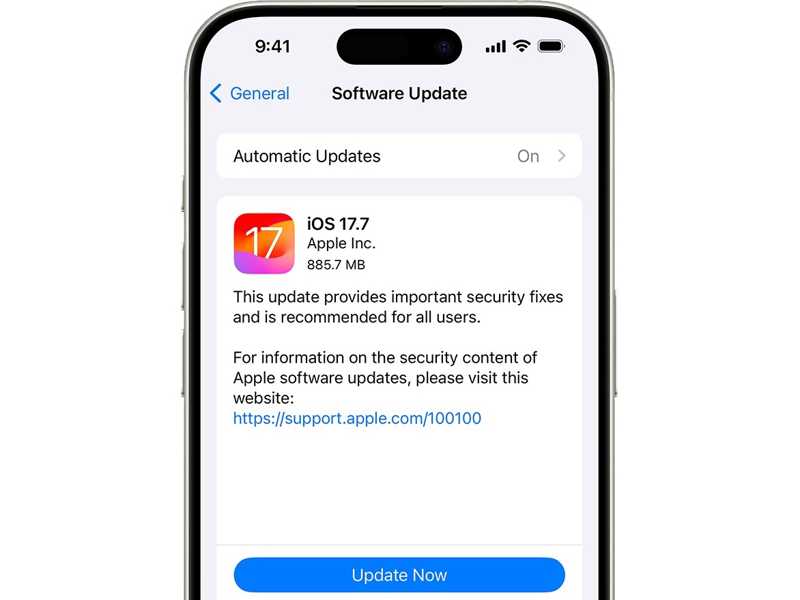
Passo 1: Vai su Generale nella Impostazioni profilo app.
Passo 2: Seleziona Aggiornamento software per scoprire i nuovi aggiornamenti.
Passo 3: Se è disponibile un aggiornamento, tocca il Aggiorna ora or Scarica e installa pulsante.
Passo 4: Segui le istruzioni per aggiornare il software.
Suggerimenti: Puoi anche accenderlo Aggiornamenti automatici per mantenere il tuo iOS aggiornato automaticamente.
Soluzione 3: riavvio forzato dell'iPhone
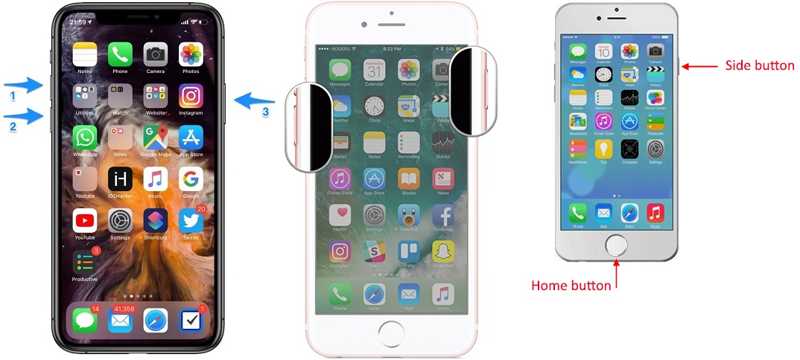
Su un iPhone 8 o successivo
Premere e rilasciare rapidamente il Volume su pulsante.
Fai la stessa cosa con il volume giù pulsante.
Tieni premuto il pulsante laterale finché non vedi il logo Apple.
Su un iPhone 7/7 Plus
Tenere il volume giù + Side pulsanti insieme.
Quando appare il logo Apple, rilasciare i pulsanti.
Su un iPhone 6s o precedente
Tenere il Casa + Sleep / Wake pulsanti contemporaneamente.
Rilasciali quando appare il logo Apple.
Soluzione 4: Ripristina tutte le impostazioni
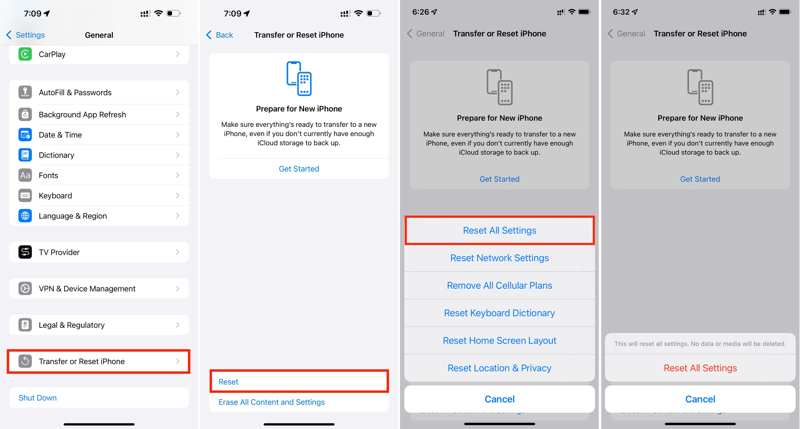
Passo 1: Esegui il tuo Impostazioni profilo app.
Passo 2: Vai al Generale scheda.
Passo 3: Tocca Trasferisci o ripristina iPhone.
Passo 4: Scegli Rimuovi e seleziona Ripristina tutte le impostazioni.
Passo 5: Se richiesto, inserisci il codice di accesso del tuo iPhone o la password del tuo ID Apple.
Passo 6: Finalmente, tocca Ripristina tutte le impostazioni di nuovo sul popup.
Parte 3: Come sbloccare l'iPhone dopo aver smarrito Face ID e codice di accesso
Se hai provato le soluzioni sopra ma Face ID e Passcode risultano ancora mancanti, Sblocco iOS di Apeaksoft può aiutarti. Rimuove i vecchi Face ID e codici di accesso e sblocca il tuo dispositivo senza alcun blocco.
Il modo più semplice per sbloccare Face ID e codice di accesso mancanti sul tuo iPhone
- Cancellare i blocchi dello schermo di un iPhone in tre passaggi.
- Disponibile per digitare codici di accesso, ID visoe Touch ID.
- Non chiedere la password del tuo ID Apple o altri requisiti.
- Compatibile con le ultime versioni di iOS.
Download sicuro
Download sicuro

Come sbloccare l'iPhone dopo aver smarrito Face ID e codice di accesso
Passo 1: Collega il tuo iPhone al tuo computer
Avvia il miglior strumento di rimozione Face ID dopo averlo installato sul tuo computer. È disponibile per Windows 11/10/8/7/XP/Vista e Mac OS X 10.7 o versioni successive. Collega il tuo iPhone al computer con un cavo Lightning. Il software lo rileverà automaticamente. Quindi, vai su Pulisci passcode modalità e fare clic su Inizio pulsante per andare avanti.

Passo 2: Scarica il firmware
Attendi che le informazioni sul tuo dispositivo vengano caricate. Controlla ogni elemento e correggilo manualmente se c'è qualcosa di errato. Fai clic su Inizio per scaricare il pacchetto firmware. Potrebbe volerci un po' di tempo e richiede una connessione internet stabile. Si noti che questo flusso di lavoro richiederà ripristino di fabbrica il tuo iPhone.

Passo 3: Sblocca il tuo iPhone
Al termine del download, inserisci 0000 e fare clic sul Sbloccare per iniziare a cancellare il codice di accesso e i Face ID salvati sul tuo iPhone. Al termine, il Face ID e il codice mancanti saranno nuovamente visibili. Ora puoi impostare un nuovo codice di accesso e un nuovo Face ID.

Conclusione
Ora dovresti capire cosa puoi fare quando Mancano Face ID e Passcode nell'app Impostazioni. Puoi seguire le soluzioni più comuni per risolvere i problemi. La soluzione definitiva è rimuovere tutti i codici di accesso e i Face ID utilizzando Apeaksoft iOS Unlocker. Il design intuitivo semplifica il flusso di lavoro. Questo lo rende un'ottima opzione per le persone comuni. Se hai altre domande su questo argomento, non esitare a scriverle qui sotto e ti risponderemo rapidamente.
Articoli Correlati
Questa guida illustra cinque metodi comprovati per reimpostare la password iCloud dimenticata e riottenere l'accesso al tuo account iCloud.
Cerchi iPhone sbloccati in vendita? Questo articolo elenca i posti migliori dove trovare questi dispositivi e spiega come sbloccare un iPhone.
Ecco come puoi reimpostare la password Portachiavi dimenticata sul tuo Mac e riaccedere in modo efficace al gestore password gratuito di Apple.
Per sbloccare un ID Apple bloccato, puoi leggere e seguire i nostri 4 metodi comprovati e la guida dettagliata per completare rapidamente il lavoro.



