


Come recuperare e reimpostare la password dimenticata del portachiavi

"Ho dimenticato la password del Portachiavi. Ho provato di tutto nelle preferenze del Portachiavi e ho provato a reimpostare quella predefinita, ma non funziona ancora. Qualcuno può aiutarmi?" Accesso Portachiavi, l'app integrata per la gestione delle password su macOS, viene utilizzata per salvare, gestire e recuperare le informazioni di accesso sui computer Mac senza bisogno di app aggiuntive. Questa guida spiega cosa puoi fare se... Hai dimenticato la password del Portachiavi sul tuo Mac?.
CONTENUTO DELLA PAGINA:
Parte 1: Cos'è una password del portachiavi?
La password del Portachiavi è la password principale dell'app Accesso Portachiavi su Mac. L'app viene utilizzata per memorizzare le informazioni di accesso a siti web e applicazioni sul tuo MacBook. Quando tenti di compilare moduli su questi siti web o di recuperare le tue credenziali di accesso, ti viene richiesta la password principale del Portachiavi.
Se dimentichi la password del Portachiavi su un Mac, perderai l'accesso a tutte le informazioni di accesso. Ovviamente, non potrai modificare, gestire o cambiare le tue credenziali di accesso.
Parte 2: Cosa fare se hai dimenticato la password del portachiavi
Come reimpostare la password dimenticata del portachiavi
Se hai dimenticato la password del Portachiavi su MacBook Air e altri modelli, puoi reimpostarla con la password predefinita. In questo modo verranno rimosse le tue informazioni di accesso. Tieni presente che prima devi disattivare il Portachiavi iCloud.
Passo 1: Clicca su Mela menu e scegli Impostazioni di sistema or Preferenze di sistema.
Passo 2: Fare clic su Conto Apple or ID apple.
Passo 3: Scegli iCloud e fare clic su Password e portachiavi.
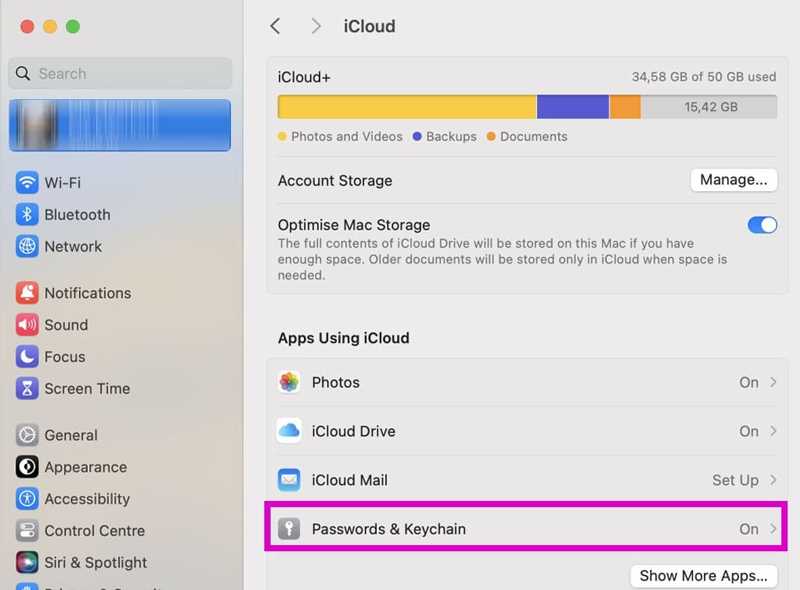
Passo 4: Quindi, disattiva Password e portachiavi.
Passo 5: smettere Impostazioni di sistema or Preferenze di sistema.
Passo 6: Aprire il Finder app.
Passo 7: Vai su Applicazioni and Elettricita, Gas Ed Acqua.
Passo 8: Fare doppio clic su Accesso Portachiavi per aprire l'app.
Passo 9: Clicca su Accesso Portachiavi menu e scegli Impostazioni profilo.
Passo 10: Successivamente, fare clic sul Ripristina portachiavi predefiniti pulsante.
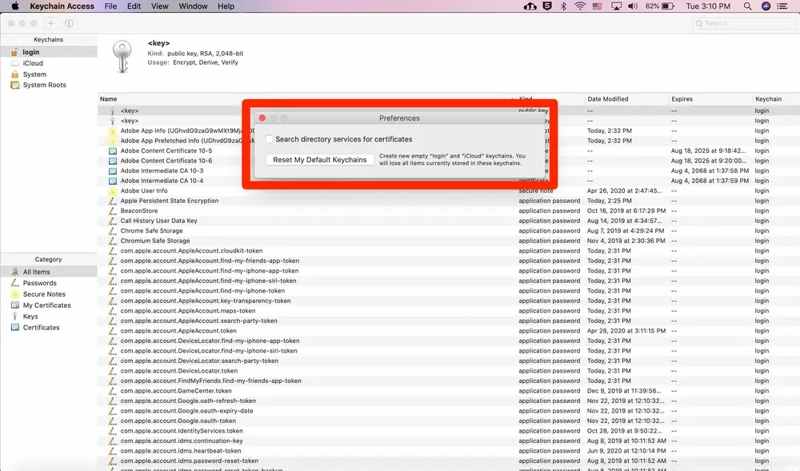
Passo 11: Riavvia il Mac e apri Accesso Portachiavi nuovamente.
Passo 12: Quando richiesto, inserisci la password di accesso al Mac.
Passo 13: Attiva il Portachiavi iCloud per recuperare le tue informazioni di accesso.
Letture consigliate
Come reimpostare forzatamente la password dimenticata del portachiavi
Se il metodo precedente non è disponibile, è necessario reimpostare manualmente la password dimenticata del Portachiavi sul Mac. Questo metodo richiede competenze tecniche, quindi è necessario seguire attentamente i passaggi descritti di seguito.
Passo 1: Aprire il Finder app sul tuo Mac.
Passo 2: Clicca su Go menu e scegli Vai alla cartella.
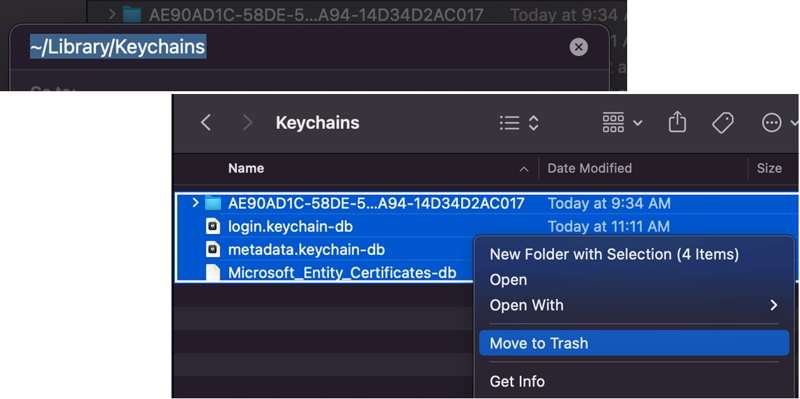
Passo 3: Ingresso ~/Biblioteca/Portachiavi/ nel campo e premere il Rientro tasto sulla tastiera.
Passo 4: Seleziona tutti i file nella cartella e spostali in un'altra posizione, ad esempio sul desktop.
Passo 5: Vai Mela menu e scegli Restart.
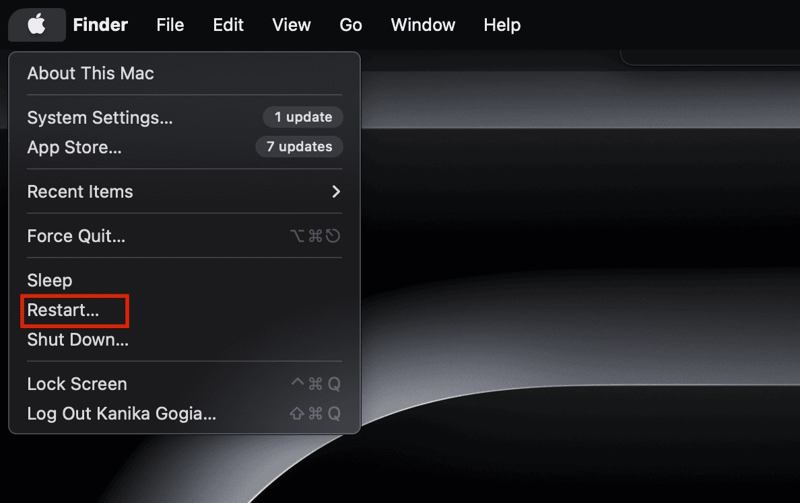
Passo 6: Una volta riavviato il computer, apri il Accesso Portachiavi app.
Passo 7: Ora puoi accedervi con la password del tuo Mac.
Parte 3: Consiglio extra: un metodo rapido per sbloccare l'iPhone senza password
Le password del portachiavi vengono sincronizzate su tutti i tuoi dispositivi Apple tramite iCloud. Se hai dimenticato le password del portachiavi su iPhone, puoi recuperarle da iCloud o Accesso Portachiavi su Mac. Se hai dimenticato il codice di accesso del tuo iPhone, Apeaksoft iFoneKit iOS Unlocker può aiutarti a riottenere l'accesso al tuo dispositivo senza bisogno di competenze tecniche.

Scaricato da oltre 1,000,000 utenti
- Rimuovere il codice di accesso dimenticato dell'iPhone in tre semplici passaggi.
- Non è richiesta la password del tuo ID Apple.
- Facile da usare e non richiede competenze tecniche.
- Funziona anche su dispositivi iOS bloccati e disabilitati.
- Compatibile con un'ampia gamma di dispositivi iPhone e iPad.
Download sicuro
Download sicuro

Come rimuovere il passcode dell'iPhone dimenticato
Passo 1: Carica le informazioni del tuo dispositivo
Avvia il software di sblocco iOS dopo averlo installato sul tuo PC. Esiste un'altra versione per Mac. Scegli la Sblocca lo schermo iOS Modalità. Collega il tuo iPhone al PC con un cavo Lightning. Una volta rilevato il dispositivo, il software caricherà le informazioni relative al dispositivo.

Suggerimenti: Se colleghi i due dispositivi per la prima volta, tocca Affidati ad sullo schermo per fidarti di questo PC.
Passo 2: Scarica il firmware
Clicca su Inzia ora pulsante per iniziare il download del pacchetto firmware. Successivamente, leggere l'avviso nella finestra di dialogo di conferma e fare clic sul pulsante OK pulsante per continuare. Nota che questo processo ripristinerà le impostazioni di fabbrica del tuo iPhone senza password.

Passo 3: Recupera il codice di accesso dimenticato
Quindi, fare clic su Conferma di nuovo Fai clic sul pulsante per verificare il firmware. Al termine del processo di verifica, il software inizierà a rimuovere automaticamente il codice di accesso dimenticato del tuo iPhone. Una volta completata l'operazione, riavvia il tuo iPhone e ripristina la password dimenticata del Portachiavi da un backup di iCloud o iTunes.

Conclusione
Questo articolo spiega cosa fare se Hai dimenticato la password del portachiavi?Innanzitutto, prova a utilizzare tutte le password che hai usato, come la password del tuo ID Apple, la password di accesso al Mac e altre ancora. Se non riesci ancora a ricordare la password, prova a reimpostare la password del Portachiavi. In alternativa, puoi rimuovere manualmente la password del Portachiavi eliminando i file corrispondenti. Apeaksoft iFoneKit iOS Unlocker è la soluzione definitiva per sbloccare il codice di accesso del tuo iPhone e recuperare le password dimenticate del Portachiavi.
 Kit Apeaksoft iFone
 Sblocca tutti i tipi di password iOS da iPhone, iPad e iPod.
Download sicuro
Download sicuro
Articoli Correlati




