


Cosa fare se Face ID e password non sono presenti nelle impostazioni

Apple ha introdotto Face ID e il codice di accesso alla schermata di blocco per proteggere i tuoi dati sugli iPhone. Come misure di sicurezza, puoi accedere al tuo dispositivo solo dopo aver scansionato il tuo volto o inserito il codice di accesso. Una volta ottenuto un iPhone compatibile, puoi configurare Face ID e un codice di accesso e modificarli. Tuttavia, l'opzione potrebbe non essere disponibile o mancare nelle Impostazioni. Questo articolo spiega cosa fare se l'opzione non è disponibile o manca nelle Impostazioni. L'opzione Face ID e password non è presente nelle Impostazioni..
CONTENUTO DELLA PAGINA:
Parte 1: Cosa significa "Face ID e codice di accesso mancanti"?
Normalmente, l'opzione Face ID e codice si trova nell'app Impostazioni dell'iPhone, subito sotto Siri e Ricerca. Tuttavia, a volte l'opzione scompare o viene nascosta. In genere, Apple non sposta né modifica l'opzione Face ID e codice.
Questo problema si verifica solitamente quando si impostano, accidentalmente o intenzionalmente, le restrizioni di tempo di utilizzo dello schermo. Inoltre, anche alcuni malfunzionamenti del software possono esserne la causa. In ogni caso, il problema è dovuto a impostazioni errate e bug del software.
Parte 2: Cosa fare se manca l'opzione Face ID e codice di accesso
Soluzione 1: consentire le modifiche del codice di accesso
Come accennato in precedenza, l'opzione Face ID e codice non è presente nelle Impostazioni di un iPhone a causa di restrizioni. Per risolvere questo problema e ripristinare l'opzione, è necessario abilitare la modifica del codice.
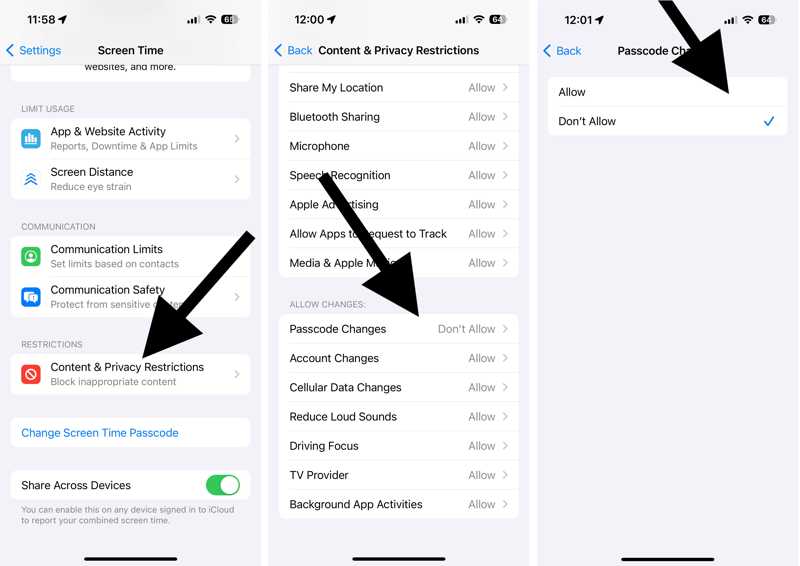
Passo 1: Aprire il Impostazioni profilo app sul tuo iPhone.
Passo 2: Vai su Tempo sullo schermo e inserisci il codice di accesso di Screen Time.
Suggerimento: Se hai dimenticato il codice di accesso di Tempo di utilizzo, devi prima reimpostarlo utilizzando la password del tuo ID Apple.
Passo 3: Scegli Restrizioni relative al contenuto e alla privacy.
Passo 4: individuare il CONSENTI I CAMBIAMENTI sezione e toccare Modifiche al codice di accesso.
Passo 5: Assicurarsi che sia impostato su Consentire.
Soluzione 2: Disattivare le restrizioni
Un altro modo per ripristinare le opzioni mancanti di Face ID e codice di accesso è disattivare completamente le restrizioni sul dispositivo. Questo metodo richiede il codice di accesso di Tempo di utilizzo e, inoltre, disabiliterà tutte le restrizioni.
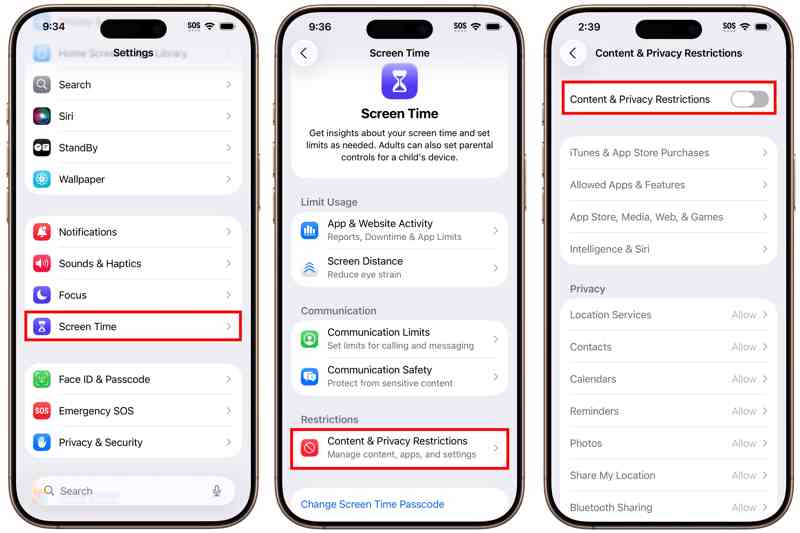
Passo 1: Vai su Tempo sullo schermo nella vostra Impostazioni profilo app.
Passo 2: Inserisci il codice di accesso di Screen Time.
Passo 3: Scegliere il Restrizioni relative al contenuto e alla privacy opzione.
Passo 4: Successivamente, disattiva Restrizioni relative al contenuto e alla privacy.
Soluzione 3: riavvia iPhone
Come procedura di base per la risoluzione dei problemi, riavviare l'iPhone può risolvere una vasta gamma di malfunzionamenti software, come la mancanza delle impostazioni di Face ID e del codice di accesso. Questa soluzione chiude tutte le app in background, inclusa l'app Impostazioni.
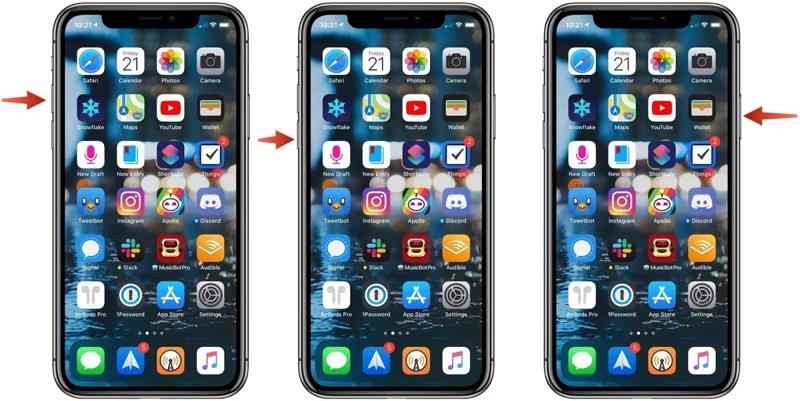
Passo 1: Tieni premuto uno dei pulsanti Volume pulsanti + Side finché non viene visualizzata la schermata di spegnimento.
Passo 2: Sposta il cursore per spegnere l'iPhone.
Passo 3: Dopo qualche minuto, tieni premuto il Side pulsante finché non vedi il logo Apple.
Passo 4: Successivamente, apri l'app Impostazioni per verificare se l'opzione ricompare.
Soluzione 4: Ripristina tutte le impostazioni
Se l'opzione Face ID e codice non è presente nell'app Impostazioni, puoi ripristinarla. La funzione Ripristina tutte le impostazioni riporta tutte le impostazioni ai valori predefiniti di fabbrica e riattiva le opzioni Face ID e codice.
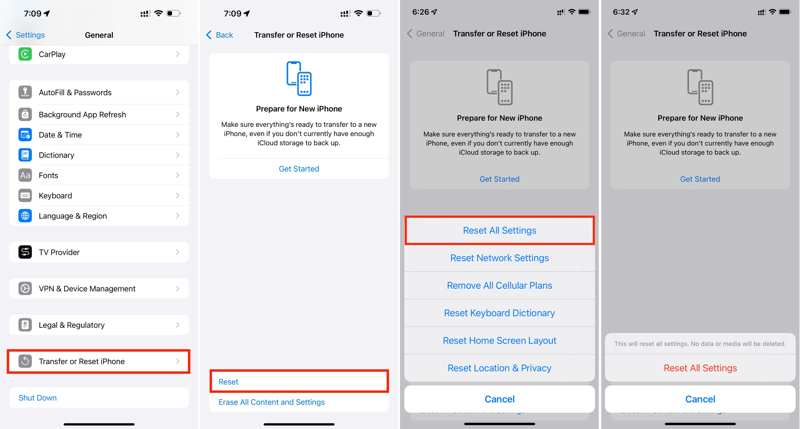
Passo 1: Esegui il tuo Impostazioni profilo app dalla schermata principale.
Passo 2: Vai su General, Trasferisci o ripristina iPhonee Rimuovi.
Passo 3: Scegli Ripristina tutte le impostazioni.
Passo 4: Inserisci il codice di accesso del tuo iPhone.
Passo 5: Quindi, tocca Ripristina tutte le impostazioni per confermarlo.
Passo 6: Quando è finito, torna al Impostazioni profilo apri l'app e controlla se compare l'opzione Face ID e codice di accesso.
Letture consigliate
Parte 3: Una soluzione completa per risolvere i problemi relativi a Face ID e codice di accesso mancanti
Dopo aver eseguito le soluzioni comuni sopra descritte, Face ID e codice di accesso mancanti dovrebbero essere di nuovo presenti nell'app Impostazioni. In caso contrario, avrai bisogno di un potente strumento di sblocco iOS, come Apeaksoft iFoneKit iOS UnlockerÈ in grado di rimuovere le opzioni Face ID e codice di accesso non funzionanti.

Scaricato da oltre 1,000,000 utenti
- Rimuovi Face ID e codice di accesso dal tuo iPhone.
- Facile da usare e completa il processo in 3 passaggi.
- Non ti verrà richiesto il codice di accesso del tuo iPhone o la password del tuo ID Apple.
- Supporta le ultime edizioni di iOS e iPadOS.
Download sicuro
Download sicuro

Come risolvere il problema del Face ID e del codice di accesso mancanti sul tuo iPhone
Passo 1: Installa iFoneKit
Esegui il software di sblocco dell'iPhone dopo averlo installato sul tuo PC. Esiste un'altra versione per macOS 10.7 e versioni successive. Scegli la Sblocca lo schermo iOS modalità per continuare.

Passo 2: Collegamento al tuo iPhone
Collega il tuo iPhone al PC con un cavo Lightning. Una volta che il software rileva il dispositivo, leggerà e caricherà le informazioni del dispositivo. Fai clic su Inzia ora pulsante per scaricare il firmware.

Passo 3: Rimuovi Face ID e codice di accesso
Dopo il download, fare clic su OK pulsante nella finestra di dialogo di conferma. Premi il pulsante Conferma di nuovo Fai clic sul pulsante per verificare il firmware. Dopodiché, il software inizierà a rimuovere Face ID e codice di accesso.

Conclusione
Ora dovresti capire cosa fare se il Le impostazioni di Face ID e codice di accesso sono mancantiPuoi seguire le nostre soluzioni per risolvere il problema e ripristinare questa opzione nell'app Impostazioni. Apeaksoft iFoneKit iOS Unlocker è in grado di rimuovere il Face ID e il codice di accesso dal tuo dispositivo iOS.
 Kit Apeaksoft iFone
 Sblocca tutti i tipi di password iOS da iPhone, iPad e iPod.
Download sicuro
Download sicuro
Articoli Correlati




