

È possibile sbloccare un iPhone con una chiamata di emergenza? Guida completa e alternative più sicure.

Ti è mai capitato di rimanere bloccato perché hai dimenticato la password del telefono? Potresti trovare online dei trucchi che affermano che puoi Sblocca l'iPhone utilizzando la chiamata di emergenzaFunziona davvero?
In questa guida, analizzeremo se il metodo di sblocco tramite chiamata di emergenza è ancora efficace e come funziona, aiutandoti a risolvere rapidamente il problema in un momento critico. Tuttavia, è importante notare che queste tecniche non sono applicabili in tutti gli scenari ed è altrettanto importante comprenderne il funzionamento e i limiti. Continua a leggere per trovare le risposte che cerchi!
CONTENUTO DELLA PAGINA:
- Parte 1: È possibile sbloccare un iPhone con una chiamata di emergenza (come funziona)?
- Parte 2: Perché lo sblocco dell'iPhone tramite chiamata di emergenza non funziona sul nuovo iOS
- Parte 3: [Il metodo migliore] Come sbloccare l'iPhone senza codice di accesso in modo rapido e sicuro
- Parte 4: Metodi ufficiali per sbloccare l'iPhone senza chiamata di emergenza (iTunes e iCloud)
- Parte 5: Verdetto finale: lo sblocco dell'iPhone per le chiamate di emergenza è un'opzione affidabile?
Parte 1: È possibile sbloccare un iPhone con una chiamata di emergenza (come funziona)?
In passato si è discusso di come sbloccare qualsiasi password del telefono utilizzando una chiamata di emergenza. Sebbene questo metodo non sia una soluzione ufficiale approvata da Apple, può funzionare in determinate situazioni, soprattutto con i dispositivi iOS più vecchi (iOS 6.1). Prima di provare questo metodo, è importante sapere che la percentuale di successo è estremamente bassa e non garantita. Inoltre, questo metodo potrebbe non funzionare affatto sugli iPhone più recenti con versioni di iOS più recenti. Ecco come provare a sbloccare il tuo iPhone utilizzando la funzione di chiamata di emergenza:
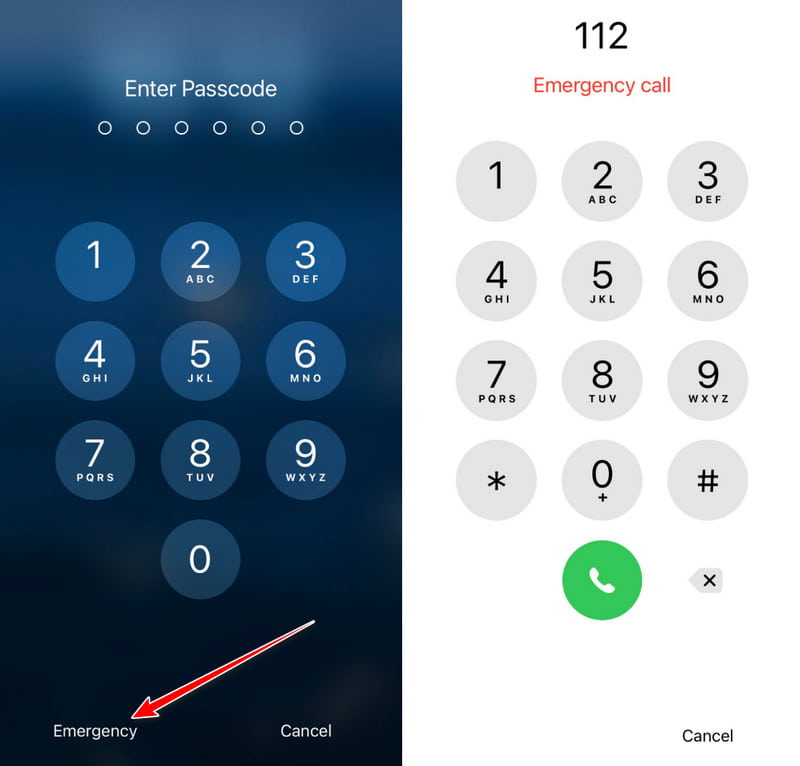
Passo 1: Scorri o premi il pulsante Casa pulsante sulla schermata di blocco dell'iPhone e tocca il Chiamata d'emergenza pulsante per accedere alla schermata di accesso telefonico.
Passo 2: Inserisci un codice specifico nella casella di composizione delle chiamate di emergenza. Questo codice non funzionerà per tutte le versioni, quindi provalo con il tuo modello di dispositivo e la tua versione iOS.
Passo 3: Dopo aver inserito il codice, torna rapidamente alla schermata di blocco mentre provi a cambiare schermata e ad attivare la fotocamera o il Centro di controllo più volte. Questo approccio è progettato per aggirare la verifica della password sfruttando le vulnerabilità del sistema.
Se il bug viene attivato correttamente, potresti riuscire ad accedere alla schermata iniziale senza immettere una password.
Parte 2: Perché lo sblocco dell'iPhone tramite chiamata di emergenza non funziona sul nuovo iOS
Potresti aver provato il metodo descritto sopra, scoprendo però che non funziona sul tuo iPhone. Questo perché il trucco per sbloccare il telefono tramite chiamata di emergenza si basa su vulnerabilità di sistema che sono già state corrette nelle versioni più recenti di iOS. Questo metodo, infatti, sembrava funzionare solo su alcune versioni molto vecchie di iOS (come iOS 6-10, ma non è confermato).
Inoltre, tentativi frequenti potrebbero attivare ulteriori restrizioni di sicurezza, che potrebbero bloccare temporaneamente il dispositivo o limitare ulteriormente le autorizzazioni di accesso.
Di conseguenza, questo metodo ha una percentuale di successo estremamente bassa sugli iPhone moderni. Se hai bisogno di un metodo più affidabile per sbloccare il tuo dispositivo, è meglio prendere in considerazione soluzioni alternative.
Parte 3: [Il metodo migliore] Come sbloccare l'iPhone senza codice di accesso in modo rapido e sicuro
Poiché il metodo di chiamata di emergenza ha un basso tasso di successo e molte limitazioni, soprattutto sui dispositivi più recenti. Se desideri una soluzione più sicura ed efficiente che funzioni su tutti gli iPhone, prova Apeaksoft iFoneKit iOS UnlockerQuesto strumento professionale fornisce una via d'uscita semplice e affidabile per gli utenti che si sentono impotenti perché hanno dimenticato le proprie password.

Scaricato da oltre 1,000,000 utenti
- La migliore alternativa allo sblocco tramite chiamata di emergenza.
- Supporta la rimozione del passcode dello schermo, dell'ID Apple e del passcode del tempo di utilizzo per risolvere contemporaneamente più problemi relativi alla schermata di blocco.
- Rimuovi il codice di accesso in pochi minuti (non sono necessarie competenze tecniche).
- Completa rapidamente il processo di sblocco senza lunghi tempi di attesa.
- Compatibile con le versioni più recenti di iOS.
- Nessun rischio di violazione della privacy.
Download sicuro
Download sicuro

Passo 1: Clicca il Scarica gratis pulsante in alto per installare il software per Windows o Mac. Quindi, esegui il software e accedi all'interfaccia principale. Scegli il Sblocca lo schermo iOS modalità.

Passo 2: Utilizza un cavo affidabile per collegare l'iPhone e fidati del computer, e il software riconoscerà automaticamente il dispositivo e ne visualizzerà le informazioni di base. Quindi fai clic su Inizio pulsante per continuare.

Passo 3: Il software abbinerà automaticamente la versione del firmware per il tuo dispositivo e attenderà che il pacchetto firmware completi il download. Infine, fai clic su OK pulsante. Fai clic per confermare quando il sistema visualizza un promemoria che i dati del dispositivo verranno cancellati durante il processo di sblocco.

Non è richiesto alcun intervento manuale una volta iniziato il processo di sblocco. L'intero processo richiede solitamente alcuni minuti. Una volta completato lo sblocco, il software comunicherà che l'operazione è riuscita e il tuo iPhone si riavvierà e tornerà a uno stato senza password.
Parte 4: Metodi ufficiali per sbloccare l'iPhone senza chiamata di emergenza (iTunes e iCloud)
Se non vuoi usare strumenti professionali per sbloccare l'iPhone, vale la pena provare anche il metodo di sblocco ufficiale di Apple. Puoi rimuovere in modo sicuro la password del tuo dispositivo se soddisfi determinate condizioni tramite iTunes e la funzione Trova il mio. Questi metodi funzioneranno per la maggior parte degli utenti, ma ecco come.
Trova il mio
Passo 1: Vai al sito web di iCloud e accedi con l'ID Apple e la password del tuo iPhone.
Passo 2: Dopo aver effettuato correttamente l'accesso, fare clic su Trova iPhone opzione e il sistema visualizzerà tutti i dispositivi associati all'account. Nell'elenco dei dispositivi, tocca l'iPhone che vuoi sbloccare.
Passo 3: Seleziona il Cancella iPhone opzione. Dopo che l'operazione è stata confermata, il sistema cancella i dati del dispositivo sulla rete, inclusa la password dello schermo.
Passo 4: Una volta completata la cancellazione, l'iPhone si riavvierà automaticamente e accederà alla schermata iniziale Impostazioni. Segui le istruzioni sullo schermo per riattivare il dispositivo e creare una nuova password.
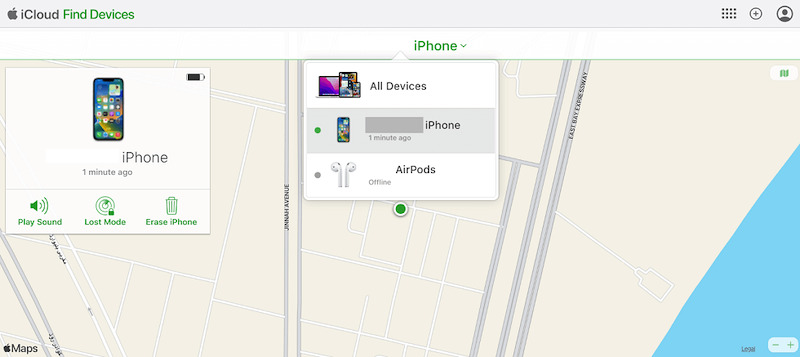
A volte, quando Trova il mio iPhone non funziona, controlla prima le condizioni della rete. Se non è ancora possibile risolvere il problema, puoi usare uno strumento di terze parti per ripararlo.
iTunes
Passo 1: Per prima cosa, collega il tuo dispositivo e apri iTunes. Se compare la richiesta di autorizzazione del dispositivo, segui le istruzioni sullo schermo.
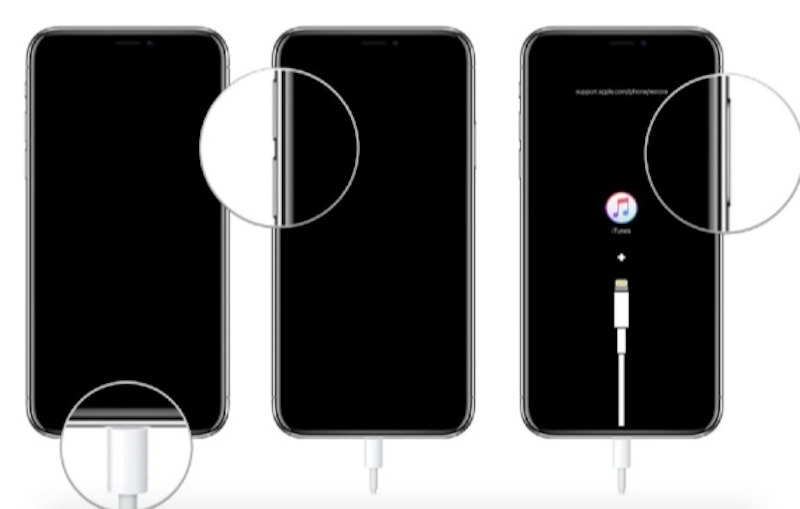
Passo 2: Quindi, eseguire le seguenti operazioni in base ai diversi modelli di dispositivo per accedere alla modalità di ripristino
iPhone 8 e modelli più recenti: Premi rapidamente il tasto volume and giù pulsante. Quindi, premi a lungo il lato tasto finché non viene visualizzata la modalità di ripristino.
iPhone 7 / 7 Plus: Premere il tasto calo dei volumi del and energia tasti finché non si entra in modalità di ripristino.
iPhone 6 e precedenti: Tenere il casa and energia contemporaneamente i pulsanti fino all'attivazione della modalità di ripristino.
Passo 3: Una volta che iTunes rileva il dispositivo, apparirà una finestra e selezionerà il Ripristinare opzione. iTunes scaricherà automaticamente il firmware e cancellerà tutti i dati e le password presenti sul dispositivo.
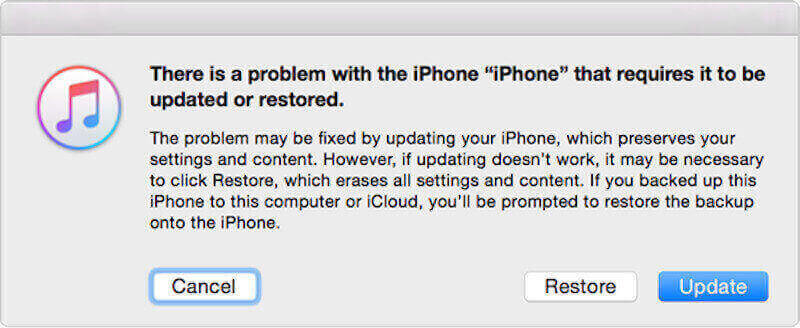
Dopo il ripristino, il dispositivo si riavvierà e accederà alla schermata iniziale Impostazioni. Puoi reimpostare il dispositivo, inclusa la creazione di una nuova password.
Parte 5: Verdetto finale: lo sblocco dell'iPhone per le chiamate di emergenza è un'opzione affidabile?
Sebbene quanto sopra descriva come sbloccare un passcode iPhone senza un computer tramite una chiamata di emergenza, questo metodo è affidabile? Per aiutarti a comprenderne meglio l'efficacia e i limiti, di seguito analizzeremo in dettaglio tre aspetti: tasso di successo, sicurezza e ambito di applicazione.
Tasso di successo limitato
Il metodo di sblocco delle chiamate di emergenza si basa in gran parte su vulnerabilità presenti nelle vecchie versioni di iOS. Tuttavia, poiché Apple continua a rafforzare la sicurezza di iOS, queste vulnerabilità sono state quasi completamente risolte nell'ultima versione, quindi il tasso di successo è molto basso.
Rischi per la sicurezza
Questo metodo sfrutta una vulnerabilità del sistema per funzionare, che può causare instabilità del sistema del dispositivo e persino corruzione dei dati e talvolta persino non riuscire a eseguire il backup di un iPhone bloccatoInoltre, tentativi frequenti possono innescare il blocco del dispositivo o essere segnalati dai server Apple come utilizzo anomalo, causando ulteriori problemi agli utenti.
Violazione della legge o della politica
Tentare questo metodo senza permesso potrebbe essere una violazione della legge. Questa operazione potrebbe essere considerata illegale in alcuni paesi o regioni e gli utenti dovrebbero prestare particolare attenzione alle leggi e ai regolamenti pertinenti prima di tentare.
Conclusione
Tutto sommato, dimenticare il codice di accesso dell'iPhone non è poi così male. La chiave è scegliere il metodo di sblocco giusto. Anche se l'articolo dice Come sbloccare l'iPhone utilizzando una chiamata di emergenza, il metodo non è più affidabile. La cosa migliore da provare è uno strumento professionale come Apeaksoft iFoneKit iOS Unlocker. per garantire un funzionamento sicuro e di successo.
Articoli Correlati




