


Perché Face ID non funziona e come risolvere il problema

"Ho aggiornato il mio iPhone 11 a iOS 18 e Face ID non funziona. Non riesco nemmeno ad aprire alcune app che richiedono Face ID. Come posso risolvere questo problema?" Quando il tuo iPhone non riconosce il tuo volto, devi accenderlo con il codice di accesso. Ciò significa che devi inserire il codice di accesso ripetutamente. Questa guida spiega Perché il mio Face ID non funziona? e come risolvere rapidamente questo problema.
CONTENUTO DELLA PAGINA:
Parte 1: Perché il mio Face ID non funziona?
È risaputo che Face ID funziona sia con l'hardware che con il software. Dopo averlo configurato su un dispositivo compatibile, è possibile scansionare il proprio volto per accedervi direttamente. Vediamo innanzitutto perché Face ID potrebbe non funzionare sul tuo iPhone.
- 1.La telecamera TrueDepth è danneggiata o ostruita.
- 2.Il tuo iPhone non è stato sbloccato per più di 38 ore, lo hai appena acceso oppure è in carica.
- 3.Il tuo iPhone è bloccato da remoto.
- 4.Si apre la schermata SOS di emergenza.
- 5.Il tuo iPhone si blocca sulla schermata di blocco.
- 6.Software obsoleto.
- 7.Problemi software.
Parte 2: Cosa fare se Face ID non funziona
Soluzione 1: Pulire la fotocamera TrueDepth
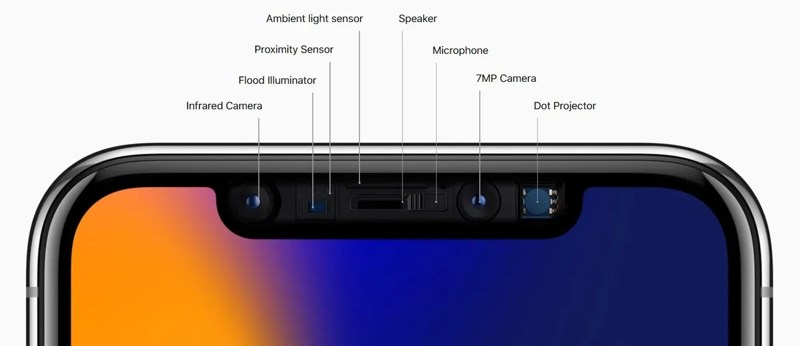
Se Face ID smette improvvisamente di funzionare, controlla l'hardware corrispondente. Usa un panno morbido per pulire la fotocamera frontale. Se utilizzi una pellicola protettiva sul tuo iPhone, rimuovila o assicurati che non ostruisca la fotocamera frontale.
Correzione 2: riavvia il tuo iPhone
Una semplice soluzione per risolvere il problema è riavviare l'iPhone. Questo può correggere piccoli malfunzionamenti del software, come ad esempio il mancato funzionamento del Face ID. Questa soluzione può chiudere tutte le app in background, svuotare la cache e sbloccare il dispositivo.
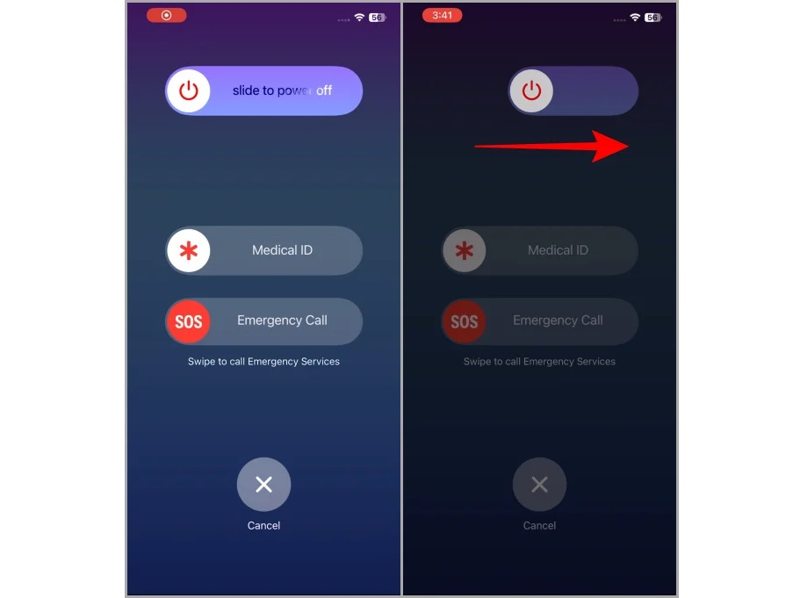
Passo 1: Tieni premuto uno dei Volume pulsanti + il Side Premere contemporaneamente i pulsanti per attivare la schermata di spegnimento.
Passo 2: Sposta il cursore per spegnere il dispositivo.
Passo 3: Dopo qualche minuto, tieni premuto il Side fino a quando appare il logo Apple.
Soluzione 3: Disattivare la protezione contro il furto del dispositivo
Se desideri utilizzare Face ID sul tuo iPhone, devi configurarlo. Tuttavia, una configurazione errata può impedire il corretto funzionamento di Face ID con la Protezione dispositivo rubato. Pertanto, è necessario verificare le relative impostazioni sul tuo iPhone.
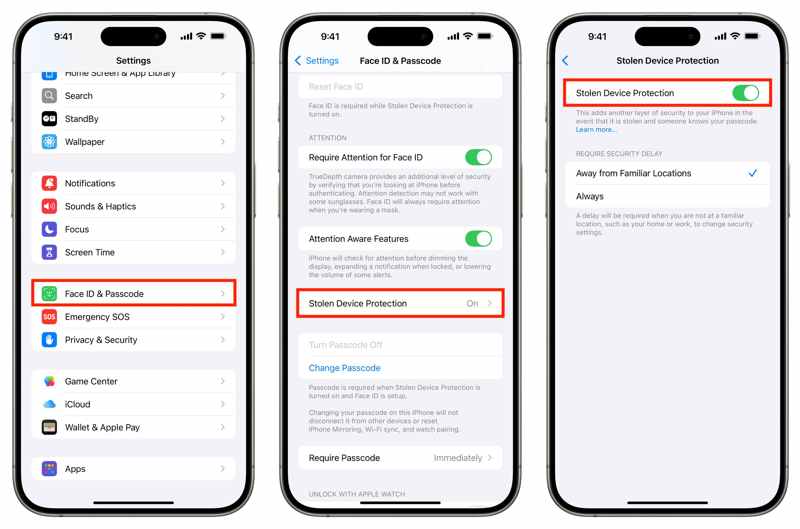
Passo 1: Esegui il tuo Impostazioni profilo app.
Passo 2: Scegli Face ID e passcode.
Passo 3: Inserisci il codice di accesso del tuo iPhone.
Passo 4: Garantire iPhone Unlock è abilitato.
Passo 5: Scorri verso il basso e tocca Protezione dei dispositivi rubati.
Passo 6: Disattiva Protezione dei dispositivi rubati.
Soluzione 4: Disattivare Face ID e riattivarlo
Un'altra soluzione per risolvere Face ID Se la configurazione non funziona sul tuo iPhone, prova a riattivare Face ID. Questa soluzione non eliminerà i tuoi dati Face ID, ma richiede il codice di accesso del tuo iPhone. Ecco i passaggi per riattivare Face ID:
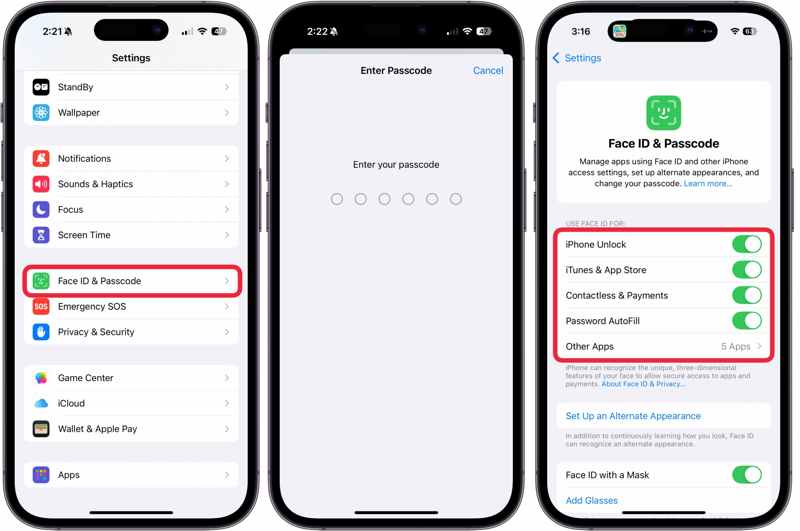
Passo 1: Vai su Face ID e passcode nella vostra Impostazioni profilo app.
Passo 2: Inserisci il codice di accesso del tuo iPhone.
Passo 3: individuare il Usa Face ID per .
Passo 4: Dopodiché, attiva gli scenari e i servizi per i quali desideri utilizzare Face ID.
Passo 5: Ad esempio, se lo sblocco dell'iPhone è attivo, disattivalo e poi riattivalo.
Soluzione 5: Configura un Face ID alternativo
Grazie alla scansione del riconoscimento facciale, Face ID può imparare a riconoscere il tuo viso e aggiornarne la rappresentazione. Se Face ID non funziona con occhiali da sole o mascherina, puoi impostare un Face ID alternativo. Apple consente agli utenti di aggiungere due Face ID a un iPhone.
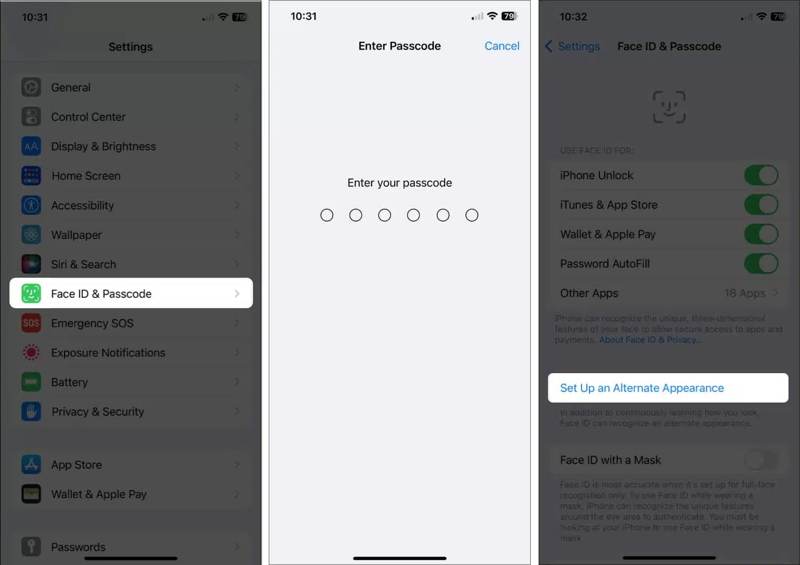
Passo 1: Vai su Face ID e passcode nella Impostazioni profilo app.
Passo 2: Inserisci il codice di accesso del tuo iPhone.
Passo 3: Clicca il Impostare un aspetto alternativo pulsante.
Passo 4: Segui le istruzioni sullo schermo per aggiungere il tuo volto.
Nota: Quando si configura il secondo Face ID, scegliere Usa Face ID con una maschera per sbloccare il dispositivo con una maschera. Se desideri utilizzare Face ID con gli occhiali, tocca Aggiungi gli occhiali, quindi segui le istruzioni sullo schermo per completare la procedura.
Correzione 6: Reimposta Face ID
Una soluzione drastica per risolvere il problema del Face ID dell'iPhone che non funziona è ripristinare Face ID. Questo risolverà completamente rimuovere Face ID dal tuo iPhone o iPad. Dopodiché, dovrai configurare nuovamente Face ID sul tuo iPhone. Ecco la procedura di base:
Passo 1: Vai su Impostazioni profilo dalla schermata principale.
Passo 2: Scegli Face ID e passcode e inserisci il codice di accesso del tuo iPhone.
Passo 3: Clicca il Reimposta ID viso pulsante.
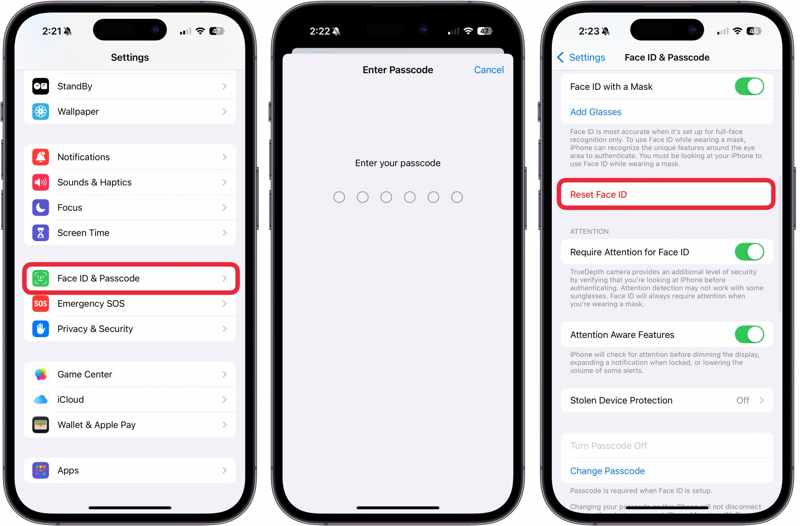
Passo 4: Riavvia il tuo iPhone.
Passo 5: Dopodiché, torna alla schermata delle impostazioni di Face ID e codice di accesso.
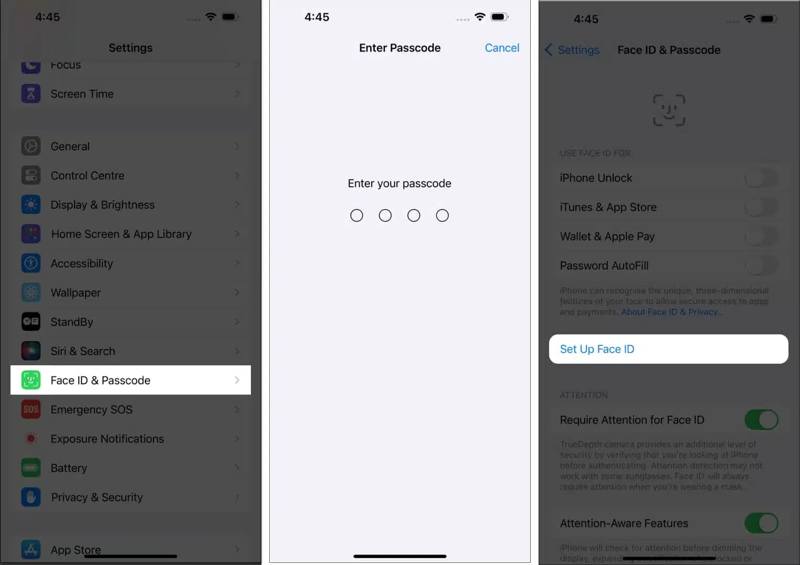
Passo 6: Tocca Imposta ID viso e segui le istruzioni per registrare nuovamente il tuo viso.
Correzione 7: aggiornamento del software
Alcuni utenti iPhone hanno segnalato che Face ID ha smesso di funzionare dopo un aggiornamento, soprattutto dopo l'aggiornamento a una versione beta di iOS. Secondo gli esperti, è consigliabile aggiornare il proprio iPhone alla versione standard del software.
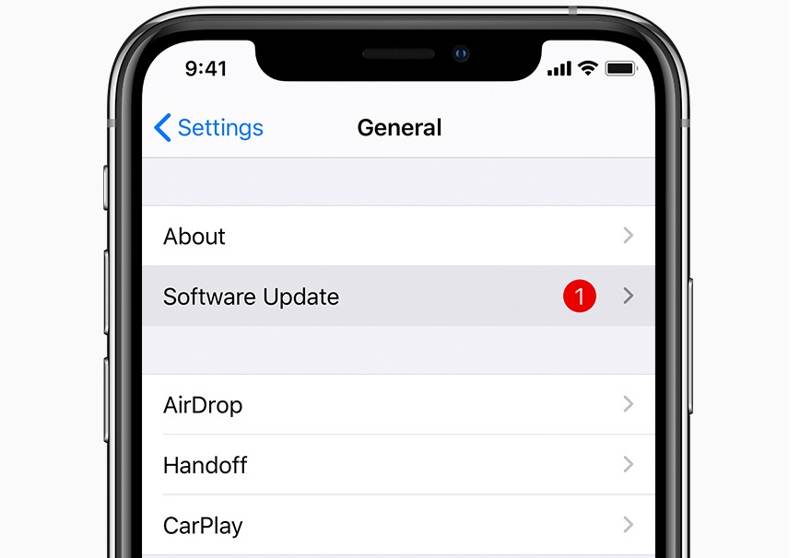
Passo 1: Esegui il tuo Impostazioni profilo app.
Passo 2: Accedere a General e scegli Aggiornamento software.
Passo 3: Se è disponibile un aggiornamento, tocca il Scarica e installa pulsante.
Passo 4: Al termine, verifica se Face ID funziona su iOS 26 o su una versione successiva.
Parte 3: Come risolvere i problemi di Face ID con un solo clic
Le soluzioni comuni funzionano nella maggior parte dei casi. Tuttavia, potrebbero non essere disponibili. Fortunatamente, Apeaksoft iFoneKit iOS Unlocker Può aiutarti a risolvere rapidamente i problemi di Face ID sul tuo iPhone. È in grado di rimuovere i malfunzionamenti di Face ID dal tuo dispositivo iOS senza bisogno del codice di accesso dell'iPhone. Il design intuitivo lo rende accessibile anche ai principianti.

Scaricato da oltre 1,000,000 utenti
- Rimuovi il Face ID non funzionante dal tuo iPhone o iPad.
- Non ti chiederanno di inserire il codice di accesso del tuo iPhone o la password del tuo ID Apple.
- Funziona anche su dispositivi iOS bloccati e disabilitati.
- Supporta quasi tutti i modelli di iPhone e iPad.
Download sicuro
Download sicuro

Come risolvere i problemi di Face ID sul tuo iPhone
Passo 1: Installa iFoneKit
Avvia il software di rimozione Face ID una volta installato sul tuo PC. È compatibile con Windows 11/10/8/7/XP/Vista. Esiste un'altra versione per macOS 10.7 o superiore. Scegli la Sblocca lo schermo iOS modalità per continuare.

Passo 2: Scarica il firmware
Collega il tuo iPhone al PC con un cavo Lightning. Una volta che il software rileva il tuo iPhone, verranno caricate le informazioni del dispositivo. Conferma e fai clic su Inzia ora pulsante per iniziare a scaricare il pacchetto firmware.

Passo 3: Rimuovi Face ID
Al termine del download, fare clic su OK pulsante nella finestra di dialogo di conferma. Quindi, premi Conferma di nuovo per verificare il firmware. Una volta completata la verifica del firmware, il software inizierà a rimuovere i blocchi schermo sul tuo iPhone, incluso Face ID. Al termine, scollega l'iPhone e configura nuovamente Face ID.

Conclusione
Questo articolo spiega cosa fare se il tuo Face ID non funziona sul tuo iPhonePuoi scoprire i principali fattori che causano questo problema. Ancora più importante, puoi scegliere la soluzione giusta e seguire i nostri passaggi per far funzionare correttamente il tuo Face ID. Se le soluzioni comuni non sono disponibili, prova una soluzione estrema: Apeaksoft iFoneKit iOS UnlockerPuò rimuovere senza restrizioni i Face ID e i codici di accesso della schermata di blocco non funzionanti da un dispositivo iOS.
 Kit Apeaksoft iFone
 Sblocca tutti i tipi di password iOS da iPhone, iPad e iPod.
Download sicuro
Download sicuro
Articoli Correlati




