Puoi utilizzare iPod per guardare video, ascoltare musica, scattare foto, giocare e fare altre attività. Usare iPod è un buon modo per ammazzare il tempo. Tuttavia, cosa succede se il tuo iPod si blocca o si blocca senza sapere perché? Altrimenti, sei solo bloccato quando hai dimenticato una password dell'iPod. Di conseguenza, è importante sapere perché il tuo iPod è rimasto bloccato o bloccato, e quindi è possibile utilizzare soluzioni correlate a correggi gli errori di iPod facilmente.

- Parte 1: problemi comuni relativi a iPod
- Parte 2: Come risolvere iPod bloccato sul logo Apple
- Parte 3: come riparare l'iPod che non si accende
- Parte 4: Come risolvere iPod bloccato sul logo Apple
- Parte 5: come riparare l'iPod che non si accende
Parte 1: Problemi comuni relativi a iPod
Ci possono essere vari motivi per cui il tuo iPod si disabilita o si blocca improvvisamente. Ad esempio, un guasto del sistema e la perdita di dati bloccherà il tuo iPod, specialmente quando il tuo iPod non è alimentato durante un aggiornamento iOS. E se sei attaccato da un virus, anche il tuo iPod verrà disabilitato. Il fatto è che la maggior parte delle persone non sa cosa c'è che non va nei propri modelli di iPod. Quindi, come riparare un iPod congelato o rotto con un errore inconsapevole? Bene, la migliore app per riparare iPod è Apeaksoft Ripristino del sistema iOS in grado di ripristinare il sistema iOS da uno stato anormale a uno normale.
- Correggi iPod / iPad / iPhone dal logo Apple, riavvia il loop, schermata blu e altre situazioni anomale allo stato normale senza perdita di dati.
- Supporta tutti i dispositivi iOS inclusi iPod touch 1/2/3/4/5/6/7 generazioni, iPad, iPhone 17 e versioni precedenti.
- Riparare gli errori di sistema iOS senza cancellare il contenuto e le impostazioni
Come riparare un iPod disabilitato/bloccato su computer Windows/Mac (supportato da iOS 26)
Fase 1. Avvia iOS System Recovery
Esegui il programma di ripristino del sistema iPad sul tuo computer. Fai clic su "Altri strumenti", quindi scegli "Ripristino del sistema iOS" per prepararti a riparare un iPod touch rotto.

Fase 2. Inizia a riparare un iPod touch
Premi il pulsante "Start" per riparare un iPod e aggiornarlo all'ultima versione. Tieni presente che il tuo iPod jailbroken verrà ripristinato allo stato non jailbroken dopo il ripristino.

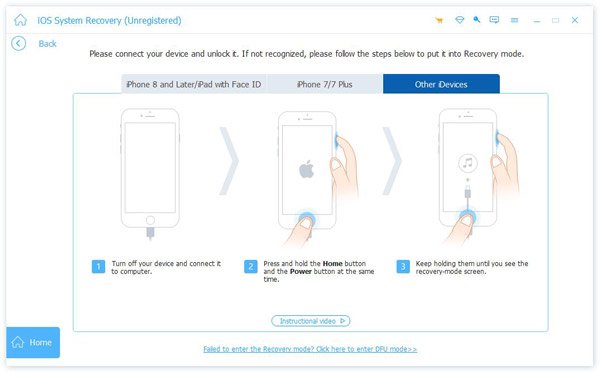
Fase 3. Metti il tuo iPod in modalità di recupero / DFU
Seguire l'introduzione sullo schermo per accedere alla modalità di ripristino su fix iPad bloccato sul logo Apple e altri errori di sistema.
Fase 4. Controlla le informazioni sull'iPod
Puoi vedere le informazioni di base del tuo iPod elencate nell'interfaccia principale di iOS System Recovery. Correggilo se c'è qualcosa di sbagliato.

Fase 5. Correggi iPod Touch senza perdita di dati
Premere il pulsante "Ripara" nell'angolo inferiore destro. Successivamente, iOS System Recovery può riparare automaticamente il tuo iPad bloccato su Apple. Sii paziente e attendi che il processo di riparazione dell'iPad congelato sia completato.

Parte 2: Come risolvere iPod bloccato sul logo Apple
Soluzione 1: riavvia il tuo iPod per risolvere iPod bloccato sul logo Apple
Fase 1. Tieni premuti contemporaneamente i pulsanti "Home" e "Power"
Fase 2. Continua a tenere entrambi i pulsanti finché non viene visualizzato il logo Apple
Fase 3. Rilasciali e quindi il tuo iPod può riavviarsi automaticamente
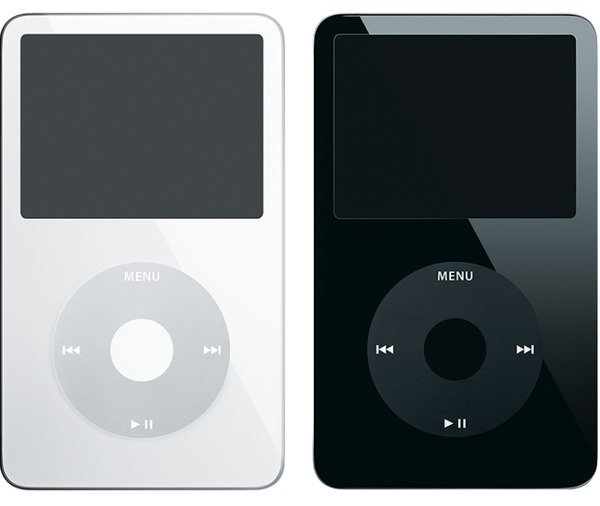
Controlla se il tuo iPod è fisso o bloccato sullo schermo del logo Apple.
Soluzione 2: Ripristina un iPod alle impostazioni di fabbrica per fissare iPod bloccato sul logo Apple
Ripristino alle impostazioni di fabbrica iPod ti aiuterà anche a risolvere questo problema.
Fase 1. Spegni il tuo iPod e mettilo da parte per diversi minuti
Fase 2. Utilizzare un cavo USB per collegare questo iPod al computer
Fase 3. Tieni premuto il pulsante "Home" mentre colleghi l'iPod al computer
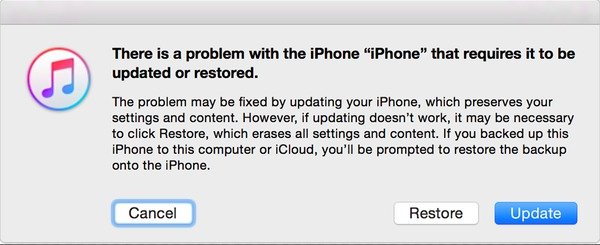
Fase 4. Non rilasciare il pulsante "Home" finché non viene visualizzato il collegamento alla schermata di iTunes
Fase 5. Premi "Ripristina" quando ti viene chiesto se farlo ripristina il tuo iPod o no
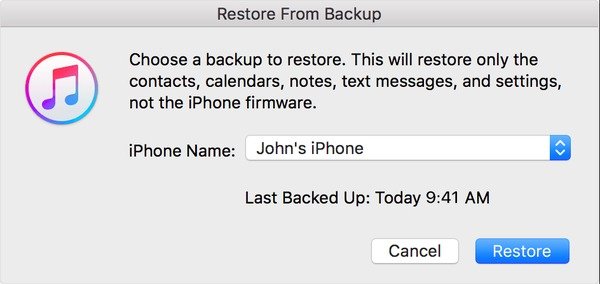
I tuoi file multimediali precedenti e altri dati verranno cancellati e quindi sostituiti con l'ultimo file di backup di iTunes. Aspetta di vedere se è utile per riparare iPod bloccato sul logo Apple.
Parte 3: Come riparare l'iPod che non si accende
Soluzione 1: caricare la batteria per fissare l'iPod non attivare
- Utilizzare un cavo USB per collegare iPod al computer
- Ricarica il tuo iPod con un adattatore di alimentazione e riaccendi l'iPod
In breve, se stai cercando un modo semplice per ripristinare selettivamente i dati dal backup dopo resettare un iPhone rubato, è il migliore.
Soluzione 2: aggiorna il sistema iOS per risolvere l'iPod non attivare
Fase 1. Collega il tuo iPod al computer tramite un cavo USB
Fase 2. Scegli "Aggiorna" se è disponibile un nuovo sistema iOS
Fase 3. iTunes reinstallerà iOS senza cancellare i tuoi dati
Puoi anche controllare l'interruttore di attesa per vedere se è acceso. Se la risposta è Sì, puoi vedere una macchia arancione. Quando lo fai scorrere, il cerotto arancione scomparirà. Premere il pulsante "Home" per accenderlo e riparare un iPod disabilitato.
Potresti anche voler sapere: Riparazione danni da acqua iPhone: semplici modi per controllare e riparare iPhone danneggiati dall'acqua
Parte 4: Come risolvere un iPod congelato
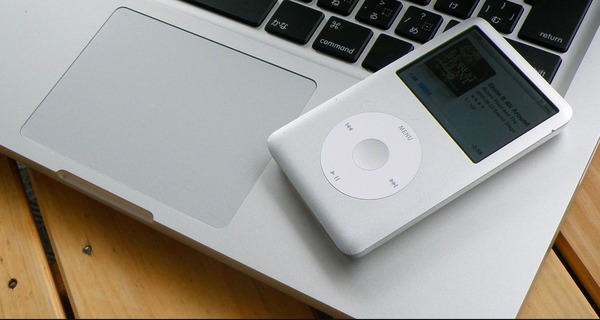
Soluzione 1: caricarlo su una fonte di alimentazione per risolvere un iPod classic congelato
Fase 1. Spostare l'interruttore "Hold" in posizione "On" e quindi in situazione "Off"
Fase 2. Tieni premuto il pulsante della rotella "Menu" per riavviare iPod
Fase 3. Collegare iPod a una fonte di alimentazione per caricarlo
Soluzione 2: sincronizzazione con iTunes per risolvere un iPod bloccato
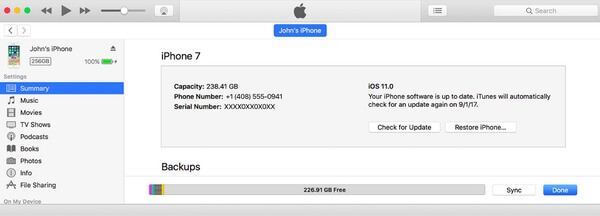
Fase 1. Collega l'iPod a un computer fidato sincronizzato in precedenza
Fase 2. Continua a tenere premuto il pulsante "Home" finché non vedi la connessione alla schermata di iTunes
Fase 3. Premi "Ripristina" per sincronizzare un iPod con iTunes per riparare un iPad bloccato
In caso contrario, è possibile forzare il riavvio del dispositivo iOS per correggere anche l'errore congelato dell'iPod.
Parte 5: Come risolvere iPod con una schermata rotta
Soluzione 1: sostituire il digitalizzatore LCD per risolvere lo schermo dell'iPod rotto
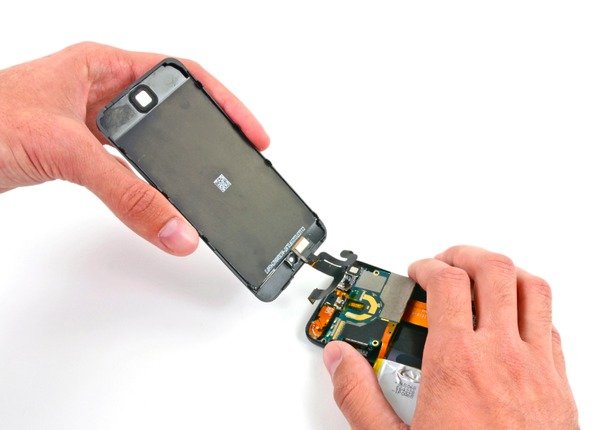
Fase 1. Usa gli strumenti aperti per rimuovere la parte posteriore cromata del tuo iPod
Fase 2. Metti il tuo iPod a faccia in giù su una superficie piatta come un tavolo
Fase 3. Rimuovere attentamente la batteria e la scheda logica
Fase 4. Sostituisci un digitalizzatore LCD rotto con un nuovo schermo dell'iPod
Fase 5. Invertire i passaggi precedenti per ripristinare l'iPod
Sostituisci il frontalino per ottenere uno schermo per iPod corretto
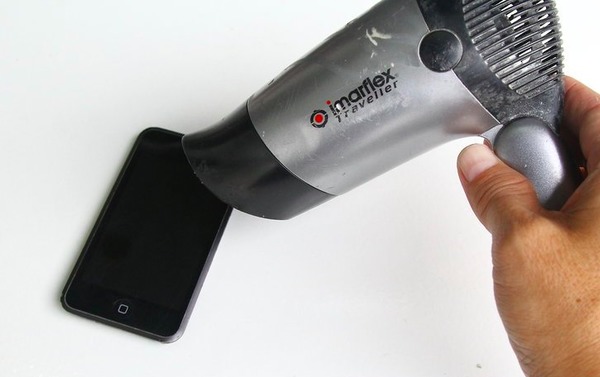
Fase 1. Posiziona la piastra frontale e usa un asciugacapelli per scaldarla
Fase 2. Cambia un nuovo pulsante "Home" per riparare un iPod rotto
Fase 3. Usa il phon per riscaldare la mascherina per legare meglio lo schermo
Fase 4. Raffreddalo e metti insieme il tuo iPod
Potresti anche voler sapere: Come controllare e riparare l'iPhone danneggiato dall'acqua
Se non ti dispiace lo schermo dell'iPod rotto, o lo schermo dell'iPod non si è schiantato in modo grave, non è necessario per te correggere un iPod touch con lo schermo rotto. Non esitate a contattarci se avete altre soluzioni per risolvere i problemi di iPod.