

Come far uscire rapidamente il tuo iPhone dalla modalità di ripristino

È noto che la modalità di ripristino è una funzionalità importante sui dispositivi iOS per la risoluzione dei problemi. Quando un iPhone non riesce ad aggiornare o ripristinare in modalità standard, è possibile attivarla e completare l'operazione. Tuttavia, non è possibile accedere al proprio iPhone o iPad una volta in modalità di ripristino. La buona notizia è che è possibile... fai uscire il tuo iPhone dalla modalità di ripristinoQuesto tutorial condivide metodi collaudati e illustra i flussi di lavoro.
CONTENUTO DELLA PAGINA:
- Parte 1: Come far uscire l'iPhone dalla modalità di ripristino riavviandolo
- Parte 2: Come far uscire un iPhone dalla modalità di ripristino tramite riavvio forzato
- Parte 3: Come uscire dalla modalità di ripristino dell'iPhone tramite aggiornamento o ripristino
- Parte 4: Come far uscire un iPad dalla modalità di ripristino utilizzando la modalità DFU
- Parte 5: Soluzione unica per uscire dalla modalità di ripristino dell'iPhone
Parte 1: Come far uscire l'iPhone dalla modalità di ripristino riavviandolo
Un modo semplice per uscire dalla modalità di ripristino sul tuo iPhone è riavviare il dispositivo. Questa operazione spegne completamente il tuo dispositivo iOS. Una volta riacceso, l'iPhone si avvierà in modalità standard. Il prerequisito è che il dispositivo funzioni ancora.
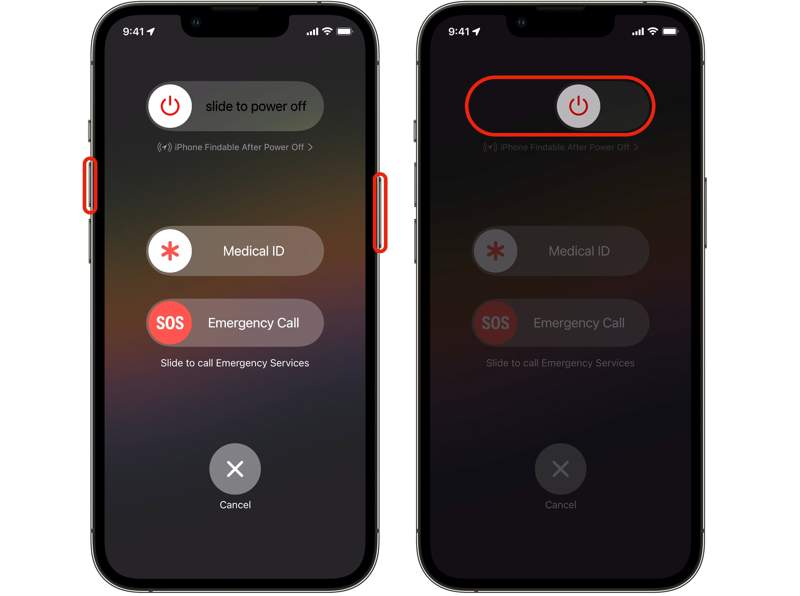
Passo 1: Scollega l'iPhone se lo hai collegato a un computer.
Passo 2: Per iPhone X e successivi, tieni premuto uno dei due Volume pulsante e il Side pulsante insieme. Per iPhone 8 e precedenti, premere a lungo il pulsante Lato, superiore, o Sleep / Wake pulsante.
Passo 3: Quando viene visualizzata la schermata di spegnimento, rilasciare il pulsante o i pulsanti.
Passo 4: Sposta il cursore per spegnere il dispositivo.
Passo 5: Dopo qualche minuto, tieni premuto il Lato, superiore, o Sleep / Wake pulsante finché non vedi il logo Apple.
Parte 2: Come far uscire un iPhone dalla modalità di ripristino tramite riavvio forzato
Se il semplice riavvio del dispositivo non funziona, puoi far uscire l'iPhone dalla modalità di ripristino forzando il riavvio. Questa soluzione può funzionare anche se lo schermo dell'iPhone o dell'iPad si blocca in modalità di ripristino e non risponde. Dopo aver scollegato il dispositivo dal computer, forza il riavvio utilizzando la combinazione di tasti destra:
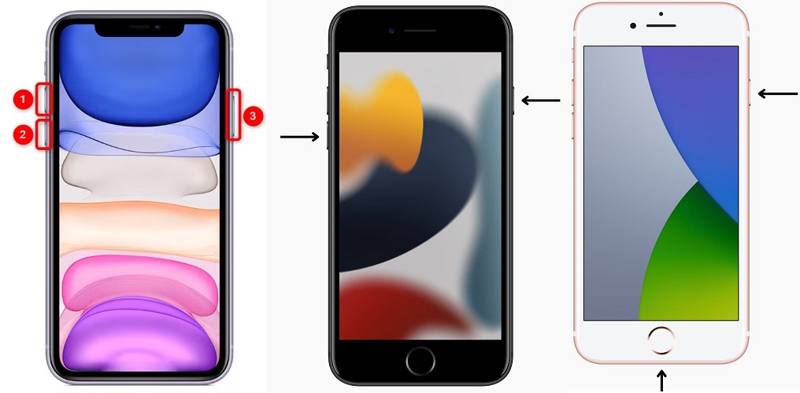
Per iPhone 8 o successivi, iPad senza pulsante Home
Premere e rilasciare rapidamente il Volume su pulsante.
Premere e rilasciare rapidamente il volume giù pulsante.
Tieni premuto il tasto laterale finché non vedi il logo Apple.
Per iPhone 7 / 7 Plus
Tenere premuto il tasto volume giù + Side pulsanti insieme.
Rilascia i pulsanti quando viene visualizzato il logo Apple.
Per iPhone 6s o precedenti, iPad con pulsante Home
Tenere premuto il tasto Casa + Sleep / Wake pulsanti contemporaneamente.
Quando appare il logo Apple, rilascia i pulsanti.
Una volta acceso, l'iPhone entrerà in modalità standard.
Parte 3: Come uscire dalla modalità di ripristino dell'iPhone tramite aggiornamento o ripristino
Per risolvere i problemi, è necessario mettere l'iPhone o l'iPad in modalità di ripristino. Dopo aver aggiornato o ripristinato il dispositivo, l'iPhone si riavvierà e tornerà in modalità standard. Pertanto, è possibile uscire dalla modalità di ripristino dell'iPhone dopo l'aggiornamento o ripristinare il tuo iPhone da iTunes o Finder.
Passo 1: Quando vedi il tuo iPhone in modalità di ripristino, collegalo al computer.
Passo 2: Apri l'ultima versione di iTunes su Windows e macOS Mojave o versioni precedenti. Per macOS Catalina o versioni successive, esegui Finder.
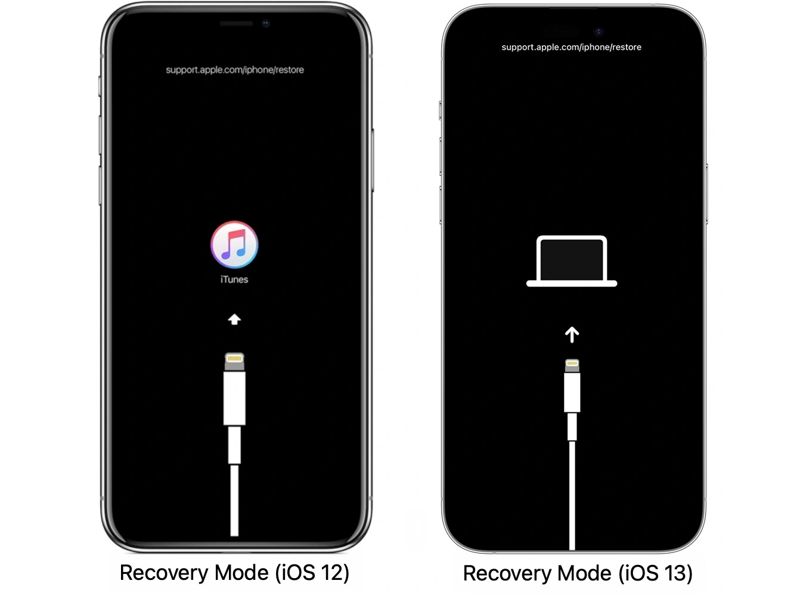
Passo 3: Una volta che iTunes o Finder rilevano il dispositivo in modalità di ripristino, verrà visualizzata una finestra di dialogo.
Passo 4: Clicca su Aggiornanento pulsante se vuoi aggiornare il tuo iPhone all'ultima versione di iOS. Oppure premi Ripristinare per ripristinare il dispositivo alle impostazioni di fabbrica.
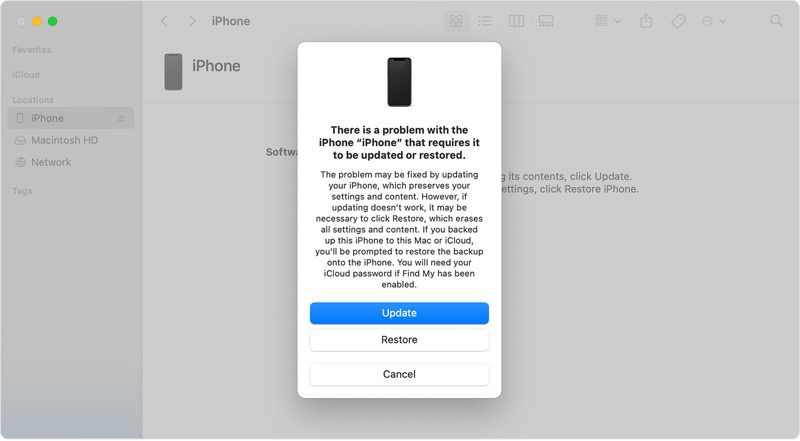
Suggerimenti: Il ripristino del tuo iPhone cancellerà tutti i dati presenti sul tuo dispositivo.
Passo 5: Al termine del processo, l'iPhone uscirà dalla modalità di ripristino.
Parte 4: Come far uscire un iPad dalla modalità di ripristino utilizzando la modalità DFU
A volte, iTunes o Finder non riescono a rilevare il tuo iPad o iPhone in modalità di ripristino. Il modo alternativo per uscire dalla modalità di ripristino è la modalità DFU. DFU sta per Device Firmware Update (Aggiornamento Firmware Dispositivo). È la modalità di ripristino più avanzata del dispositivo.
Passo 1: Collega il tuo iPad o iPhone al computer con un cavo USB
Passo 2: Metti il tuo dispositivo in modalità DFU:
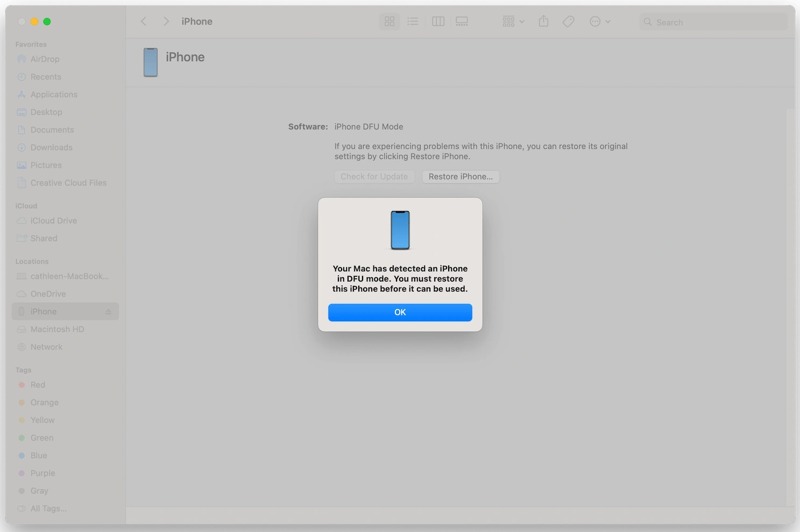
Su iPad senza tasto Home, iPhone 8 o successivi
Premere rapidamente il tasto Volume su pulsante e rilasciarlo.
Fai la stessa cosa al volume giù pulsante.
Premi a lungo il Side finché lo schermo non diventa nero.
Quindi, premi a lungo il volume giù pulsante continuando a tenere premuto il pulsante Side pulsante.
5 secondi dopo, rilasciare il Side pulsante tenendo premuto il volume giù pulsante finché il dispositivo non viene visualizzato in iTunes o nel Finder
Su iPhone 7 / 7 Plus
Tenere il Laterale + Volume giù pulsanti insieme per 8 secondi.
Quindi, rilasciare il pulsante laterale continuando a premere il volume giù pulsante.
Quando il tuo dispositivo appare in iTunes o nel Finder, lascia che volume giù pulsante vai.
Su iPad con tasto Home, iPhone 6s o precedenti
Tenere premuto il tasto Sospensione/Riattivazione + Casa pulsanti per 8 secondi.
Quindi, rilasciare il pulsante Sospensione/Riattivazione continuando a tenere premuto il Casa finché il dispositivo non appare in iTunes o nel Finder.
Passo 3: Quindi, segui le istruzioni sullo schermo per ripristinare il dispositivo.
Passo 4: Una volta completata l'operazione, il tuo iPad o iPhone non uscirà più dalla modalità di ripristino.
Parte 5: Soluzione unica per uscire dalla modalità di ripristino dell'iPhone
Se i metodi sopra indicati non sono disponibili, è necessario uscire dalla modalità di recupero dell'iPhone utilizzando uno strumento potente, come Apeaksoft iOS System RecoveryÈ in grado di rilevare i problemi software sul dispositivo e di risolverli rapidamente.
Il modo migliore per uscire dalla modalità di ripristino dell'iPhone
- Esci rapidamente dalla modalità di ripristino su iPhone o iPad.
- Dotare un'interfaccia intuitiva.
- Aggiorna o esegui il downgrade della versione iOS.
- Supporta l'ultima versione di iOS e iPadOS.
Download sicuro
Download sicuro

Come uscire dalla modalità di ripristino dell'iPhone
Passo 1: Connettiti al tuo dispositivo
Avvia il miglior software di riparazione iOS dopo averlo installato sul tuo computer. Collega il tuo iPhone o iPad al computer con un cavo Lightning. Scegli Ripristino del sistema iOSe fare clic Inizio andare avanti.

Passo 2: Controlla le informazioni sul dispositivo
Clicca su Fissare pulsante e seleziona una modalità: Modalità standard or Modalità avanzata. Colpire il Confermare pulsante. Quindi, compila le informazioni del tuo dispositivo.

Passo 3: Estrarre l'iPhone dalla modalità di ripristino
Assicurati di selezionare una versione corretta di iOS e fai clic su Processi riparativi pulsante. Una volta scaricato il firmware, il software riparerà il dispositivo e lo farà uscire dalla modalità di ripristino.

Conclusione
La nostra guida ha spiegato come esci dalla modalità di ripristino sul tuo iPhone o iPad. Puoi semplicemente riavviare o forzare il riavvio del dispositivo per entrare in modalità standard. In alternativa, puoi utilizzare iTunes o Finder per completare l'aggiornamento o il ripristino. A questo punto, il dispositivo si avvierà in modalità standard. Apeaksoft iOS System Recovery è il modo più semplice per riportare il dispositivo in modalità standard dopo la risoluzione dei problemi.
Articoli Correlati
Se durante l'attivazione dell'iPhone viene visualizzato il messaggio "Impossibile attivare", segui le nostre soluzioni per risolvere il problema e attivare rapidamente il tuo dispositivo.
Hai riscontrato l'errore 4013 sull'iPhone? Scopri in questo post come risolvere il problema passo dopo passo, tra cui la modalità di ripristino, l'aggiornamento di iTunes o la riparazione sicura con un clic senza perdere dati.
Se vedi il messaggio support.apple.com/iphone/restore, non preoccuparti! Ecco diverse soluzioni per aiutarti a risolvere il problema.
Questo tutorial spiega i metodi comprovati per recuperare le foto da un iPhone o iPad rotto, anche se non hai eseguito il backup del dispositivo.



