

Come risolvere il problema della mancata sincronizzazione delle foto di iCloud su iPhone 16/15

La funzionalità Foto di iCloud di Apple semplifica la protezione, l'organizzazione e l'accessibilità di foto e video su tutti i dispositivi. Che tu scatti un'istantanea sul tuo iPhone, modifichi un'immagine sul tuo iPad o scarichi una foto sul tuo Mac, iCloud garantisce che tutto rimanga aggiornato ovunque. Tuttavia, potresti riscontrare... Le foto di iCloud non si sincronizzanoAnche dopo tanti tentativi, non riesci ancora a sincronizzare le tue foto con iCloud.
Questo problema è davvero estenuante. Non preoccuparti, però: questo articolo lo spiegherà e ti mostrerà metodi comprovati per risolvere facilmente il problema delle foto che non si sincronizzano con iCloud su iPhone, iPad e persino Mac.
CONTENUTO DELLA PAGINA:
Parte 1: Cause comuni della mancata sincronizzazione delle foto di iCloud
1. Connessione Internet scarsa o instabile: Poiché iCloud si basa interamente su Wi-Fi o dati cellulari, una connessione debole potrebbe impedire il caricamento di nuove foto su iCloud Foto.
2. Spazio di archiviazione iCloud insufficiente: Se il tuo piano iCloud non dispone di spazio di archiviazione sufficiente, le tue foto non verranno sincronizzate con iCloud. In tal caso, devi passare a un piano iCloud premium se vuoi continuare a utilizzare Foto di iCloud.
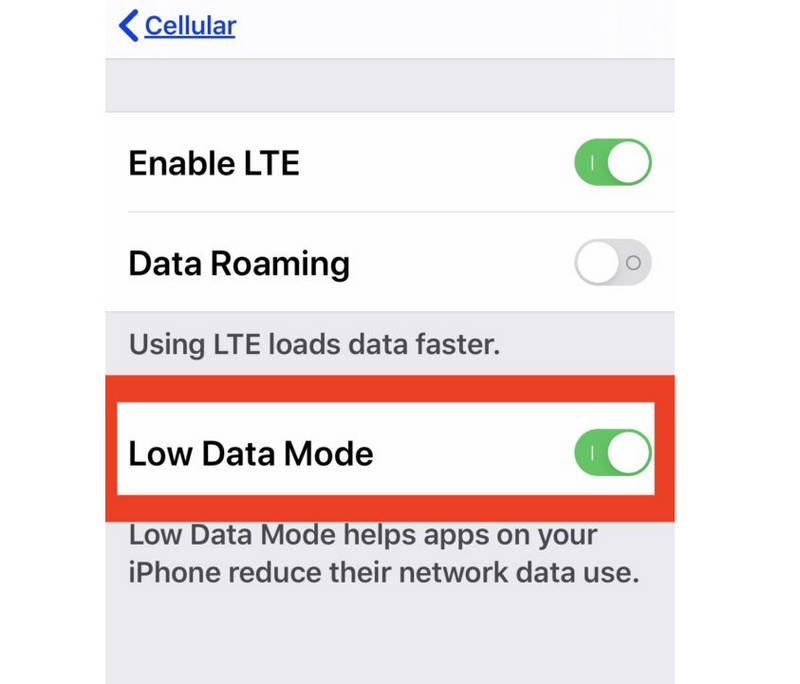
3. Condizioni speciali per i dispositivi iOS: Se il tuo iPhone è in modalità Risparmio energetico, Consumo dati ridotto, Ottimizzazione batteria o altre modalità con restrizioni, Foto di iCloud interromperà la sincronizzazione. Non preoccuparti: quando il tuo iPhone non è in modalità Risparmio dati, Foto di iCloud continuerà a sincronizzare le foto sul tuo dispositivo.
4. Libreria condivisa: Se hai una libreria condivisa, il proprietario potrebbe aver raggiunto il limite di spazio di archiviazione. Pertanto, puoi spostare le foto nella tua libreria personale e iCloud Foto potrebbe continuare a sincronizzarle.
Parte 2: Come risolvere il problema della mancata sincronizzazione delle foto di iCloud
1. Controlla le condizioni di sincronizzazione di iCloud
Non è difficile sincronizzare le foto con iCloud sul tuo iPhone o Mac. Per risolvere il problema della mancata sincronizzazione di Foto su iCloud, potresti comunque dover controllare la sincronizzazione di iCloud per vedere se Foto è selezionata.
su iPhone o iPad:
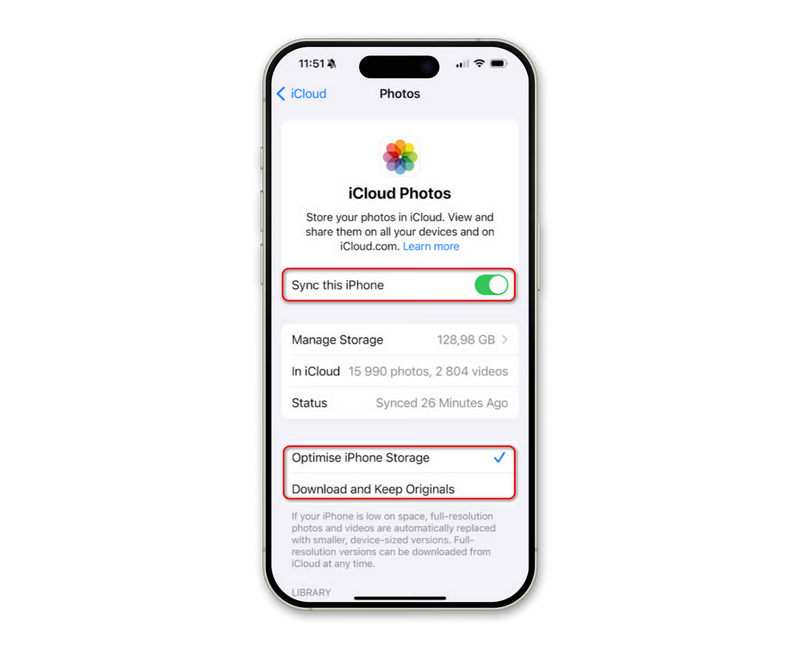
Apri Impostazioni e tocca il tuo nome (ID Apple) in alto. Quindi, vai su iCloud e seleziona FotoAssicurati di aver acceso Sincronizza questo iPhone or Sincronizza questo iPad.
Su Mac:
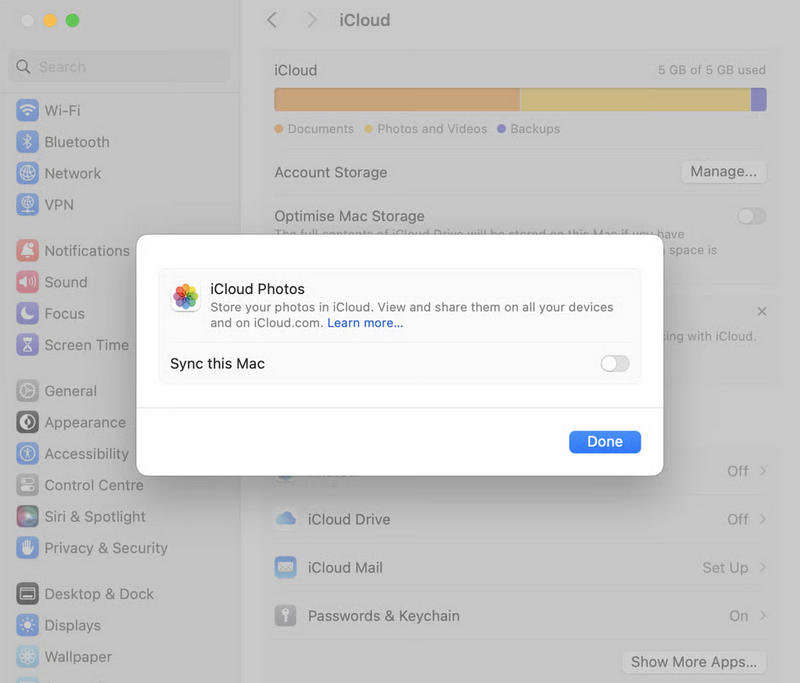
Clicca su Apple pulsante nell'angolo in alto a sinistra. Quindi, fai clic sul Impostazioni di sistema pulsante o Preferenze di sistema pulsante. Quindi, fai clic sul tuo ID Apple e seleziona iCloudIn App che utilizzano iCloud, dovresti assicurarti che Foto è selezionato.
Nota: Se le impostazioni di sincronizzazione di iCloud sono corrette e c'è abbastanza spazio di archiviazione, ma Foto di iCloud non si sincronizza ancora, puoi provare i metodi indicati di seguito.
2. Disattivare alcune modalità con restrizioni
Come accennato in precedenza, la Modalità Risparmio Energetico, la Modalità Consumo Dati Basso e altre ancora possono interrompere la sincronizzazione di iCloud. Pertanto, è necessario disattivarle. Nota che se la batteria del tuo iPhone è scarica, devi collegare il dispositivo a una fonte di alimentazione. Quindi, verifica di aver risolto il problema della mancata sincronizzazione di Foto di iCloud.
3. Riavvia il tuo iPhone o Mac
Un semplice riavvio può risolvere molti problemi del sistema che forse causano il Sincronizzazione iCloud problema. Puoi riavviare il tuo iPhone, iPad o MacBook per verificare se le tue foto vengono sincronizzate normalmente con iCloud.
4. Aggiorna iOS o macOS
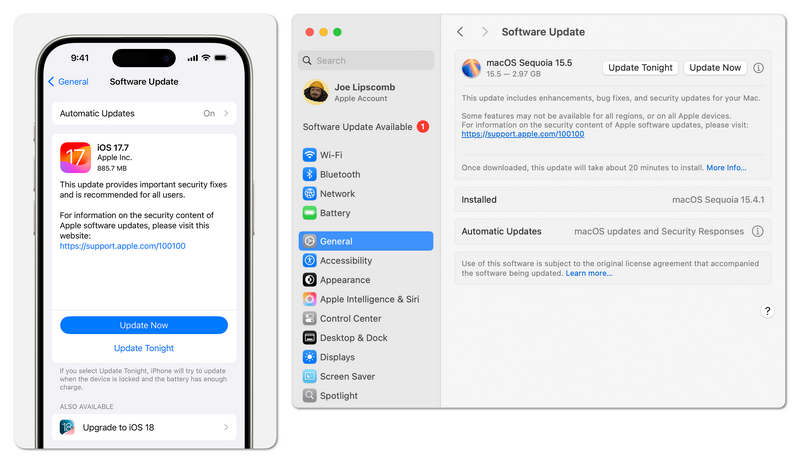
Questa non è una soluzione urgente. Dopotutto, il riavvio può risolvere i problemi di sistema, mentre l'aggiornamento di iOS o macOS può anche riparare gli errori di sistema della vecchia versione del sistema operativo. Se il tuo iPhone o Mac presenta gravi problemi di sistema, forse questo è il modo definitivo per riparare il dispositivo e risolvere il problema della mancata sincronizzazione delle foto con iCloud.
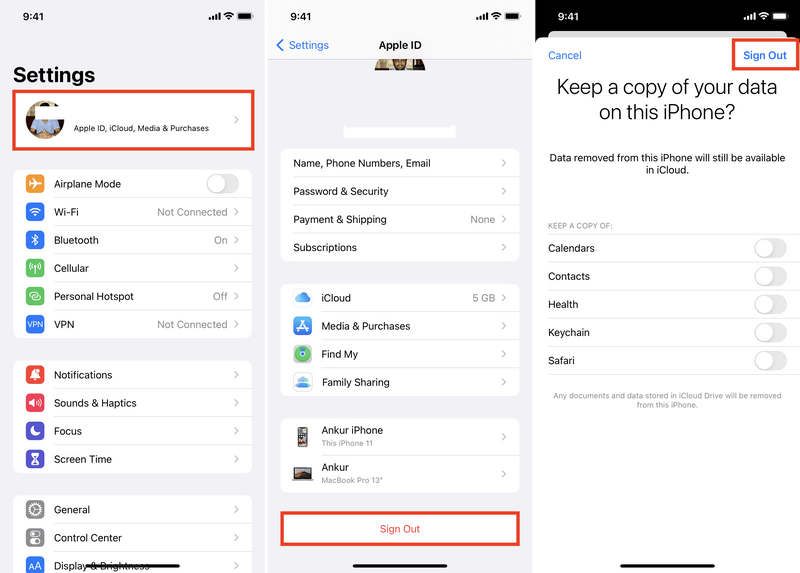
5. Esci e accedi all'account iCloud (ID Apple)
Puoi anche uscire dal tuo ID Apple e accedere nuovamente per provare a risolvere il problema della mancata sincronizzazione di Foto di iCloud. Questo metodo è utile anche quando il tuo L'iPhone non riesce a eseguire il backup su iCloud.
Passo 1. Vai Impostazioni profilo app sul tuo iPhone e tocca il tuo profilo. Scorri verso il basso per toccare Esci pulsante. Inserisci la password del tuo ID Apple per confermare.
Passo 2. Quindi, accedi nuovamente al tuo ID Apple. Al termine, verifica se le foto vengono sincronizzate normalmente con iCloud.
Parte 3: Il modo migliore per sincronizzare le foto tra dispositivi Apple
Se l'iPhone non esegue il backup su iCloud, è un problema perché non puoi sincronizzare le foto su iCloud e non potrai controllare tutte le tue foto su iCloud. In tal caso, Trasferimento iPhone di Apeaksoft Può aiutarti a trasferire facilmente le foto tra dispositivi Apple o a archiviare tutte le tue foto in un unico archivio. Sarà semplicissimo gestire e modificare le foto sul tuo iPhone, iPad e computer Mac o Windows.
Sincronizza facilmente le foto tra dispositivi Apple
- Collega i tuoi dispositivi iOS per sincronizzare le foto tra loro.
- Sincronizza le foto tra dispositivi iOS e computer Mac.
- Consente di sincronizzare le foto tra dispositivi Apple e computer Windows.
- Supporta tutti i dispositivi Apple (inclusi iOS 26 e macOS 26)
Download sicuro
Download sicuro

Passo 1. Scarica e installa Trasferimento iPhone di Apeaksoft sul tuo computer Windows o Mac e avvialo. Collega il tuo iPhone o iPad (magari più dispositivi iOS) al computer.
Passo 2. Se vuoi sincronizzare le foto tra dispositivi iOS, devi assicurarti che due dispositivi iOS siano collegati al tuo computer. Quindi, fai clic su Telefono a telefono pulsante e seleziona le foto da trasferire.

Passo 3. Se vuoi sincronizzare le foto sul tuo computer Mac o Windows con il tuo iPhone o iPad, dovresti scegliere Foto scheda sulla barra dei menu a sinistra, quindi fare clic su Aggiungi pulsante in alto a sinistra. Puoi cliccare sul aggiungi file or aggiungi cartella pulsante per sincronizzare le foto dal computer all'iPhone o all'iPad.

Passo 4. Al contrario, se vuoi sincronizzare le foto da iPhone o iPad al tuo computer, ti basterà cliccare su PC pulsante nella parte superiore, quindi fare clic Esporta su PC or Esporta su iTunes pulsante.

Conclusione
È facile sincronizzare le foto su iCloudEsiste un metodo ufficiale per farlo sul tuo iPhone, iPad o Mac. Tuttavia, se non vuoi aggiornare all'ultima versione di iOS o il tuo dispositivo non riesce a sincronizzare le foto con iCloud, puoi utilizzare Trasferimento iPhone di ApeaksoftPuò aiutarti a sincronizzare facilmente e velocemente le foto tra dispositivi Apple e computer Windows.
Articoli Correlati
Per proteggere i tuoi dati e aumentare la sicurezza, puoi seguire la nostra guida dettagliata per modificare rapidamente la password di iCloud.
Se hai dimenticato la password di iCloud, qui puoi scoprire come recuperarla su iPhone, iPad o online.
In questo articolo ti mostreremo come spostare i documenti da iCloud al tuo Mac, così potrai utilizzarli senza restrizioni di rete.
Ecco tre approcci efficaci per ripristinare i contatti del tuo iPhone da iCloud e recuperare quelli persi o eliminati.



