


[Verificato] Come sbloccare un iPad disabilitato passo dopo passo

Punti chiave
Se il tuo iPad è bloccato e visualizza la schermata "iPad disabilitato" dopo numerosi tentativi con il codice di accesso errato, puoi:
- Attendi che il conto alla rovescia termini e inserisci il codice corretto, se lo ricordi ancora.
- Utilizza Dov'è su iCloud.com o un altro dispositivo Apple per inizializzare e ripristinare il tuo iPad.
- Utilizza uno strumento di sblocco iOS affidabile per sbloccare lo schermo dell'iPad disabilitato senza codice di accesso o ID Apple.
- Metti il tuo iPad in modalità di recupero e ripristinalo tramite iTunes o Finder (macOS Catalina 10.15 e versioni successive).
Se il tuo iPad mostra iPad è disabilitato Dopo troppi tentativi errati di inserimento del codice di accesso, significa che l'iPad è bloccato per motivi di sicurezza. Questo accade solitamente quando si dimentica il codice o a causa di un tocco fantasma.
Non preoccuparti. Questo tutorial ti mostrerà come sbloccare un iPad disabilitato utilizzando Dov'è (metodo ufficiale), strumenti di terze parti come Apeaksoft iFoneKit iOS Unlocker e la modalità di recupero. Che tu sia bloccato sulla schermata di blocco dell'iPad o che tu voglia ripristinare il normale accesso, continua a leggere.
CONTENUTO DELLA PAGINA:
- Metodo 1: attendere la fine del timer di disabilitazione dell'iPad
- Metodo 2: Utilizzare Trova il mio per cancellare i dati da un iPad disabilitato [Ufficiale]
- Metodo 3: Sbloccare un iPad disabilitato senza codice di accesso o ID Apple [Consigliato]
- Metodo 4: Ripristinare un iPad disabilitato tramite iTunes o Finder
- Domande frequenti sull'iPad disabilitato
| Metodo | Ideale per | Richiedi il codice di accesso | Richiedi ID Apple | Perdita di dati | Livello di difficoltà |
| Attendi che il timer di disattivazione dell'iPad | L'iPad mostra ancora "Riprova tra XX minuti" e tu ricordi ancora il codice di accesso. | Si | Nodo | Nodo | Facile |
| Trova il mio | Hai attivato Dov'è e disponi di una connessione internet. | Nodo | Si | Tutti i dati verranno cancellati | Facile |
| Utilizzare iOS Unlocker Tools | Hai dimenticato il codice di accesso dello schermo e non riesci ad accedere al tuo account Apple. | Nodo | Nodo | Tutti i dati verranno cancellati | Facile |
| Modalità di ripristino | Non è possibile utilizzare "Trova il mio" o altri metodi. | Nodo | Nodo | Tutti i dati verranno cancellati | Medio |
Metodo 1: attendere la fine del timer di disabilitazione dell'iPad
A volte, l'iPad non è ancora stato disabilitato in modo permanente. Se visualizzi ancora il messaggio "Riprova tra XX minuti" sullo schermo, puoi semplicemente attendere che il timer scada e inserire il codice di accesso corretto. Questo è l'unico modo per sbloccare un iPad disabilitato senza perdere dati ed è applicabile solo se ricordi ancora il codice di accesso.
Tuttavia, tieni presente che il tempo di attesa aumenta dopo ogni tentativo fallito. Se non ricevi conferma, smetti di fare supposizioni.
| Tentativi falliti | Cosa mostra lo schermo |
| volte 6 | iPad disabilitato: riprova tra 1 minuto. |
| volte 7 | iPad disabilitato: riprova tra 5 minuti. |
| volte 8 | iPad disabilitato: riprova tra 15 minuti. |
| volte 9 | iPad disabilitato: riprova tra 1 ora. |
| 10 volte o più | iPad disabilitato: collegalo a iTunes |
Metodo 2: Utilizzare Trova il mio per cancellare i dati da un iPad disabilitato [Ufficiale]
Se non hai un computer, puoi usare un altro telefono per sbloccare un iPad disabilitato con iCloud. Puoi accedere a iCloud Find per sbloccare l'iPad disabilitato. Tuttavia, questo significa che conosci la password del tuo ID Apple. Se hai dimenticato la password del tuo ID Apple, questo metodo non può aiutarti a riparare un iPad disabilitato.
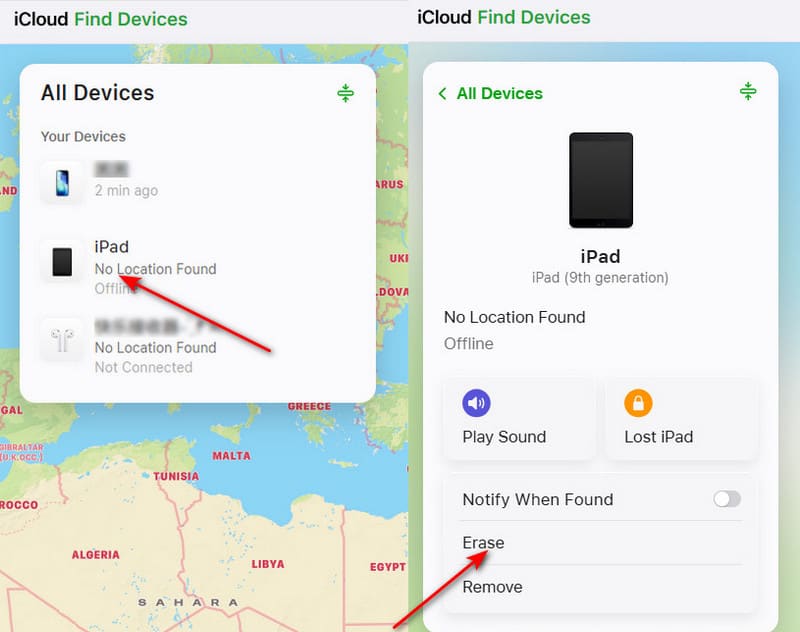
Passo 1: Vai al sito web ufficiale di iCloud Find e accedi al tuo account iCloud, ovvero al tuo ID Apple.
Passo 2: Vedrai i tuoi dispositivi iOS in Tutti i dispositivi scheda. Dovresti trovare il tuo iPad disabilitato e cliccarci sopra. Clicca su Cancellare pulsante per resettare facilmente un iPad disabilitato.
Se possiedi altri dispositivi Apple, ad esempio il tuo iPhone, puoi cancellare direttamente i dati dell'iPad disabilitato tramite l'app Dov'è sul tuo iPhone.
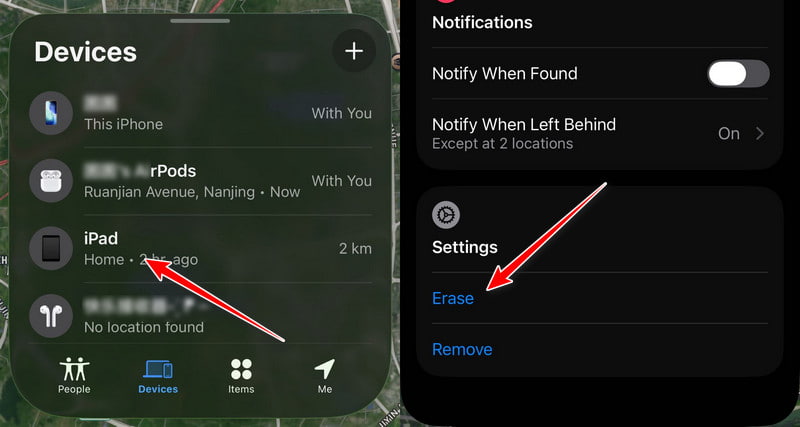
Passo 1: Apri Trova il mio e individuare il dispositivi scheda.
Passo 2: Fai clic sul tuo iPad disabilitato. Scorri verso il basso e fai clic Cancellare.
Passo 3: Verifica il tuo account Apple. Il tuo iPad verrà formattato quando si connetterà a Internet.
Suggerimenti: Se ripari un iPad disabilitato con iCloud Find, anche se puoi rimuovere il codice di accesso dello schermo, il tuo iPad verrà bloccato da iCloud. Dovresti inserire il tuo account iCloud e il codice di accesso, che è anche il tuo ID Apple e il codice di accesso, per rimuovere il blocco iCloud.
Metodo 3: Sbloccare un iPad disabilitato senza codice di accesso o ID Apple [Consigliato]
Se vuoi riparare un iPad quando è disabilitato senza codice di accesso o account Apple, il modo più semplice è usare strumenti come Apeaksoft iFoneKit iOS UnlockerQuesto programma può sbloccare facilmente lo schermo dell'iPad quando si dimentica il codice di accesso. Anche se l'iPad è bloccato, può comunque rimuovere il blocco schermo. Anche se sei un principiante, puoi sbloccare un iPad bloccato con pochi clic.

Scaricato da oltre 1,000,000 utenti
- Collega il tuo iPad disabilitato al computer per sbloccarlo facilmente.
- Risolvere un problema con un iPad disabilitato senza codice di accesso o account Apple.
- Compatibile con tutte le versioni di iPadOS, incluse le più recenti iPadOS 26/27.
- Supporta inoltre la rimozione dell'ID Apple e l'esclusione di Tempo di utilizzo.
Download sicuro
Download sicuro

Passo 1: Scarica e installa Apeaksoft iFoneKit iOS UnlockerM e avvialo. Collega il tuo iPad disabilitato al computer. Scegli il Sblocca lo schermo iOS modalità.

Passo 2: Questo programma si connetterà al tuo iPad disabilitato. Verranno caricate le informazioni del tuo dispositivo iOS. Conferma le informazioni autonomamente e fai clic su Inzia ora pulsante per procedere.

Passo 3: Questo programma scaricherà il pacchetto firmware iOS. Ci sarà un Conferma dati finestra che si apre dopo che il firmware è stato scaricato correttamente. È necessario confermare due volte per consentire al programma di verificare il firmware.

Metodo 4: Ripristinare un iPad disabilitato tramite iTunes o Finder
Quando il tuo iPad è disabilitato, puoi usare iTunes o Finder per resettarlo. Dovresti mettere il tuo iPad in Modalità di ripristino, quindi iTunes o Finder lo sbloccheranno.
Passo 1: Metti il tuo iPad in modalità di ripristino
Collega il tuo iPad disabilitato al computer. Quindi, avvia iTunes su Windows o Finder su Mac. Mantieni l'iPad collegato. Ora dovresti iniziare ad accedere alla modalità di recupero.
Per i modelli di iPad senza tasto Home: Premere e rilasciare rapidamente il Volume su pulsante, e poi farlo di nuovo al volume giù pulsante. Quindi, tieni premuto il tasto Top finché non viene visualizzata la schermata Connetti al computer.
Per i modelli di iPad con tasto Home: Tieni premuti contemporaneamente i pulsanti Top e Home finché non vedi il Collegati al computer appare la schermata.
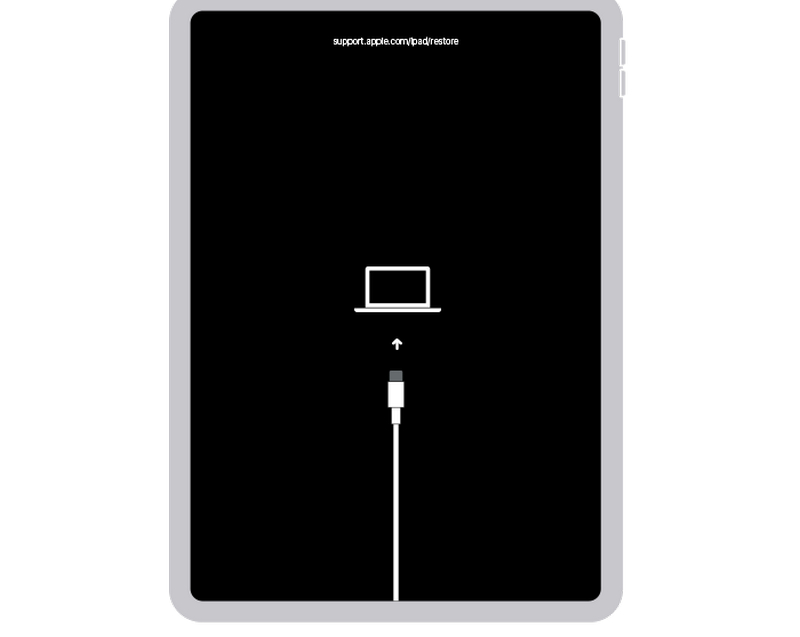
Passo 2: Reimposta l'iPad disabilitato
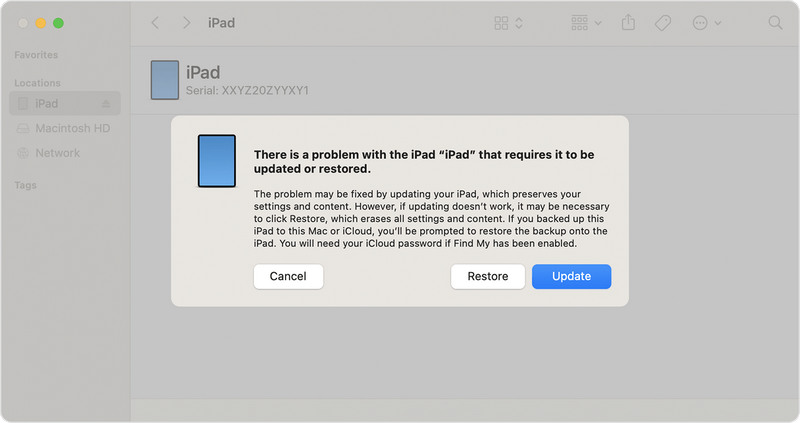
Ora, iTunes o Finder rileveranno che il tuo iPad ha un problema. Puoi fare clic se Aggiornanento or Ripristinare pulsante per sbloccare l'iPad disabilitato.
Domande frequenti sull'iPad disabilitato
È possibile sbloccare un iPad disabilitato senza perdere i dati?
Purtroppo, non è possibile sbloccare un iPad disabilitato senza cancellarne il contenuto, a meno che non si inserisca il codice di accesso corretto prima che l'iPad venga disabilitato in modo permanente. Il sistema di sicurezza iOS è progettato in questo modo per impedire accessi non autorizzati. Tuttavia, è possibile recuperare i dati se è stato effettuato un backup con iTunes, Finder o iCloud prima che l'iPad venisse disabilitato, oppure se i dati sono sincronizzati con iCloud (Foto, Note, Contatti, ecc.).
Cosa fare se si dimentica il codice di accesso dell'ID Apple?
Quando si desidera ripristinare un iPad disabilitato tramite iCloud Find, è necessario utilizzare la password del proprio ID Apple. Se si dimentica la password dell'ID Apple, è possibile accedere al sito web ufficiale di iForgot e recuperarla utilizzando il proprio indirizzo email o numero di telefono.
Qual è la differenza tra iPad disabilitato e iPad non disponibile?
"iPad disabilitato" è il messaggio precedente visualizzato nelle versioni precedenti di iOS/iPadOS, mentre "iPad non disponibile" è la nuova dicitura utilizzata su iPadOS 15.2 e versioni successive. Entrambi i messaggi indicano che l'iPad è stato bloccato dopo troppi tentativi di accesso errati.
Conclusione
Questo articolo te lo dice come sbloccare l'iPad quando è disabilitatoiTunes e iCloud possono ripristinare rapidamente un iPad disabilitato e consentirti di accedervi. Tuttavia, tieni presente che questi metodi bloccheranno il tuo iPad e dovrai rimuovere manualmente il blocco di attivazione di iCloud.
Qual è il modo più semplice per sbloccare un iPad disabilitato? Dovresti usare Apeaksoft iFoneKit iOS UnlockerOffre un'interfaccia intuitiva e semplici passaggi per sbloccare i dispositivi iOS quando si dimentica il codice di accesso o il dispositivo è disabilitato.
 Kit Apeaksoft iFone
 Sblocca tutti i tipi di password iOS da iPhone, iPad e iPod.
Download sicuro
Download sicuro
Articoli Correlati




