

Perché e cosa fare quando l'iPad continua a riavviarsi

Il vostro L'iPad continua a riavviarsi Da solo? Potresti aver già riscontrato questo fastidioso problema mentre leggi questo articolo. Non preoccuparti: questa guida ti aiuterà a scoprire tutte le possibili cause e ti fornirà soluzioni passo passo per risolvere il problema dell'iPad che continua a riavviarsi. Continua a leggere!
CONTENUTO DELLA PAGINA:
Parte 1: Perché il mio iPad continua a riavviarsi?
Malfunzionamenti del software (i più comuni)
Il problema più comune che causa il riavvio improvviso dell'iPad è un malfunzionamento del software. Spesso si verifica quando si installano app con bug o non compatibili con la versione di iPadOS in uso. In questo caso, il sistema si blocca e si riavvia automaticamente. Anche le app in background, i file di cache danneggiati o le impostazioni in conflitto possono causare un riavvio imprevisto.
Bug di sistema
I bug di sistema possono anche causare il riavvio continuo dell'iPad, soprattutto dopo un aggiornamento di sistema o quando sono state disabilitate determinate funzioni. A volte l'iPad può bloccarsi.
Scarsa conservazione
Il tuo iPad potrebbe riavviarsi continuamente quando la memoria è piena o quasi piena. In questo caso, diventa molto difficile allocare risorse temporanee al sistema. Di conseguenza, il sistema potrebbe diventare instabile.
Problema di batteria
Una batteria vecchia o danneggiata può contribuire al riavvio casuale dell'iPad, poiché provoca un'alimentazione instabile che a sua volta causa lo spegnimento o il riavvio del dispositivo. Ecco perché l'iPad continua a riavviarsi durante la ricarica.
Problemi hardware
In rari casi, un iPad che continua a riavviarsi potrebbe anche presentare problemi hardware, come un guasto alla scheda madre o un danneggiamento di un componente interno. Queste situazioni si verificano solitamente quando l'iPad è caduto, è stato esposto all'acqua o ha subito altri danni fisici.
Parte 2: Il metodo più efficace per risolvere il problema di un iPad che continua a riavviarsi
Se il tuo iPad continua a riavviarsi a causa di un problema software o di sistema, non di un problema a livello hardware, puoi provare uno strumento professionale di riparazione iOS come Apeaksoft iOS System RecoveryÈ progettato principalmente per risolvere problemi come riavvii continui, schermate nere/bianche, arresti anomali del sistema e altro ancora.
Una soluzione completa per risolvere il problema del riavvio dell'iPad
- Progettato per risolvere efficacemente i problemi degli iPad bloccati in cicli di riavvio.
- Offrire una funzione "Soluzione rapida gratuita" per risolvere in pochi secondi i piccoli problemi di riavvio.
- Risolve i problemi di riavvio continuo dell'iPad senza eliminare i dati personali utilizzando la modalità Standard.
- Compatibile con tutti i modelli di iPad e con le versioni più recenti di iPadOS.
- Facile da usare anche per i principianti, con riparazione guidata tramite interfaccia.
Download sicuro
Download sicuro

Passo 1: Scarica gratuitamente questo strumento di ripristino del sistema iOS premendo il pulsante di download corrispondente qui sopra.
Passo 2: Scegli Ripristino del sistema iOS sull'interfaccia principale.

Passo 3: Clicca su Inzia ora pulsante sotto il Sistema di riparazione scheda.

Passo 4: Collega il tuo iPad al computer con un cavo USB. Quindi fai clic su Inizio pulsante nell'angolo in basso a destra.

Passo 5: Per cominciare, puoi provare a cliccare Correzione rapida gratuita in blu, come mostrato nell'immagine sottostante, per eseguire una rapida diagnosi preliminare.

Passo 6: Se il tuo iPad continua a riavviarsi, devi premere il pulsante Fissare pulsante per eseguire una riparazione approfondita. Quindi, scegli una modalità di riparazione in base alle tue esigenze e premi il pulsante Confermare pulsante.
Suggerimenti:
Modalità standard: Risolve i problemi più comuni del sistema iPhone senza cancellare i dati.
Modalità avanzata: Risolve i problemi di sistema più gravi dell'iPhone, ma cancellerà tutti i dati presenti sul dispositivo. Questa modalità offre una maggiore percentuale di successo e può risolvere errori di sistema più complessi.

Passo 7: Nella pagina seguente, inserisci le informazioni di base del tuo iPad per scaricare il firmware corrispondente.

Passo 8: Clicchi Avantie il processo di riparazione verrà avviato automaticamente.
Suggerimenti:
Questo software può anche aiutarti Risolvere il problema di un iPad che non si carica.
Parte 3: Metodi comuni per risolvere il problema di un iPad bloccato in un ciclo di riavvio
Invece di un software professionale, puoi anche usare alcuni metodi comuni. Questa sezione presenterà 4 soluzioni comuni e pratiche: forzare riavvia il tuo iPadAggiorna iPadOS, libera spazio di archiviazione e disinstalla le app problematiche. Questi metodi possono risolvere, entro certi limiti, i problemi di riavvio causati da errori di sistema temporanei, conflitti software, spazio di archiviazione insufficiente o app incompatibili.
Riavvia forzatamente il tuo iPad
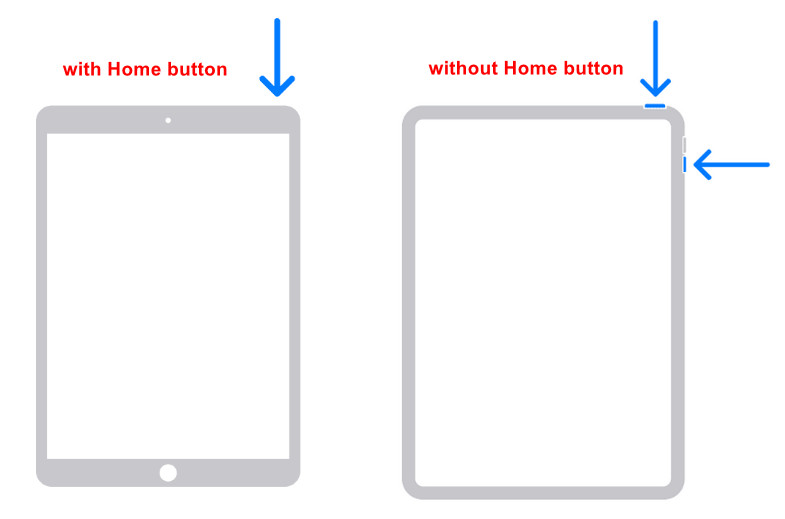
Per iPad con tasto Home:
Passo 1: Tieni premuti contemporaneamente il pulsante Home e il pulsante di accensione.
Passo 2: Rilasciare fino alla comparsa del logo Apple.
Per iPad senza tasto Home:
Passo 1: Premere e rilasciare il tasto Volume su pulsante rapidamente.
Passo 2: Quindi, premere e rilasciare rapidamente il volume giù pulsante.
Passo 3: Tenere premuto il tasto Potenza fino a quando appare il logo Apple.
Aggiorna iPadOS
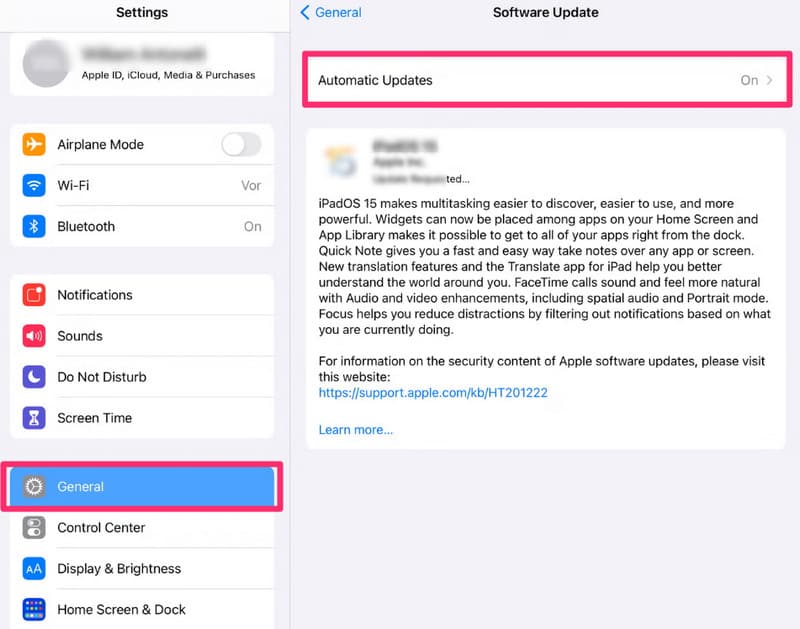
Passo 1: Apri Impostazioni profilo.
Passo 2: Clicchi General.
Passo 3: Scegli Aggiornamento software.
Passo 4: Clicchi Scarica e installa.
Suggerimenti:
1. Connettiti al Wi-Fi anziché utilizzare la connessione dati cellulare.
2. Assicurati che la batteria del tuo iPad sia sufficientemente carica.
3. Spazio di archiviazione riservato (consigliato 5-10 GB)
Libera spazio di archiviazione
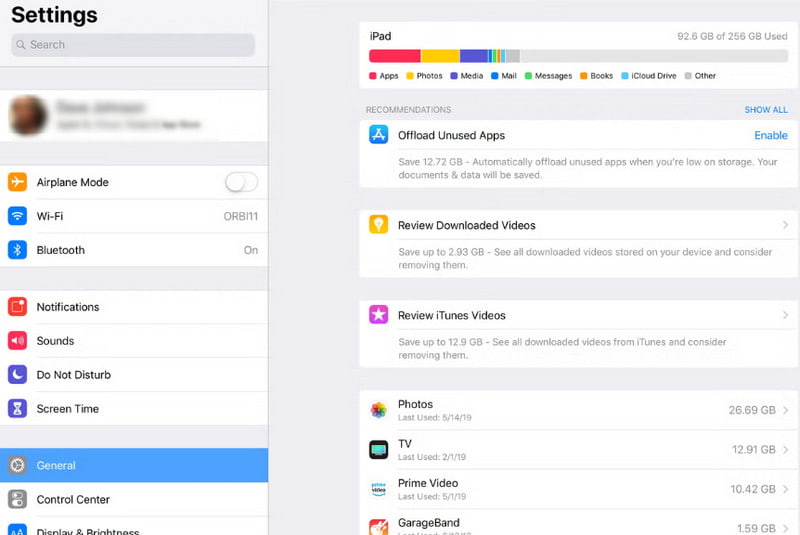
Passo 1: Apri Impostazioni profilo e fare clic su General.
Passo 2: Clicchi Archiviazione iPad.
Passo 3: Disinstallare o rimuovere app o file di grandi dimensioni.
Disinstallare le app problematiche
Passo 1: Verifica se l'iPad si riavvia subito dopo l'apertura di una determinata app.
Passo 2: Tieni premuta a lungo l'app e scegli Rimuovi App.
Conclusione
Perché il mio iPad continua a riavviarsi?Dopo aver letto la nostra guida, ora avrete capito che la maggior parte dei problemi di riavvio sono causati da problemi software e speriamo che le nostre soluzioni possano esservi d'aiuto.
Articoli Correlati




