


Come risolvere il problema dello schermo non disponibile sull'iPad senza opzione di cancellazione

Da quando Apple ha introdotto la funzione Blocco di sicurezza, agli utenti verrà mostrata la schermata iPad non disponibile o Blocco di sicurezza iPad quando non riescono ad accedere ai propri dispositivi. Di default, la schermata presenta due opzioni: Emergenza e Inizializza iPad o Codice di accesso dimenticato. Quest'ultima consente agli utenti di inizializzare i propri dispositivi iOS con le credenziali dell'ID Apple. Questa guida spiega come risolvere il problema. iPad non disponibile senza opzione di cancellazione.
CONTENUTO DELLA PAGINA:
- Parte 1: Come risolvere il problema "iPad non disponibile, nessuna opzione di cancellazione" con un computer
- Parte 2: Come risolvere il problema "iPad non disponibile senza opzione di cancellazione" tramite Trova il mio
- Parte 3: Soluzione completa per risolvere il problema "iPad non disponibile" senza opzione di cancellazione
Parte 1: Come risolvere il problema "iPad non disponibile, nessuna opzione di cancellazione" con un computer
Presupposti:
- 1.Un computer.
- 2.Un cavo USB compatibile.
- 3.L'ultima versione di iTunes o Finder.
- 4.La tua password ID Apple.
Come risolvere il problema "iPad non disponibile, nessuna opzione di cancellazione" su Mac/PC
Passo 1: Collega il tuo iPad al Mac tramite un cavo USB.
Passo 2: Apri iTunes su macOS Mojave o versioni precedenti e su Windows. Per macOS Catalina o versioni successive, apri il Finder.
Passo 3: Metti il tuo iPad in modalità di ripristino:
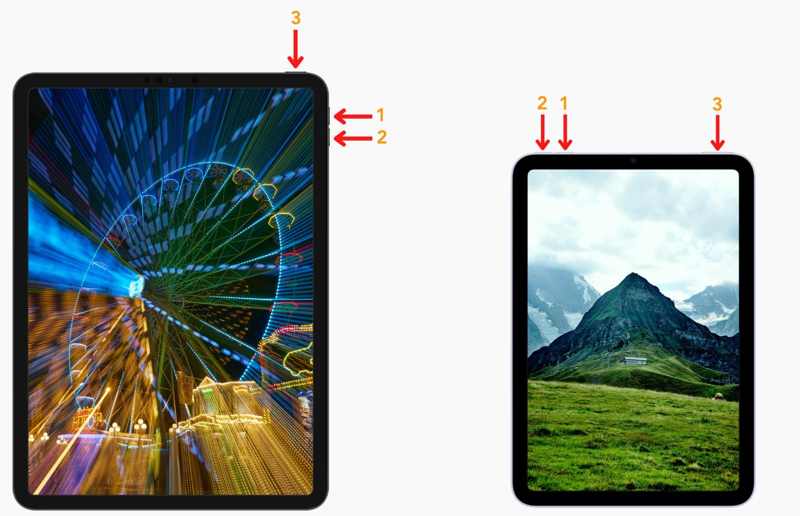
iPad senza tasto Home
Premere e rilasciare rapidamente il Volume su pulsante.
Premere e rilasciare rapidamente il volume giù pulsante.
Tenere premuto il tasto Side tenere premuto il pulsante finché non entra in modalità di ripristino.
iPad con un pulsante Home
Tenere il Casa + Lato/Potenza pulsanti insieme.
Quando il tuo iPad entra in modalità di recupero, rilascia i pulsanti.
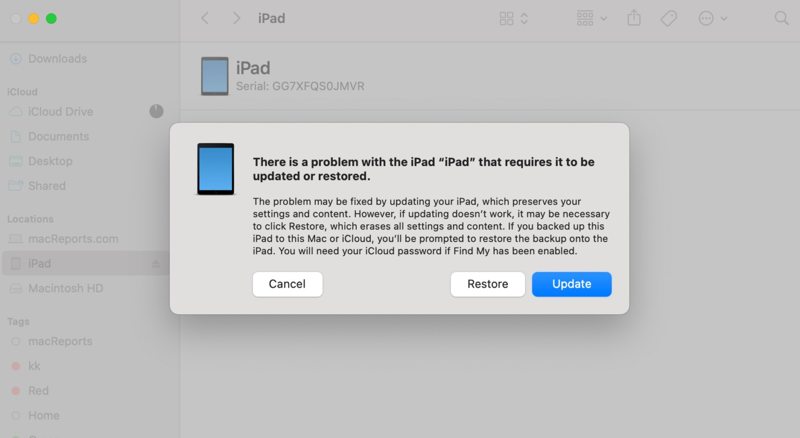
Passo 4: Successivamente, fare clic sul Ripristinare pulsante in iTunes o Finder.
Passo 5: Al termine del processo, l'iPad si riavvierà nella schermata di benvenuto.
Passo 6: Configuralo come nuovo dispositivo e ripristina un backup.
Nota: Se la funzione Trova il mio iPad è attiva, è necessario inserire la password del proprio ID Apple per disattivare il Blocco di attivazione durante la configurazione.
Parte 2: Come risolvere il problema "iPad non disponibile senza opzione di cancellazione" tramite Trova il mio
Presupposti:
- 1.Una connessione Internet stabile.
- 2.L'ID Apple e la password associati al tuo iPad.
- 3.La funzione "Trova il mio iPad" è attiva sul tuo dispositivo.
- 4.Un browser web o un altro dispositivo Apple.
- 5.Il numero di telefono di fiducia.
Come risolvere il problema "iPad non disponibile, nessuna opzione di cancellazione su un altro dispositivo Apple"
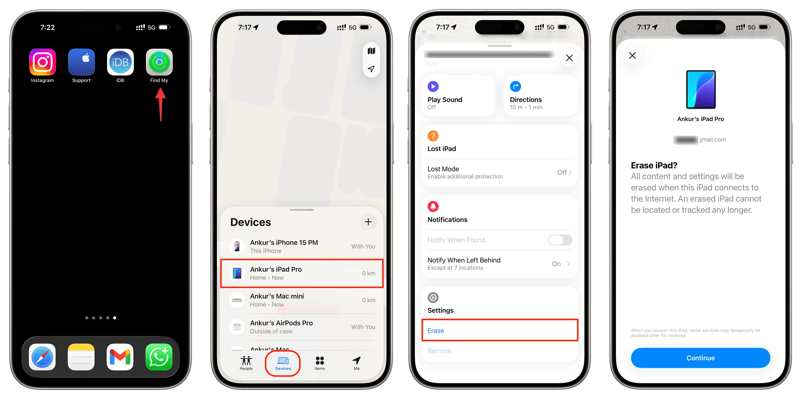
Passo 1: Aprire il Trova il mio un'app su un dispositivo Apple preso in prestito.
Passo 2: Accedi con le tue credenziali ID Apple.
Passo 3: Vai dispositivi scheda e scegli il tuo iPad.
Passo 4: Fai clic per espandere la barra degli strumenti.
Passo 5: Colpire il Cancellare or Cancella questo dispositivo pulsante
Passo 6: Leggi la notifica e premi Continua.
Passo 7: Inserisci il tuo numero di telefono e premi Cancellare.
Passo 8: Inserisci la password del tuo ID Apple e premi Cancellare per sbloccare l'iPad, messaggio "Non disponibile" senza opzione di cancellazione.
Come risolvere il blocco di sicurezza dell'iPad senza opzione di cancellazione online
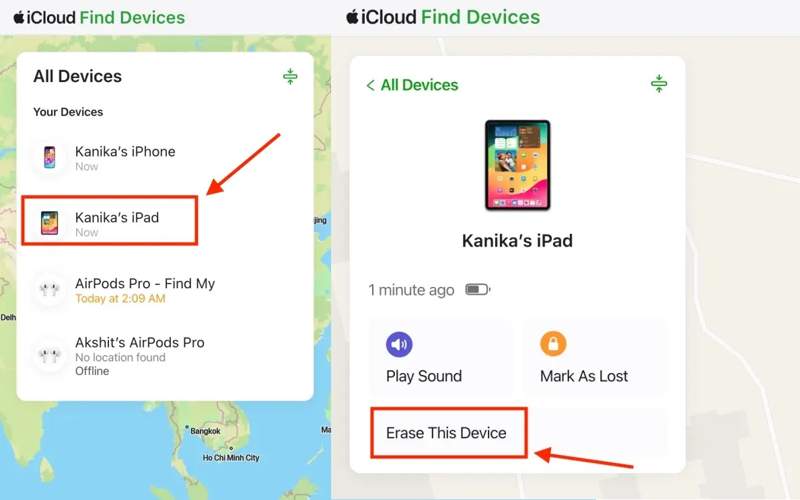
Passo 1: Vai su www.icloud.com/find in un browser.
Passo 2: Accedi con il tuo ID Apple e la password.
Passo 3: Clicca ed espandi il Tutti i dispositivi dall'elenco, scegli il tuo iPad.
Passo 4: Successivamente, fare clic sul Cancellare or Cancella questo dispositivo pulsante.
Passo 5: Segui le istruzioni visualizzate sullo schermo per risolvere il problema del blocco di sicurezza dell'iPad senza opzione di cancellazione.
Parte 3: Soluzione completa per risolvere il problema "iPad non disponibile" senza opzione di cancellazione
Come puoi vedere, le soluzioni comuni richiedono che tu segua i prerequisiti per risolvere il messaggio iPad non disponibile senza opzione di cancellazione. Se non sono disponibili sul tuo dispositivo, Apeaksoft iFoneKit iOS Unlocker è un'ottima opzione. Permette di sbloccare l'iPad senza alcuna restrizione.

Scaricato da oltre 1,000,000 utenti
- Sbloccare un iPad senza codice di accesso.
- Rimuovere ID visoTouch ID e codici di accesso digitali.
- Funziona anche su iPad bloccati, disabilitati o non disponibili.
- Compatibile con una vasta gamma di modelli di iPad.
Download sicuro
Download sicuro

Come risolvere il messaggio "iPad non disponibile" senza opzione di cancellazione
Passo 1: Installa iPad Unlocker
Avvia il software di sblocco dell'iPad dopo averlo installato sul tuo PC. Esiste un'altra versione per Mac. Scegli la Sblocca lo schermo iOS modalità per procedere.

Passo 2: Connettiti al tuo iPad
Collega il tuo iPad al computer con un cavo Lightning. Assicurati di autorizzare questo computer. Quindi fai clic su Inzia ora pulsante per iniziare a scaricare il firmware.

Passo 3: Sblocca il tuo iPad
Dopo il download, fare clic su OK pulsante nella finestra di dialogo di conferma. Quindi, fai clic sul pulsante Conferma di nuovo Fare clic sul pulsante per verificare il firmware. Dopo la verifica, il software inizierà a sbloccare l'iPad non disponibile senza opzione di cancellazione.

Nota: Il processo cancellerà tutti i dati sul tuo iPad. È meglio eseguire un backup del dispositivo prima del processo per evitare la perdita di dati. Al termine, puoi ripristina il tuo iPad da un backup.
Conclusione
Questo articolo spiega come risolvere il problema iPad non disponibile senza opzione di cancellazioneTramite computer, puoi riottenere l'accesso al tuo dispositivo con iTunes o Finder. Se hai configurato Trova il mio iPad prima che diventasse inutilizzabile, puoi inizializzarlo su un dispositivo Apple preso in prestito o su iCloud.com con l'account ID Apple associato. Apeaksoft iFoneKit iOS Unlocker Consente di sbloccare rapidamente qualsiasi iPad senza codice di accesso o competenze tecniche.
 Kit Apeaksoft iFone
 Sblocca tutti i tipi di password iOS da iPhone, iPad e iPod.
Download sicuro
Download sicuro
Articoli Correlati




