


Metodi rapidi per risolvere il problema "Tentativo di recupero dati" su iPhone senza perdita di dati

Punti chiave
Se sul tuo iPhone compare il messaggio "Tentativo di recupero dati", significa che il sistema ha riscontrato un errore durante un aggiornamento o l'avvio di iOS e sta tentando di ripararsi. Nella maggior parte dei casi, i tuoi dati sono al sicuro e non verranno cancellati.
- Agisci subito: Tieni l'iPhone carico e attendi pazientemente. Se lo schermo rimane bloccato per troppo tempo, esegui un riavvio forzato. Questo metodo non cancella i tuoi dati.
- Utilizzare l'aggiornamento di iTunes: Collega il dispositivo a iTunes (o al Finder su Mac) e scegli Aggiornanento invece di Ripristinare per riparare il sistema, se necessario.
- Strumento di riparazione con un solo clic: Uno strumento di riparazione iOS dedicato può risolvere il problema "Tentativo di recupero dati" senza perdita di dati e riportare rapidamente il tuo iPhone alla normalità.
"Il mio iPhone si è bloccato nella schermata di tentativo di recupero dati durante l'aggiornamento di iOS. Come posso risolvere questo problema?"
È frequente visualizzare il messaggio "Tentativo di recupero dati" durante un aggiornamento iOS. Non preoccuparti, significa che il sistema sta cercando di ripararsi. Nella maggior parte dei casi, i tuoi dati sono al sicuro e non verranno cancellati.
Questo problema si verifica solitamente quando un aggiornamento viene interrotto, lo spazio di archiviazione è pieno o il sistema diventa instabile dopo il jailbreak. In questa guida, ti illustreremo come iPhone tenta di recuperare i dati significato e discutere come eliminare facilmente il ciclo "Tentativo di recupero dati" dell'iPhone.
CONTENUTO DELLA PAGINA:
- Parte 1: Perché iPhone dice "Tentativo di recupero dati"
- Parte 2: [Soluzione immediata] Attendi e forza il riavvio
- Parte 3: Risolvere il problema del ciclo di tentativi di recupero dati su iPhone tramite aggiornamento di iTunes
- Parte 4: Strumento con un solo clic per risolvere i problemi di recupero dati su iPhone in modo sicuro
- Parte 5: Ultima risorsa: ripristinare l'iPhone tramite iCloud (perdita di dati)
- Parte 6: Cosa succede dopo il completamento del tentativo di recupero dati
- Parte 7: Cosa fare se il tentativo di recupero dati fallisce
Parte 1: Perché iPhone dice "Tentativo di recupero dati"
Cosa significa "Tentativo di recupero dati" su iPhone? Significa che il tuo iPhone si blocca in un ciclo, non riesce ad avviare o completare un aggiornamento iOS e sta tentando di riparare automaticamente il sistema preservando i tuoi dati. Le possibili cause di questo errore sul tuo iPhone includono:
- Comportamenti errati durante l'aggiornamento di un software su un PC o Mac, come ad esempio la disconnessione del dispositivo durante il processo, interruzioni di corrente, malfunzionamenti del software, ecc.
- Aggiorna un iPhone o iPad a iOS 26/18/17/16/15/12/11.4 tramite OTA o iTunes.
- Spazio di archiviazione insufficiente durante l'aggiornamento di iOS.
- Aggiorna iOS dopo il jailbreak.
- Effettua il downgrade da iOS 26 a iOS 18 o versioni precedenti.
- Inserire ripetutamente la password errata. È raro, ma alcuni utenti hanno segnalato di aver visualizzato il messaggio "iPhone sta tentando il recupero dei dati" dopo aver inserito la password errata troppe volte.
Parte 2: [Soluzione immediata] Attendi e forza il riavvio
Soluzione 1: Attendi pazientemente
Innanzitutto, tieni il tuo iPhone carico e Attendi pazientemente per circa 10-30 minuti.poiché il sistema potrebbe essere ancora in fase di riparazione in background.
Se lo schermo è ancora bloccato per più di 30-60 minutiÈ anomalo. Dovresti provare a forzare il riavvio. Nella maggior parte dei casi questo non cancellerà i tuoi dati e può aiutare a interrompere il ciclo di ripristino.
Soluzione 2: tramite il pulsante Home
Se utilizzi l'iPhone con il tasto Home, potresti visualizzare la scritta "Premi Home per recuperare". A questo punto, puoi semplicemente premere il tasto Home e attendere che l'aggiornamento termini automaticamente se l'iPhone si blocca durante il tentativo di recupero dati. Al termine, l'iPhone potrebbe tornare alla normalità. In caso contrario, puoi provare le soluzioni seguenti per risolvere il problema.

Soluzione 3: riavvio forzato dell'iPhone
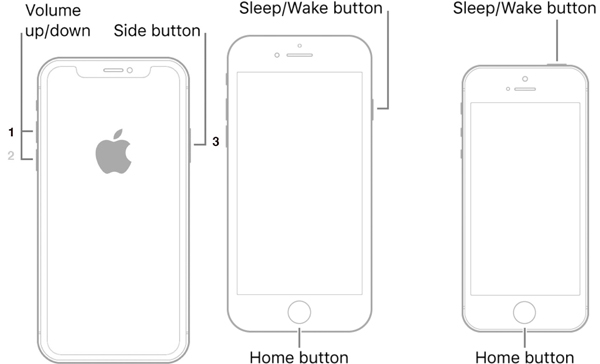
A volte, il tuo iPhone continua a visualizzare il messaggio "Tentativo di recupero dati in corso" dopo l'aggiornamento. Significa che il dispositivo è bloccato nel loop. Un riavvio forzato può aiutarti a uscire dal loop "Tentativo di recupero dati in corso" e a ripristinare lo schermo normale. La procedura varia a seconda del modello.
| Modelli di dispositivo | Metodi di riavvio forzato |
| iPhone X/XS/XR/8 e successivi | Premere e rilasciare rapidamente il Volume su pulsante, fai lo stesso con il volume giù pulsante e tenere premuto il tasto Side pulsante finché non vedi il logo Apple. |
| iPhone 7 / 7 Plus | Premere a lungo il volume giù + Side pulsanti contemporaneamente fino a quando il logo Apple non appare sullo schermo. |
| iPhone 6s/6 e modelli precedenti | Tenere premuto il tasto Top + Casa pulsanti contemporaneamente, quindi rilasciali quando vedi il logo Apple. |
| iPad senza tasto Home | Premere e rilasciare il tasto Volume su pulsante, fai lo stesso con il volume giù pulsante e premere a fondo il Power pulsante finché l'iPad non si riavvia. |
| iPad con un pulsante Home | Tenere premuto il tasto Power + Casa i pulsanti insieme per 10-15 secondi e rilasciali quando vedi il logo Apple. |
Successivamente, il tuo iPhone si riavvierà, inserirà il passcode della schermata di blocco e verificherà se l'avviso di tentativo di recupero dati scompare.
Parte 3: Risolvere il problema del ciclo di tentativi di recupero dati su iPhone tramite aggiornamento di iTunes
Se un riavvio forzato non risolve il problema, potrebbe essere necessario eseguire una riparazione di sistema più approfondita. Puoi mettere il tuo iPhone in modalità di recupero e utilizzare iTunes (o Finder su Mac) per reinstallare o aggiornare iOS se si blocca durante il tentativo di recupero dati durante l'aggiornamento.
Passo 1: Aggiorna il tuo Mac. Se utilizzi iTunes, installa l'ultima versione sul tuo PC.
Passo 2: Collega il tuo iPhone al computer con un cavo Lightning. Faresti meglio a utilizzare l'etichetta fornita con il tuo dispositivo per evitare la perdita di dati o danni all'hardware.
Passo 3: Esegui un riavvio forzato sul tuo iPhone e continua a tenere premuta la combinazione di pulsanti finché non entra nella schermata della modalità di ripristino.
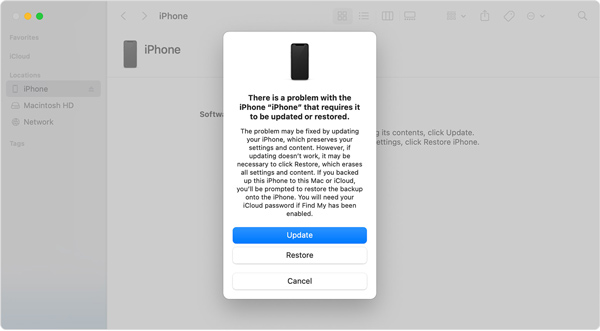
Passo 4: Quindi, l'app Finder o iTunes si aprirà automaticamente. Fai clic su Aggiornanento pulsante e attendi che il processo venga completato. Se il download impiega più di 15 minuti e il tuo iPhone esce dalla schermata Modalità di ripristino, lascia che il download venga completato, quindi apri di nuovo Finder o iTunes.
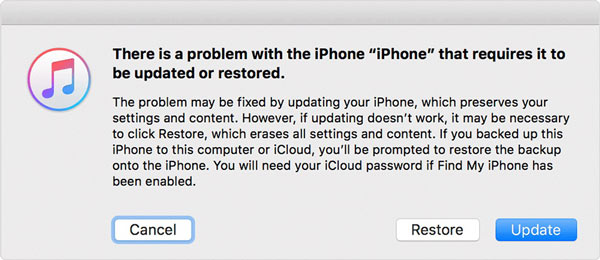
Passo 5: Dopo l'aggiornamento, l'iPhone dovrebbe riavviarsi. Scollegalo e la schermata "Tentativo di recupero dati in corso" potrebbe non apparire più.
Parte 4: Strumento con un solo clic per risolvere i problemi di recupero dati su iPhone in modo sicuro
È possibile risolvere il problema del tentativo di recupero dati su iPhone senza perdita di dati se tutte le soluzioni di base sopra descritte falliscono? In questo caso, potrebbe essere necessaria una soluzione più avanzata. Uno strumento di riparazione del sistema dedicato come Apeaksoft iOS System Recovery è progettato per risolvere i problemi del sistema iOS, come ad esempio l'iPhone bloccato sulla schermata "Tentativo di recupero dati/aggiornamento/logo Apple", ecc.

Scaricato da oltre 1,000,000 utenti
- Elimina il ciclo "Tentativo di recupero dati" dell'iPhone.
- Progettato per riparare i problemi di sistema in modo sicuro, senza perdita di dati nella maggior parte dei casi.
- Dotato di una funzione di correzione rapida gratuita.
- Completamente compatibile con la maggior parte dei modelli di iPhone e iPad.
- Supporta l'ultima versione di iOS, la 26, per la massima compatibilità.
- Risolvo oltre 150 problemi di sistema iOS, tra cui blocchi, riavvii continui ed errori di aggiornamento.
Download sicuro
Download sicuro

Ecco i passaggi per sbarazzarsi del loop "iPhone tenta il recupero dati":
Passo 1: Collega il tuo iPhone
Esegui il miglior software di ripristino del sistema iOS dopo averlo installato sul tuo PC. Collega il tuo iPhone allo stesso PC con un cavo USB e fai clic su Inizio pulsante per iniziare a rilevare i problemi del software.

Passo 2: Metti iPhone in modalità DFU
Clicca su La Domanda pulsante e segui le istruzioni per entrare in modalità di ripristino o modalità DFU. Quindi, premi il pulsante Fissare selezionare una modalità e premere il pulsante Confermare pulsante.

Passo 3: Correggi l'iPhone che tenta il recupero dei dati
Seleziona le informazioni del tuo iPhone, tra cui categoria, tipo, modello e versione iOS. Infine, fai clic su Processi riparativi per iniziare a scaricare il firmware corrispondente. Il software eseguirà quindi automaticamente la risoluzione dei problemi e non dovrai più preoccuparti di tentativi di recupero dati su iPhone.

Parte 5: Ultima risorsa: ripristinare l'iPhone tramite iCloud (perdita di dati)
Un'altra soluzione per risolvere l'errore di ciclo di tentativo di recupero dati su iPhone o iPad è utilizzare iCloud (Trova il mio iPhone/iPad) per inizializzare e ripristinare il dispositivo da remoto. Tuttavia, questo metodo cancellerà completamente tutti i dati e le impostazioni sull'iPhone, quindi dovrebbe essere utilizzato solo come ultima risorsa. Richiede inoltre che Trova il mio iPhone sia attivo e che il dispositivo sia attualmente online.
Passo 1: Accedi al sito Web iCloud in un browser, accedi al tuo account e scegli Trova iPhone or Trova iPad.
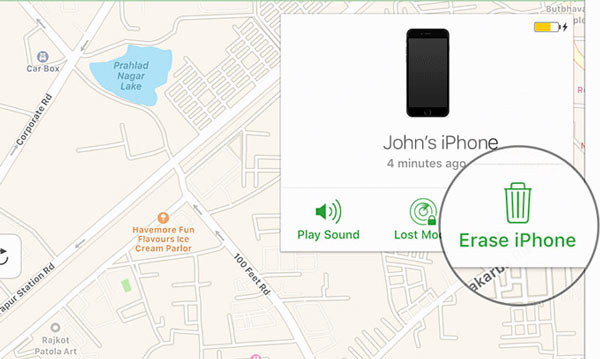
Passo 2: Abbassa il Tutti i dispositivi menu sopra la mappa e scegli il nome del tuo iPhone dall'elenco. Quindi, dovrebbe apparire sulla mappa. Fai clic su Cancella iPhone pulsante nella finestra di dialogo a comparsa, inserisci la password o il passcode del tuo ID Apple per verificare la proprietà e premi Cancella iPhone nuovamente per confermare l'azione.
Suggerimenti: In questo modo, cancellerai tutti i tuoi dati e le impostazioni sul tuo iPhone. Pertanto, faresti meglio a fare un backup per evitare la perdita di dati.
Passo 3: Dopo la cancellazione, il tuo iPhone visualizzerà la schermata di benvenuto. Ora puoi ripristinare un backup iCloud. Configurare il telefono seguendo le istruzioni sullo schermo fino a raggiungere il App e dati schermo.
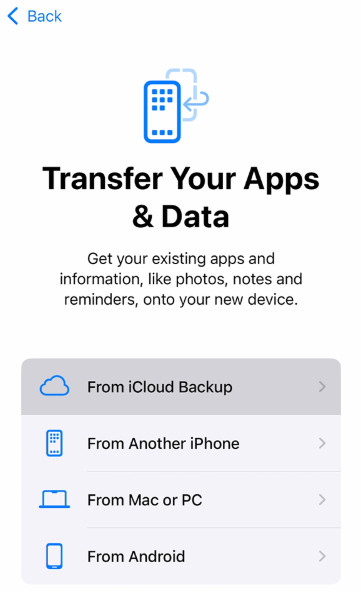
Passo 4: Scegli Ripristina da iCloud Backup, inserisci l'ID Apple e la password e seleziona un backup appropriato.
Passo 5: Successivamente, completa la configurazione con le istruzioni. Ora, il tuo iPhone dovrebbe sbarazzarsi del tentativo di avviso di recupero dati.
Parte 6: Cosa succede dopo il completamento del tentativo di recupero dati
Il tentativo di recupero dati cancella tutto? Vediamo cosa succede dopo aver tentato il recupero dati su iPhone.
Recupero completo dei dati
Se ancora non avete partecipato ha eseguito il backup del tuo iPhone (iCloud o iTunes), i tuoi dati verranno gradualmente ripristinati completamente sul tuo iPhone.
Alcuni dati non possono essere recuperati
Alcuni dati (ad esempio la libreria musicale di iCloud, le informazioni di Apple Pay, ecc.) potrebbero non essere recuperabili dai backup.
iPhone Tentativo di recupero dati non riuscito
Se il file di backup è danneggiato o la connessione Internet è scarsa, il processo di ripristino fallirà.
Parte 7: Cosa fare se il tentativo di recupero dati fallisce
Se il tentativo di recupero dati dell'iPhone fallisce, devi cercare un programma di recupero dati di terze parti come Apeaksoft iPhone Data Recovery per aiutarti a recuperare i dati in modo sicuro.
Scaricato da oltre 1,000,000 utenti
- Recupera i dati dell'iPhone anche senza backup.
- Anteprima prima di recuperare i dati dell'iPhone.
- Il recupero selettivo dei dati impedisce il recupero di dati indesiderati.
Download sicuro
Download sicuro
Conclusione
Ora dovresti capire perché c'è Tentativo di recupero dati su iPhonee come risolvere questo problema passo dopo passo. Vale la pena provare le soluzioni comuni, soprattutto quelle rapide che non causano la perdita di dati. Tuttavia, se il problema persiste, è necessario uno strumento professionale di riparazione del sistema iOS come Apeaksoft iOS System Recovery può essere un'opzione più affidabile per gli utenti medi.
 Apeaksoft iOS System Recovery
 Risolvi diversi problemi di sistema iOS su iPhone, iPad e iPod.
Download sicuro
Download sicuro
Articoli Correlati




