

Come risolvere il problema che il tuo iPhone continua a chiedere la password dell'ID Apple

"Ho riscontrato un problema con il mio iPhone nell'ultimo mese. Mi chiede spesso di accedere con il mio ID Apple e la password. Come posso risolvere questo problema?" L'ID Apple e la password svolgono un ruolo fondamentale sui dispositivi iOS. Consentono agli utenti di accedere a qualsiasi servizio Apple, da iCloud a Trova il mio iPhone, da iMessage a Face ID e altro ancora. Se il tuo L'iPhone continua a chiedere la password del tuo ID Apple, potresti essere bloccato fuori da questi servizi. Il nostro articolo mostra come risolvere questo errore.
CONTENUTO DELLA PAGINA:
Parte 1: Perché l'iPhone continua a chiedere la password
Se il tuo iPhone continua a chiederti ID Apple e password, è fastidioso e potresti essere interrotto mentre usi il telefono. Prima di passare alle soluzioni, analizziamo le cause più comuni:
- 1.Hai cambiato la password del tuo ID Apple su un altro dispositivo.
- 2.Il tuo iPhone si blocca quando scarichi un'app o acquisti un articolo.
- 3.Hai modificato i dettagli del tuo ID Apple e non li hai aggiornati sul tuo iPhone.
- 4.Hai aggiunto di recente un nuovo Touch ID o Face ID.
- 5.iMessage o FaceTime presentano problemi di attivazione.
- 6.Errori o bug del software.
Parte 2: Cosa fare se l'iPhone continua a chiedere una password
Cosa puoi fare se il tuo iPhone ti chiede a caso la password del tuo ID Apple? Puoi risolvere questo problema da solo. Di seguito ti illustriamo le soluzioni collaudate, che puoi provare una per una.
Soluzione 1: riavvia iPhone
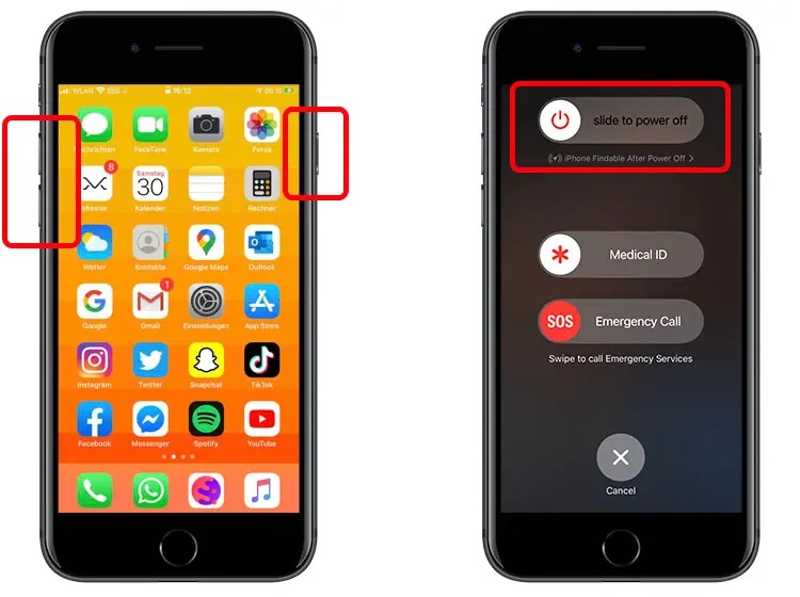
Passo 1: Per iPhone X e successivi, tieni premuto uno dei due Volume pulsante e il Side pulsante insieme.
Per iPhone 8 e precedenti, tieni premuto il tasto Side or Sleep / Wake pulsante.
Passo 2: Quando viene visualizzata la schermata di spegnimento, rilasciare il pulsante o i pulsanti.
Passo 3: Sposta il cursore e spegni il dispositivo.
Passo 4: Dopo qualche minuto, tieni premuto a lungo il tasto Side or Sleep / Wake pulsante finché non vedi il logo Apple.
Soluzione 2: accedi nuovamente all'ID Apple
Passo 1: Se il tuo iPhone ti chiede un codice di accesso invece di Face ID, esegui il tuo Impostazioni profilo app.
Passo 2: Tocca il tuo profilo, scorri verso il basso e tocca Esci.
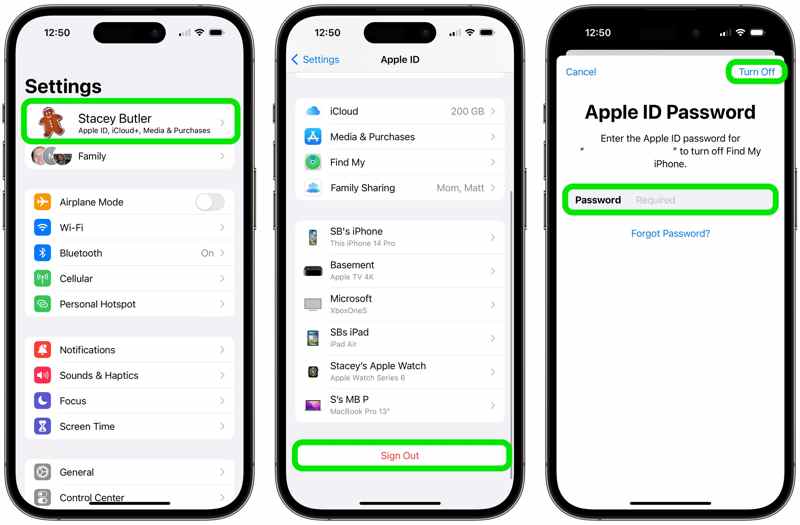
Passo 3: Inserisci la password del tuo ID Apple e tocca Spegni se Trova il mio iPhone è abilitato.
Passo 4: Seleziona i tipi di dati che desideri conservare e tocca Esci nuovamente.
Passo 5: Riavvia il tuo iPhone ed esegui il Impostazioni profilo app.
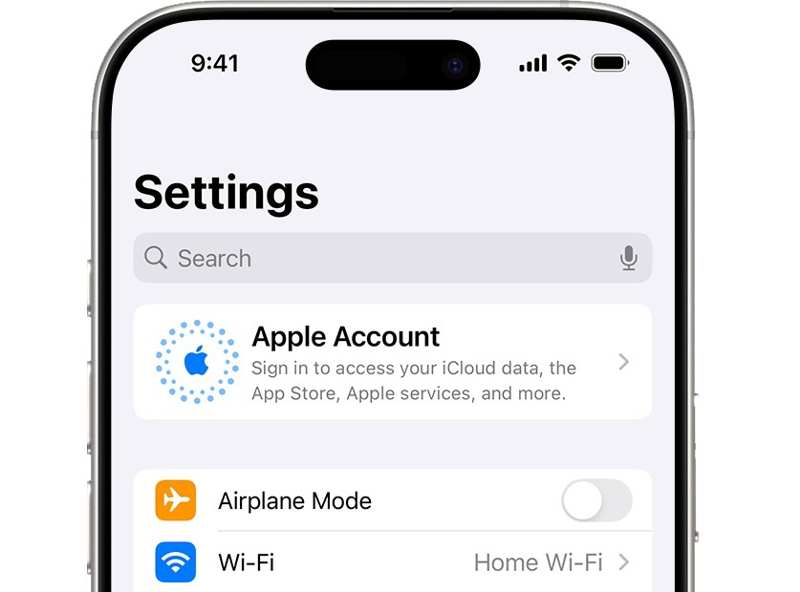
Passo 6: Tocca Conto Applescegli Accedi manualmentee inserisci il tuo ID Apple e la password.
Soluzione 3: aggiorna le impostazioni dell'ID Apple
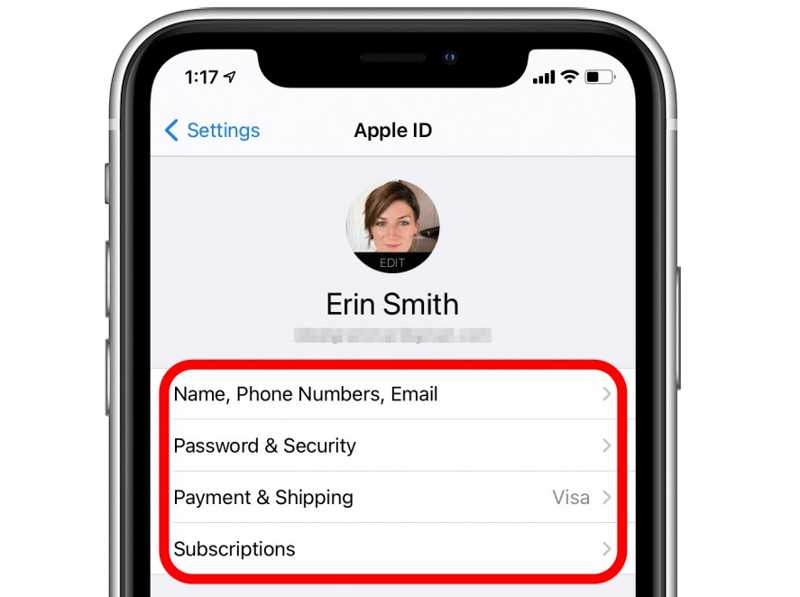
Passo 1: Se il tuo iPhone richiede l'ID Apple e il codice di accesso dopo aver modificato i dettagli su un altro dispositivo, vai al tuo Impostazioni profilo app.
Passo 2: Tocca il tuo profilo.
Passo 3: Tocca Nome, Numeri di telefono, E-mail, controlla e aggiorna le informazioni.
Passo 4: Quindi, scegliere Pagamento e acquistie aggiorna le tue informazioni di pagamento.
Letture consigliate
Soluzione 4: Disattivare iMessage e FaceTime
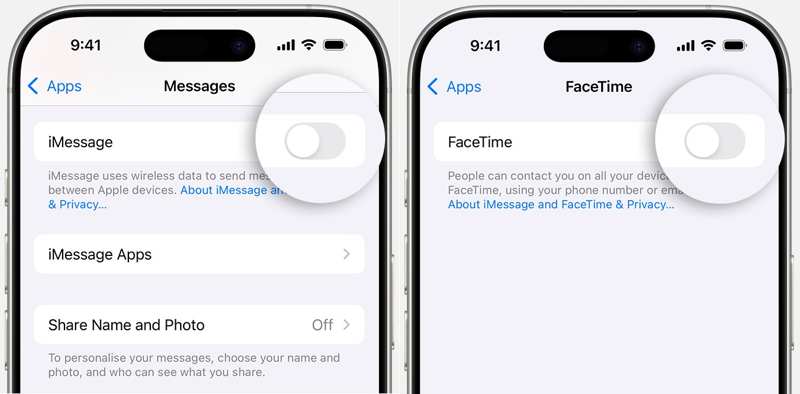
Passo 1: Quando il tuo iPhone ti chiede una password a causa di iMessage o FaceTime, apri il tuo Impostazioni profilo app.
Passo 2: Vai su Appse scegli Messaggi or FaceTime.
Passo 3: Disattiva iMessage or FaceTime.
Passo 4: Riavvia il tuo iPhone.
Passo 5: Quindi, riattiva iMessage o FaceTime.
Soluzione 5: reimposta la password dell'ID Apple online
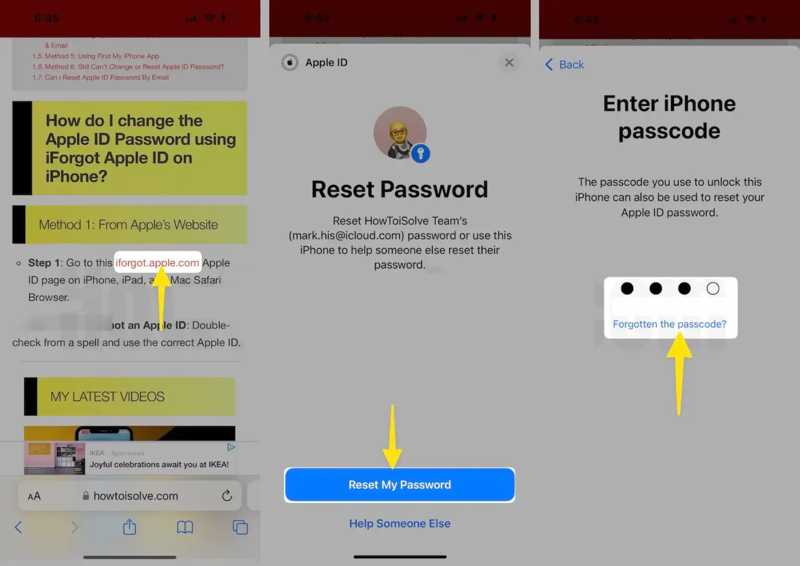
Passo 1: Visita ifogot.apple.com in un browser.
Passo 2: Tocca Reimpostare la passworde inserisci il codice del tuo iPhone.
Passo 3: Digita una nuova password per l'ID Apple, tocca Continuae colpisci Fatto.
Passo 4: Quindi, aggiorna la nuova password sul tuo iPhone.
Parte 3: Soluzione unica per risolvere il problema dell'iPhone che chiede la password
Una soluzione alternativa è quella di utilizzare un nuovo account ID Apple se il tuo iPhone continua a chiedere la password del tuo ID Apple. Sblocco iOS di Apeaksoft è in grado di rimuovere il vecchio ID Apple dal tuo iPhone senza competenze tecniche.
Soluzione unica per risolvere il problema dell'iPhone che continua a chiedere la password
- Rimuovere l'ID Apple da un iPhone senza password.
- Disponibile in varie situazioni, anche con dispositivo disabilitato.
- Offrono funzionalità bonus, come lo sblocco tramite codice.
- Supporta gli ultimi modelli di iPhone e iPad.
Download sicuro
Download sicuro

Come risolvere il problema dell'iPhone che chiede la password
Passo 1: Connettiti al tuo iPhone
Avvia iOS Unlocker dopo averlo installato sul tuo PC. Esiste un'altra versione per Mac. Collega il tuo iPhone al PC con un cavo Lightning. Scegli Rimuovi ID Apple modalità e fare clic su Inzia ora pulsante.
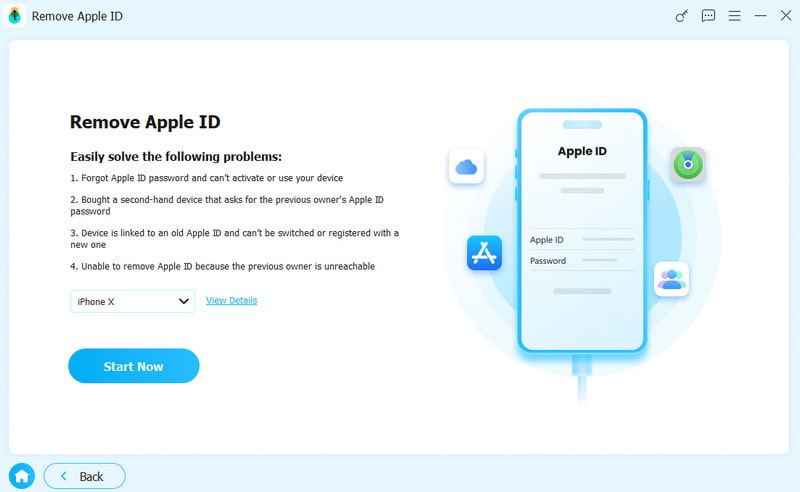
Passo 2: Rimuovi ID Apple
Se la funzione Trova il mio iPhone è disattivata, il software rimuoverà automaticamente le credenziali del tuo ID Apple.
Se la funzione Trova il mio iPhone è abilitata e utilizzi iOS 11.3 o una versione precedente, ripristina tutte le impostazioni del dispositivo. Il software farà il resto del lavoro.
Se "Trova il mio iPhone" è abilitato e utilizzi iOS 11.4 o versioni successive, attiva l'autenticazione a due fattori. Torna al software e conferma la rimozione dell'ID Apple. Al termine, crea un nuovo ID Apple e una nuova password sul tuo iPhone.

Conclusione
Seguendo le nostre soluzioni, dovresti risolvere il problema per cui il tuo iPhone continua a chiedere la password dell'email associata al tuo ID Apple. Le soluzioni più comuni possono aiutarti a risolvere rapidamente il problema. Se non sono disponibili, puoi provare la soluzione completa: Sblocco iOS di Apeaksoft.
Articoli Correlati




