

Come riparare un iPhone disabilitato con e senza iTunes

A iPhone disabilitato Può essere un'esperienza spiacevole. Se visualizzi l'avviso sullo schermo, significa che il tuo dispositivo è stato bloccato temporaneamente o permanentemente a causa di troppi tentativi di inserimento del codice di accesso errati e di problemi software. Si tratta, infatti, di una funzione di sicurezza integrata in quasi tutti i dispositivi iOS. Questa funzione è progettata per proteggere le tue informazioni personali da accessi non autorizzati. Questo articolo spiega come risolvere rapidamente questo problema.
CONTENUTO DELLA PAGINA:
Parte 1: Cosa significa iPhone disabilitato?
Cosa significa quando un iPhone è disabilitato? Significa che il dispositivo è stato bloccato a causa di troppi tentativi di inserimento del codice di accesso errati. In genere, se il dispositivo è temporaneamente bloccato, viene richiesto di riprovare tra N minuti. Se l'iPhone è bloccato in modo permanente, verrà richiesto di connettersi a iTunes.
Parte 2: Perché il mio iPhone è disabilitato?
Il codice di accesso per la schermata di blocco di un iPhone è progettato per proteggere la sicurezza dei dati. A causa delle impostazioni di sicurezza, il tuo iPhone si bloccherà se tu o qualcun altro inserite il codice errato più volte. I motivi per cui il mio iPhone è bloccato includono:
- Hai dimenticato il codice di accesso del tuo iPhone e hai inserito codici errati troppe volte.
- Utilizzare per errore altre password come codice di accesso dello schermo.
- Ho premuto per errore il numero sbagliato sullo schermo.
- Lo schermo del tuo iPhone viene premuto casualmente da qualcun altro o da un animale domestico.
- Problemi software.
Parte 3: Come risolvere il problema di connessione disabilitata a iTunes su iPhone
Come indicato sullo schermo, è possibile riparare un iPhone disabilitato e collegarlo a iTunes utilizzando l'ultima versione di iTunes o del Finder. Lo svantaggio è che la procedura ripristinerà il dispositivo e cancellerà tutti i dati.
Passo 1: Avvia l'ultima versione di iTunes o Finder:
Su Windows e macOS Mojave o versioni precedenti, apri iTunes.
Su macOS Catalina o versioni successive, apri Finder.
Passo 2: Collega il tuo iPhone con lo schermo disabilitato al computer tramite un cavo USB compatibile.
Passo 3: Metti il tuo iPhone in modalità di ripristino:
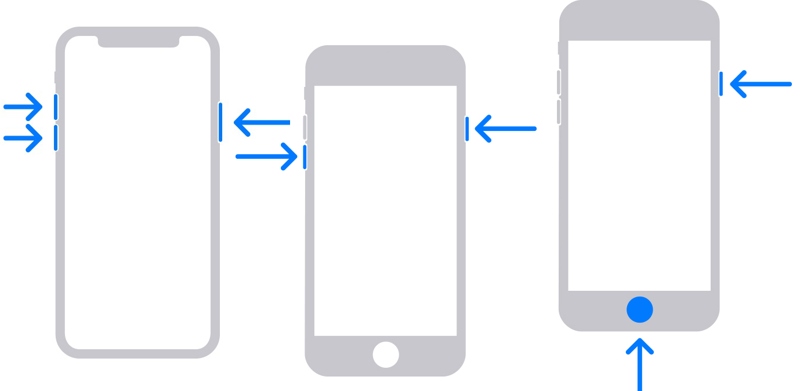
Su un iPhone 8 o successivo
Premere e rilasciare rapidamente il Volume su pulsante.
Fai la stessa cosa al volume giù pulsante.
Tenere premuto il tasto Side pulsante fino a visualizzare la schermata della modalità di ripristino.
Su un iPhone 7/7 Plus
Premi a lungo il volume giù + Side pulsanti insieme.
Quando viene visualizzata la schermata della modalità di ripristino, rilascia i pulsanti.
Su un iPhone 6s o precedente
Tenere premuto il tasto Casa + Sospensione / Potenza pulsanti contemporaneamente.
Rilascia i pulsanti se compare la Modalità di ripristino.
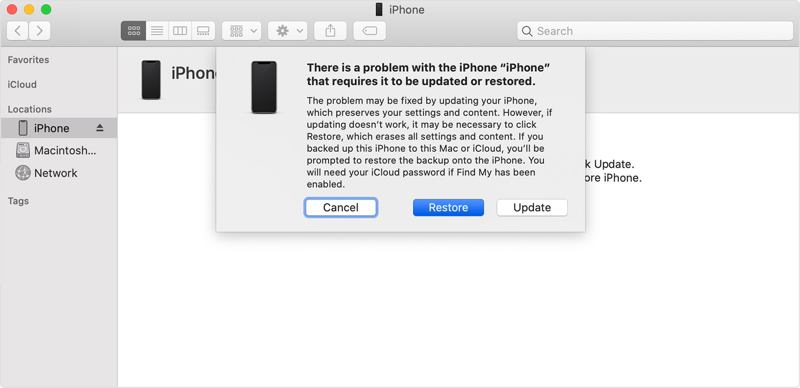
Passo 4: Dopo che iTunes o Finder avranno rilevato il dispositivo in modalità di recupero, verrà visualizzata una finestra di dialogo.
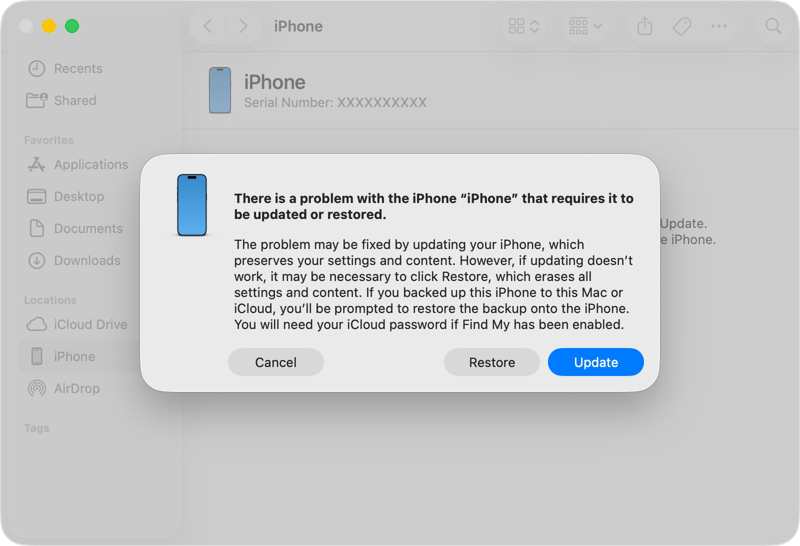
Passo 5: Clicca su Ripristinare pulsante nella finestra di dialogo per avviare la riparazione di un iPhone disabilitato e connettersi a iTunes.
Parte 4: Come ripristinare un iPhone disabilitato senza iTunes
È possibile sbloccare un iPhone disabilitato? La risposta è sì. Anche se il tuo dispositivo iOS è disabilitato, puoi riottenere l'accesso ripristinando l'iPhone tramite Dov'è. Questa soluzione è disponibile con un altro dispositivo Apple o un computer. Il prerequisito è che Dov'è sia abilitato.
Come ripristinare un iPhone disabilitato senza iTunes online
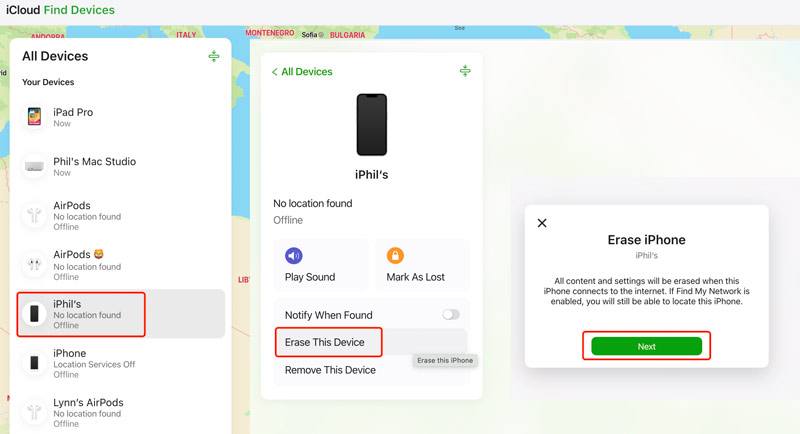
Passo 1: Apri un browser e vai su www.icloud.com/find/ per accedere con il tuo ID Apple e la tua password.
Suggerimenti: Se l'autenticazione a due fattori è abilitata, inserisci il codice di verifica che appare sullo schermo.
Passo 2: Clicca ed espandi il Tutti i dispositivi elenco.
Passo 3: Seleziona l'iPhone disabilitato nell'elenco e fai clic su Cancella questo dispositivo pulsante.
Passo 4: Leggi l'avviso e premi Avanti.
Passo 5: Segui le istruzioni visualizzate sullo schermo per ripristinare l'iPhone disabilitato senza utilizzare iTunes.
Come ripristinare un iPhone disabilitato utilizzando un altro dispositivo Apple
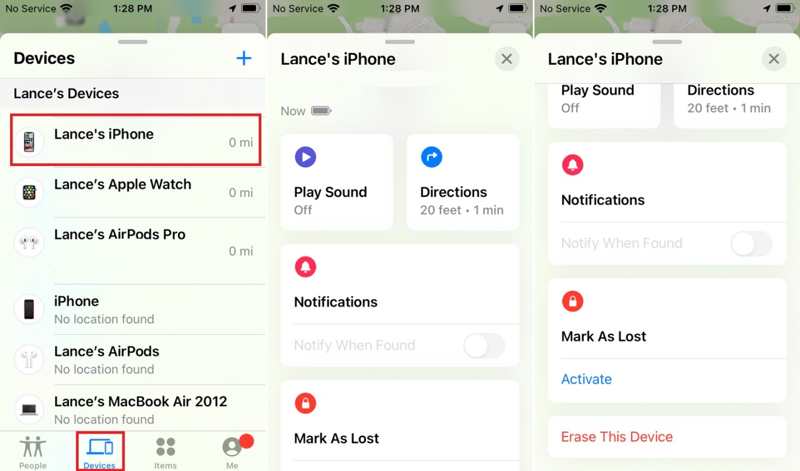
Passo 1: Installa l'app Dov'è su un altro dispositivo Apple associato allo stesso ID Apple.
Passo 2: Vai dispositivi scheda e seleziona l'iPhone disabilitato.
Suggerimenti: Se non vedi il tuo iPhone nell'elenco, tocca + accanto al dispositivi etichetta, scegli Aggiungi AirTage aggiungi il tuo dispositivo.
Passo 3: Tocca ed espandi la barra degli strumenti in basso e premi Cancella questo dispositivo.
Passo 4: Dopodiché, segui le istruzioni per ripristinare il dispositivo.
Parte 5: Come aggirare un iPhone disabilitato
Se hai dimenticato la password del tuo ID Apple, è difficile sbloccare un iPhone disabilitato. Fortunatamente, Kit Apeaksoft iFone Può aiutarti a risolvere questo problema. È in grado di rimuovere qualsiasi blocco schermo da un dispositivo iOS disabilitato senza restrizioni.
Un metodo rapido per sbloccare un iPhone disabilitato senza password
- Sblocca un iPhone disabilitato senza alcuna restrizione.
- Compatibile con codici di accesso, Face ID e Touch ID.
- Non richiedere una password durante la procedura.
- Offri funzionalità bonus, come Bypass del tempo di utilizzo dello schermo.
- Compatibile con un'ampia gamma di dispositivi iPhone e iPad.
Download sicuro
Download sicuro

Come sbloccare un iPhone disabilitato senza password
Passo 1: Installa iFoneKit
Avvia il software di sblocco iOS una volta installato sul tuo PC. Esiste un'altra versione per gli utenti Mac. Collega il tuo iPhone al PC con un cavo Lightning. Se richiesto, tocca Affidati ad sullo schermo per fidarti di questo PC. Scegli Sblocca lo schermo iOS modalità per continuare.

Passo 2: Scarica il firmware
Clicca su Inzia ora pulsante se il tuo iPhone viene rilevato. Il software inizierà a scaricare il firmware. Al termine, fai clic sul pulsante OK pulsante nella finestra di dialogo di conferma.

Passo 3: Sblocca il tuo iPhone disabilitato
Quindi, colpisci Conferma di nuovo Fai clic sul pulsante nella finestra di dialogo a comparsa per verificare il firmware. Successivamente, il software sbloccherà automaticamente l'iPhone disabilitato. Al termine, scollega l'iPhone e chiudi il software. Ora puoi sbloccare l'iPhone disabilitato direttamente senza alcuna restrizione.

Letture consigliate
Conclusione
Questo articolo spiegava come riparare un iPhone disabilitato che non riesce a connettersi a iTunesCome indicato dall'errore, puoi collegare il tuo iPhone disabilitato a un computer e ripristinarlo tramite iTunes o Finder, a seconda del sistema operativo. Senza iTunes, puoi risolvere il problema anche utilizzando l'app Dov'è su un altro dispositivo Apple o online. Kit Apeaksoft iFone è la soluzione definitiva per sbloccare lo schermo di un iPhone disabilitato e riottenere l'accesso al dispositivo.
Articoli Correlati




