


Come sbloccare efficacemente un iPhone bloccato all'utente

Supponiamo che tu acquisti un iPhone di seconda mano, è probabile che il dispositivo sia bloccato e diventi inutilizzabile. Questo problema può verificarsi con qualsiasi modello della serie iPhone, dalle versioni più vecchie alle più recenti. Apple ha progettato questa misura di sicurezza per impedire l'accesso non autorizzato ai dispositivi iOS smarriti o rubati. Questa guida spiega come aggirare un blocco. iPhone bloccato sul suo proprietario e ottenere l'accesso al tuo dispositivo iOS.
CONTENUTO DELLA PAGINA:
Parte 1: Cosa significa iPhone bloccato al proprietario
Cosa significa che l'iPhone è bloccato al proprietario? Si riferisce alla funzione Blocco attivazione che Apple implementa in Dov'è. Una volta attivata la funzione Dov'è, il Blocco attivazione si attiva automaticamente. Questa funzione mantiene l'iPhone legato all'ID Apple del proprietario originale. Solo il proprietario originale può sbloccarlo con le proprie credenziali Apple. Il ripristino delle impostazioni di fabbrica non rimuove il Blocco attivazione.
Parte 2: Come sbloccare un iPhone bloccato all'utente
Questa misura di sicurezza è utile sotto molti aspetti, ma se vi ritrovate con un iPhone bloccato, sbloccarlo può rappresentare una vera sfida. Fortunatamente, esistono diversi modi per sbloccare un iPhone bloccato e associato al suo proprietario.
Metodo 1: Contattare il precedente proprietario
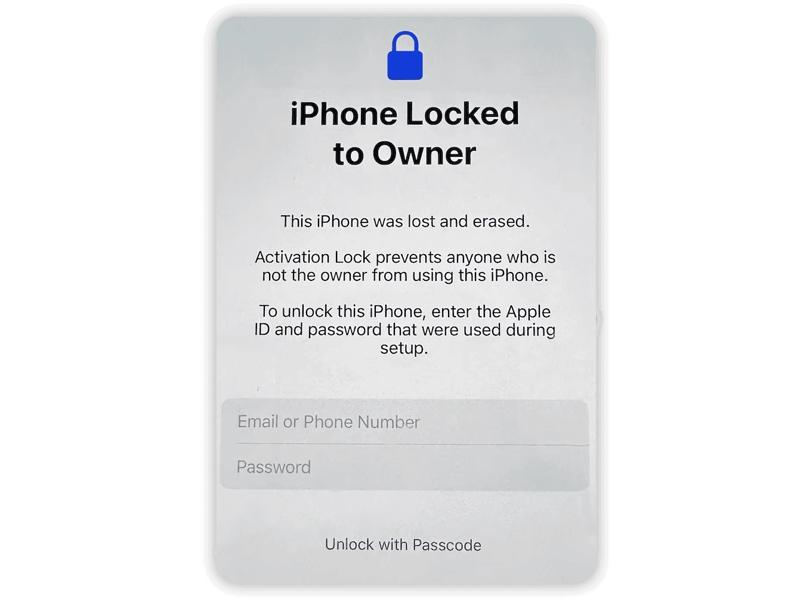
Un'opzione semplice è contattare la persona che ti ha venduto o regalato l'iPhone. Contatta il precedente proprietario per ottenere le credenziali dell'ID Apple associate al dispositivo. In questo modo, potrai sbloccare un iPhone bloccato a quel proprietario dopo un ripristino delle impostazioni di fabbrica.
Metodo 2: Bypassare il blocco dell'iPhone sul proprietario tramite codice di accesso
A partire da iOS 15, Apple consente di rimuovere il codice di sblocco dalla schermata di blocco di un iPhone. Dopo aver ripristinato il dispositivo alle impostazioni di fabbrica, è possibile configurarlo come un nuovo dispositivo. Segui quindi i passaggi seguenti:
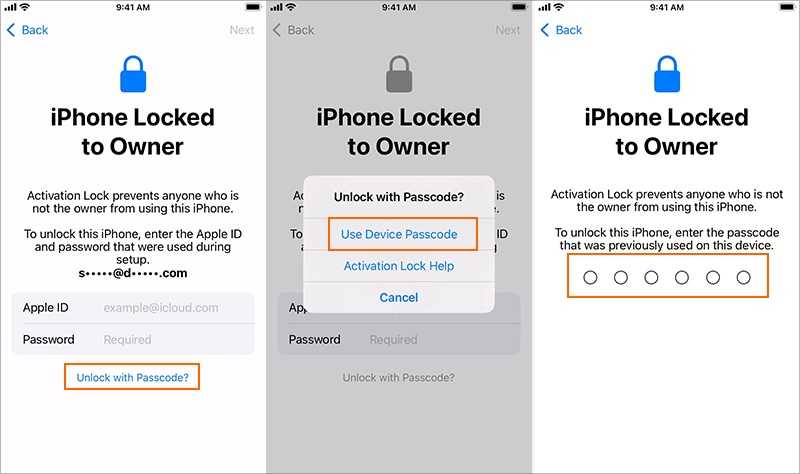
Passo 1: Stampa Sblocca con passcode sul canale iPhone bloccato sul proprietario schermo.
Passo 2: Scegli Usa il codice del dispositivo.
Passo 3: Successivamente, inserisci il codice di accesso per sbloccare il dispositivo.
Metodo 3: Sbloccare un iPhone bloccato sul proprietario utilizzando un altro dispositivo Apple.
Se il tuo iPhone è bloccato e associato al proprietario, ma tu ne sei il legittimo proprietario, un modo semplice per sbloccarlo è rimuovere l'account da un altro dispositivo Apple collegato allo stesso ID Apple. Ecco i passaggi per sbloccare il tuo dispositivo iOS:
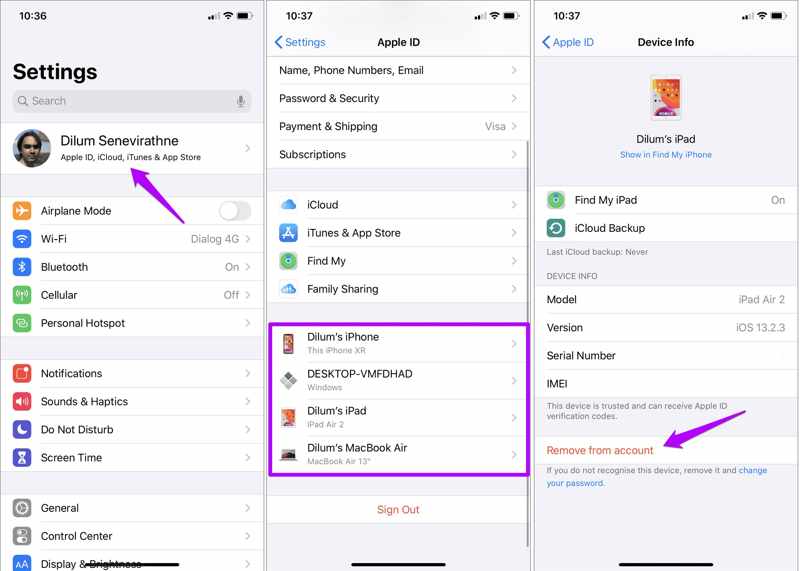
Passo 1: Aprire il Impostazioni profilo or Impostazioni di sistema app.
Passo 2: Tocca il tuo profilo e individua i dispositivi associati allo stesso account.
Passo 3: Seleziona l'iPhone bloccato.
Passo 4: Premere il tasto Rimuovi dall'account pulsante.
Passo 5: Se richiesto, premere Rimuovere di nuovo per confermarlo.
Metodo 4: Rimuovere il blocco dell'iPhone sul proprietario tramite iCloud
iCloud è un'altra opzione per sbloccare da remoto un iPhone bloccato sul suo proprietario tramite computer. Ciò significa che il precedente proprietario può rimuovere il dispositivo dall'account anche se al momento non è in possesso dell'iPhone.
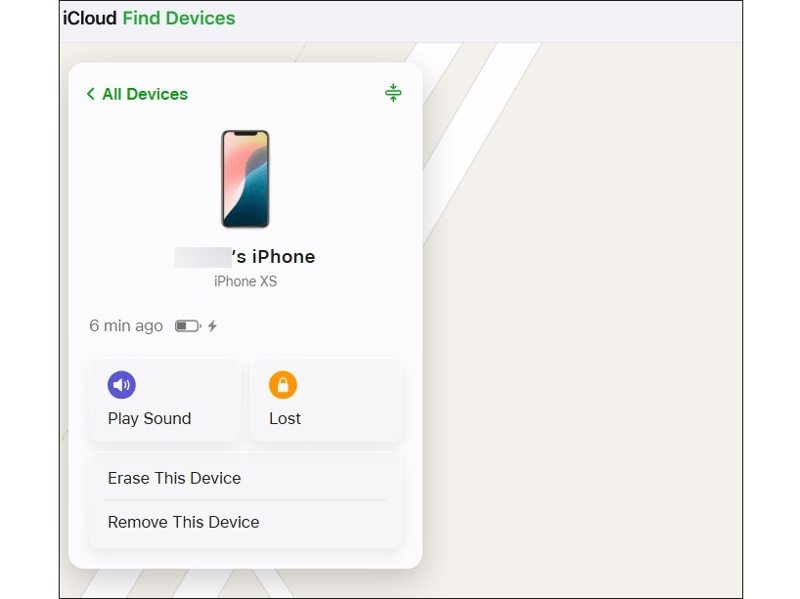
Passo 1: Apri un browser e vai su www.icloud.com.
Passo 2: Accedi utilizzando l'ID Apple e la password associati.
Passo 3: Scegli Trova il mio e scegli l'iPhone bloccato sul Tutti i dispositivi elenco.
Passo 4: Clicca su Rimuovi questo dispositivo pulsante.
Passo 5: Segui le istruzioni visualizzate sullo schermo per confermare l'azione.
Metodo 5: Risolvere il problema dell'iPhone bloccato sul proprietario in Trova il mio
L'app Dov'è ti permette di sbloccare un iPhone legato al proprietario da remoto, senza bisogno di un computer. In pratica, puoi chiedere al precedente proprietario di sbloccare il dispositivo su un altro dispositivo Apple, come un altro iPhone, iPad o MacBook.
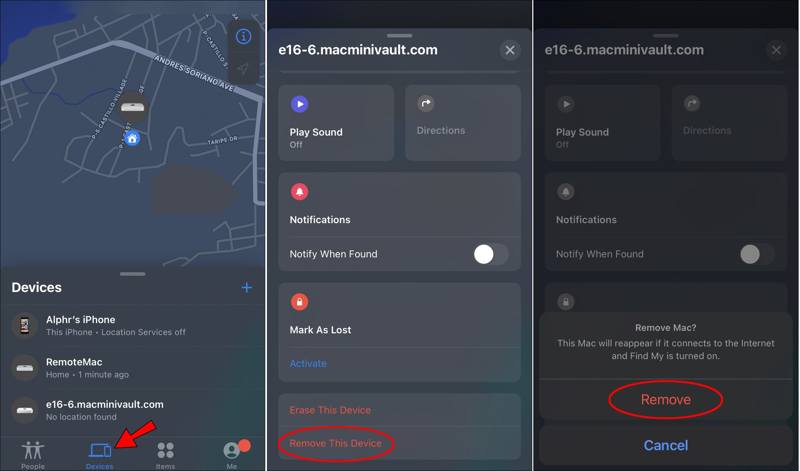
Passo 1: Aprire il Trova il mio app su un altro dispositivo Apple associato allo stesso account Apple.
Passo 2: Vai dispositivi Seleziona la scheda e scegli l'iPhone bloccato dall'elenco.
Passo 3: Premere ed espandere la barra degli strumenti e scegliere Rimuovi questo dispositivo opzione.
Passo 4: Se richiesto, scegli Rimuovere per rimuovere il blocco di attivazione.
Metodo 6: Sbloccare un iPhone bloccato sul proprietario tramite bypass DNS di iCloud
Bypass DNS iCloud Questa è un'opzione per sbloccare un iPhone bloccato e intestato al proprietario, utile per i dispositivi più vecchi. Funziona ancora con iOS 10 e versioni precedenti, ma il tasso di successo è basso. Se il tuo vecchio iPhone è bloccato, puoi provare questo metodo.
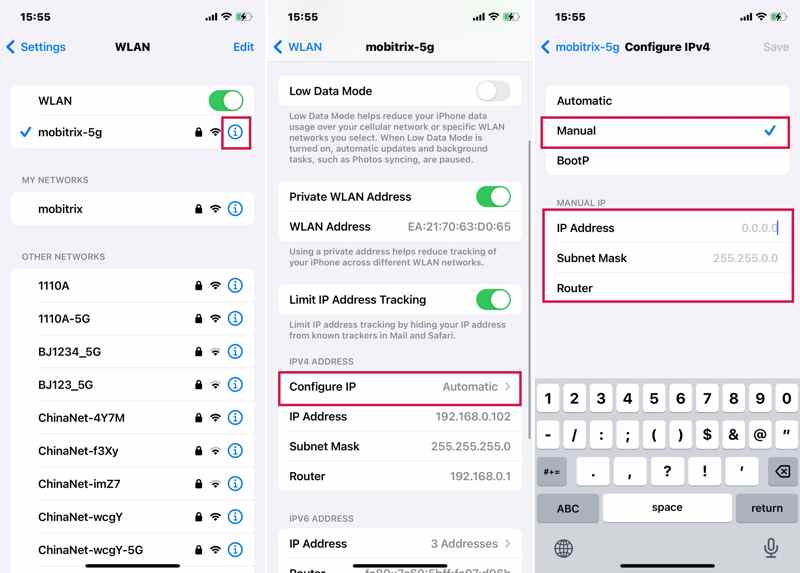
Passo 1: Ripristina le impostazioni di fabbrica del tuo iPhone.
Passo 2: Configuralo come un nuovo dispositivo seguendo le istruzioni.
Passo 3: Quando ti viene chiesto di connetterti a una rete Wi-Fi, scegli una rete.
Passo 4: Clicca il Info pulsante e scegliere Dimentica questo network.
Passo 5: Clicca il Info premere di nuovo e selezionare Configura DNS.
Passo 6: Seleziona Manuale e inserisci l'indirizzo IP corretto del server DNS:
USA: 104.154.51.7 (Stato al momento del test: Attivo)
Europa: 104.155.28.90
Asia: 104.155.220.58
Australia e Oceania: 35.189.47.23
Altre regioni: 104.155.28.90
Passo 7: Tocca Salva e riconnettersi al Wi-Fi.
Passo 8: Tocca Di ritorno e continuare la configurazione.
Passo 9: Scegli Guida all'attivazione Nella schermata "Bloccato al proprietario" dell'iPhone, accedi al dispositivo.
Parte 3: Come sbloccare un iPhone bloccato e associato al proprietario
È possibile sbloccare un iPhone bloccato al proprietario senza un ID Apple? Come accennato in precedenza, è necessario sbloccare il dispositivo con l'account ID Apple precedente o con il codice di accesso della schermata di blocco. Se non è possibile contattare il precedente proprietario, sarà necessario un potente programma di sblocco, come Kit Apeaksoft iFonePuò rimuovere l'ID Apple da un dispositivo iOS senza password o restrizioni. Ancora più importante, l'interfaccia intuitiva ne facilita la navigazione.

Scaricato da oltre 1,000,000 utenti
- Come sbloccare un iPhone bloccato e associato al proprietario senza password.
- Rimuovi direttamente l'ID Apple precedente.
- Offri funzionalità bonus, come Bypass MDM.
- Compatibile con le ultime edizioni di iOS e iPadOS.
Download sicuro
Download sicuro

Come sbloccare un iPhone bloccato e associato al proprietario senza un ID Apple
Passo 1: Installa iFoneKit
Avvia il software di sblocco iOS dopo averlo installato sul tuo computer. È disponibile su Windows 11/10/8/7/XP/Vista e macOS 10.7 o versioni successive. Collega il tuo iPhone al computer con un cavo Lightning. Scegli il Rimuovi ID Apple modalità per procedere.

Passo 2: Sbloccare l'iPhone bloccato al proprietario
Clicca su Inzia ora pulsante una volta che il dispositivo viene rilevato. Segui le istruzioni sullo schermo per ripristinare tutte le impostazioni del tuo iPhone. Quindi, fai clic OK nella finestra di dialogo di conferma, premere Conferma di nuovo per avviare lo sblocco del dispositivo.

Conclusione
Questo articolo ha condiviso diversi modi per aggirare un iPhone bloccato per il proprietarioPuoi scegliere il metodo corretto e seguire i nostri passaggi per rimuovere il Blocco di attivazione con la password dell'ID Apple o il codice di accesso della schermata di blocco associati. Se non hai una password, Kit Apeaksoft iFone è un'opzione veloce per sbloccare rapidamente il tuo dispositivo.
 Kit Apeaksoft iFone
 Sblocca tutti i tipi di password iOS da iPhone, iPad e iPod.
Download sicuro
Download sicuro
Articoli Correlati




