

Come risolvere il problema del GPS non funzionante su iPhone (compatibile con iOS 27 Beta)

Quando Il GPS dell'iPhone non funzionaPotresti scoprire che molte funzioni sono limitate, tra cui la navigazione, gli aggiornamenti meteo, il monitoraggio dell'attività fisica, la geolocalizzazione delle foto, ecc. Se riscontri problemi con il GPS su iOS 26/27 Beta o versioni precedenti, questa guida ti illustrerà le possibili cause e le soluzioni collaudate per ripristinare la precisione dei servizi di localizzazione sul tuo iPhone.
CONTENUTO DELLA PAGINA:
Parte 1: Possibili cause di problemi con il GPS su iPhone
Prima di applicare soluzioni al problema del GPS non funzionante sul tuo iPhone, è fondamentale capire cosa potrebbe causarlo. Identificare la causa principale ti aiuterà ad applicare rapidamente la soluzione più efficace. Questa sezione riassume le cause più comuni che possono aiutarti a individuare rapidamente il problema.
Servizi di localizzazione disabilitati
Se i servizi di localizzazione sono disattivati a livello globale o limitati per app specifiche, le applicazioni basate sul GPS, come Mappe o le app meteo, non funzioneranno correttamente.
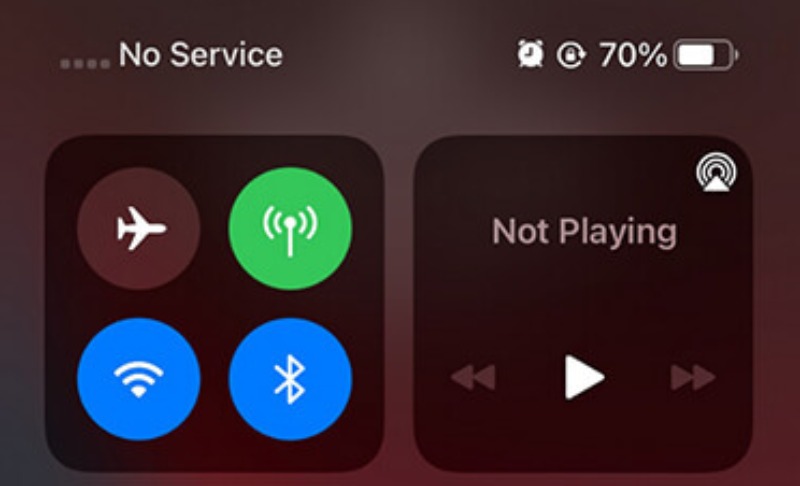
Rete debole o segnale debole
Sebbene il GPS utilizzi i satelliti, il GPS assistito (A-GPS) si basa sui dati cellulari o sul Wi-Fi per un posizionamento più rapido. Un segnale debole può causare imprecisioni del GPS sull'iPhone o ritardi nei risultati della localizzazione.
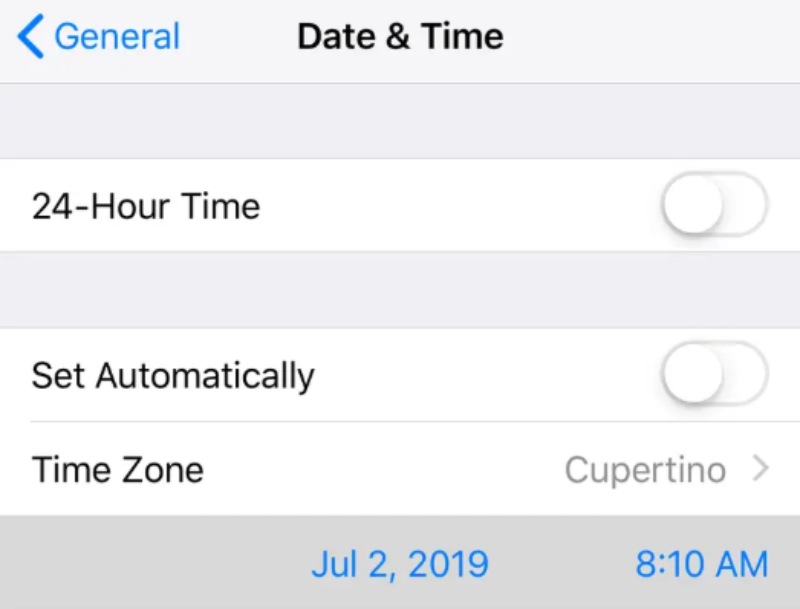
Impostazioni di data e ora errate
Se le impostazioni di data e ora del tuo iPhone non corrispondono alla situazione reale, soprattutto se non vengono regolate automaticamente, anche il funzionamento del GPS potrebbe risentirne.
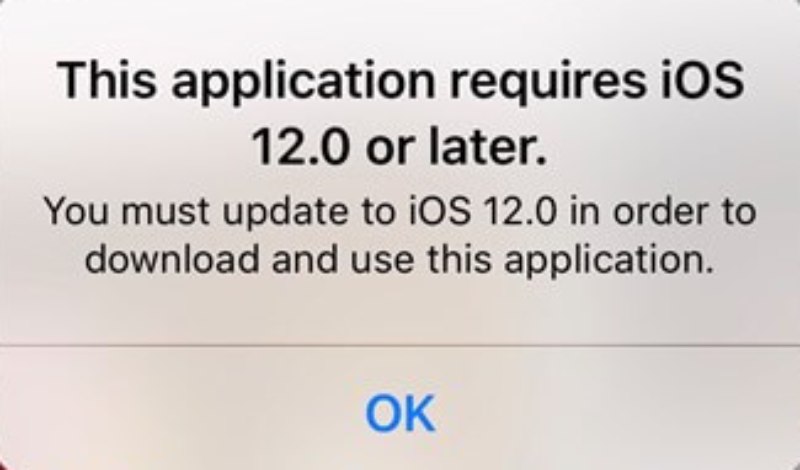
Versione iOS obsoleta
In realtà, non solo il GPS non funziona sugli iPhone, ma molti altri problemi possono derivare da versioni obsolete di iOS. Mantenere iOS aggiornato frequentemente può risolvere molti problemi e garantire il corretto funzionamento dell'iPhone.
Problemi di sistema o impostazioni corrotte
A volte, quando la batteria dell'iPhone è scarica o la RAM è insufficiente, potrebbe non avere capacità sufficiente per supportare il funzionamento del GPS. In questo caso, riavviare l'iPhone di solito risolve il problema.
Parte 2: Soluzioni rapide per i servizi GPS sul tuo iPhone
Molti problemi relativi al GPS non funzionante su iPhone possono essere risolti con semplici passaggi di risoluzione dei problemi. In questa sezione troverai tutto ciò che ti serve. Queste soluzioni rapide non richiedono competenze tecniche e possono risolvere la maggior parte dei conflitti di sistema minori. Puoi seguire i passaggi seguenti per ripristinare il corretto funzionamento del GPS sul tuo iPhone.
Soluzione 1. Riavvia il tuo iPhone
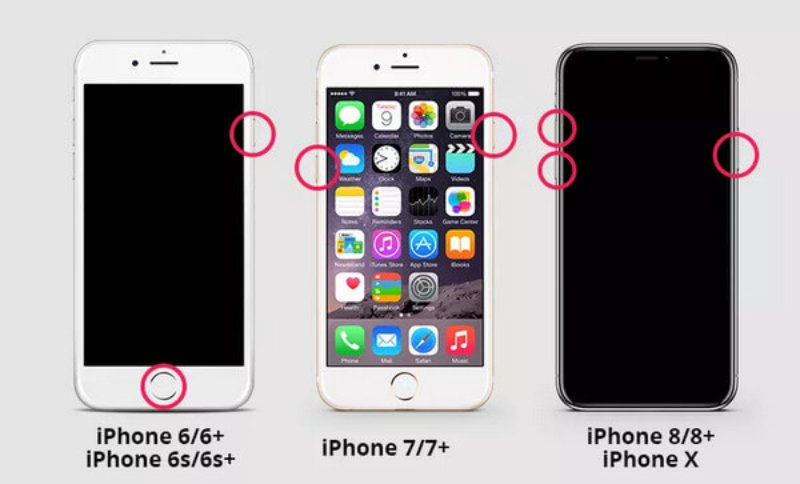
Un semplice riavvio può eliminare i problemi temporanei del sistema che interessano i servizi GPS. Spegni il tuo iPhone, attendi circa un minuto e riavvia il tuo iPhoneQuesta operazione aggiorna i processi in background e spesso ripristina le funzionalità standard.
Soluzione 2. Spostarsi in un'area aperta
Se non ti trovi in un'area aperta, come ad esempio all'interno di strutture metalliche, gallerie, foreste fitte o edifici alti, è probabile che il segnale GPS si indebolisca a causa degli ostacoli. In questo caso, è necessario spostarsi in un'area aperta per garantire una ricezione normale del segnale GPS.
Soluzione 3. Attiva/disattiva i servizi di localizzazione
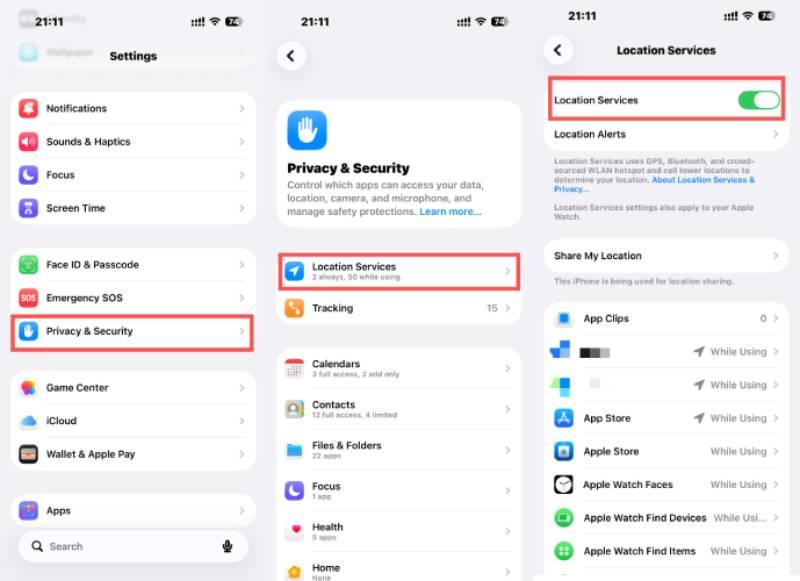
Vai su Impostazioni > Privacy e sicurezza > Servizi di localizzazioneDisattivalo per qualche secondo, poi riattivalo. Questo rapido ripristino può risolvere piccoli conflitti di configurazione e ripristinare il GPS sull'iPhone.
Correzione 4. Aggiorna iOS
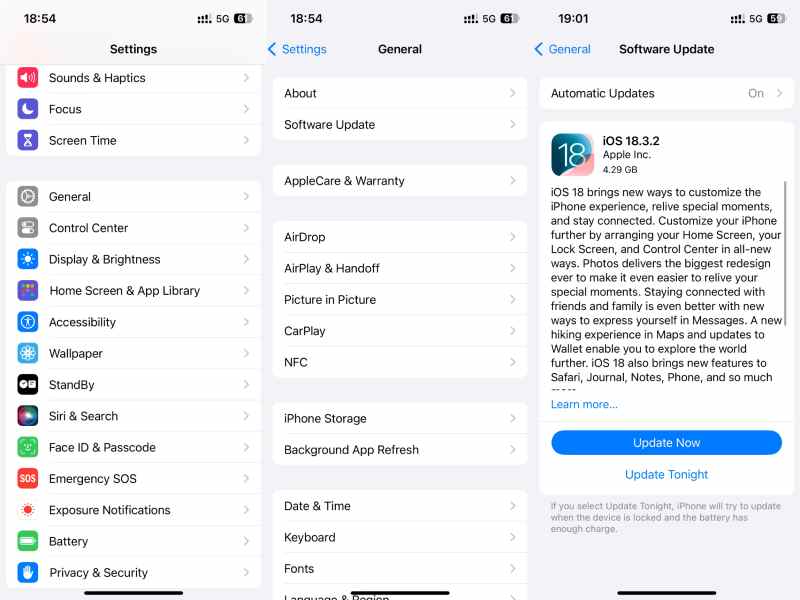
Il software obsoleto potrebbe contenere bug che influiscono sulle prestazioni del GPS. Naviga verso Impostazioni> Generali> Aggiornamento software e installa l'ultima versione di iOS, se disponibile.
Correzione 5. Attiva/disattiva la modalità aereo
Attiva la modalità aereo per circa 30 secondi, poi disattivala. Questo aggiorna le connessioni wireless, inclusi i servizi cellulari e GPS.
Soluzione 6. Attiva i dati cellulare e il Wi-Fi
Anche i dati cellulari e il Wi-Fi possono migliorare i servizi GPS. Il GPS assistito si basa sui dati di rete per una maggiore precisione. Poiché entrambi non consumano troppi dati durante il processo di assistenza e correzione del GPS su iPhone, è possibile attivarli per ottenere risultati di posizionamento migliori.
Correggi 7. Ripristina impostazioni di rete
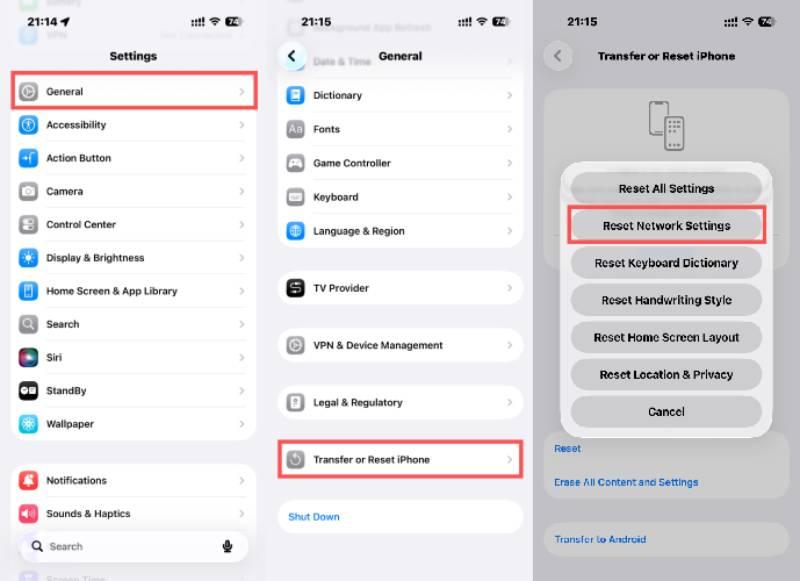
Se il GPS continua a non funzionare, vai a Impostazioni > Generali > Trasferisci o ripristina iPhone > Ripristina > Ripristina impostazioni di rete. Da ripristino delle impostazioni di posizione e di reteIn questo modo, potrai risolvere problemi di connettività più complessi del tuo iPhone, ma le password Wi-Fi salvate verranno eliminate.
Parte 3: Uno strumento professionale per risolvere i problemi del GPS su iPhone
Se i metodi standard di risoluzione dei problemi non riescono a risolvere i problemi del GPS dell'iPhone, il problema potrebbe essere correlato a errori più profondi del sistema iOS. In questi casi, è consigliabile utilizzare uno strumento di riparazione professionale come Apeaksoft iOS System Recovery Può essere d'aiuto. È progettato per risolvere diversi problemi di sistema, inclusi i malfunzionamenti del GPS, senza perdita di dati. Questa sezione illustra come utilizzare lo strumento per ripristinare servizi di localizzazione stabili e precisi in modo sicuro ed efficace.
Passo 1: Scarica e installa Apeaksoft iOS System Recovery sul tuo computer. Il pacchetto è di piccole dimensioni e non occuperà troppo spazio di archiviazione.
Download sicuro
Download sicuro
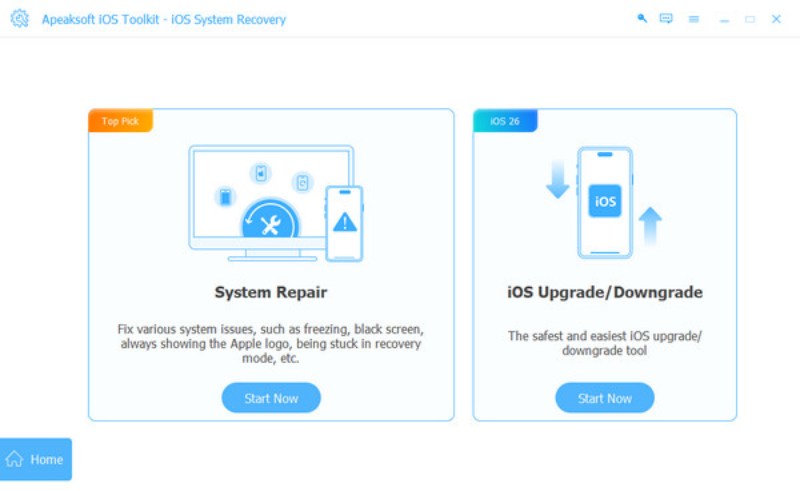
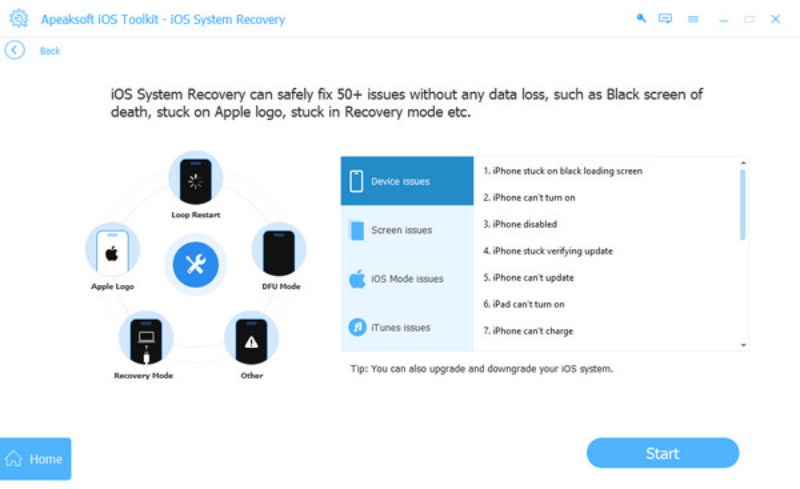
Passo 2: Una volta avviato il software, fai clic Ripristino del sistema iOS nell'interfaccia principale. Nella finestra a comparsa, fai clic Inzia ora sotto il Sistema di riparazione scheda.
Passo 3: Fai clic per selezionare il problema specifico, ad esempio il GPS non funzionante sull'iPhone. Quindi, collega l'iPhone al computer tramite un cavo USB. Assicurati che la connessione sia stabile per proteggere i tuoi dati.
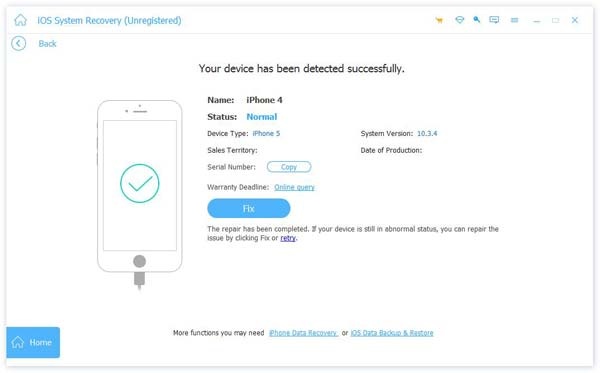
Passo 4: Fai clic su Correggi quando il tuo iPhone viene rilevato. Tutte le informazioni correlate verranno visualizzate in questa pagina.
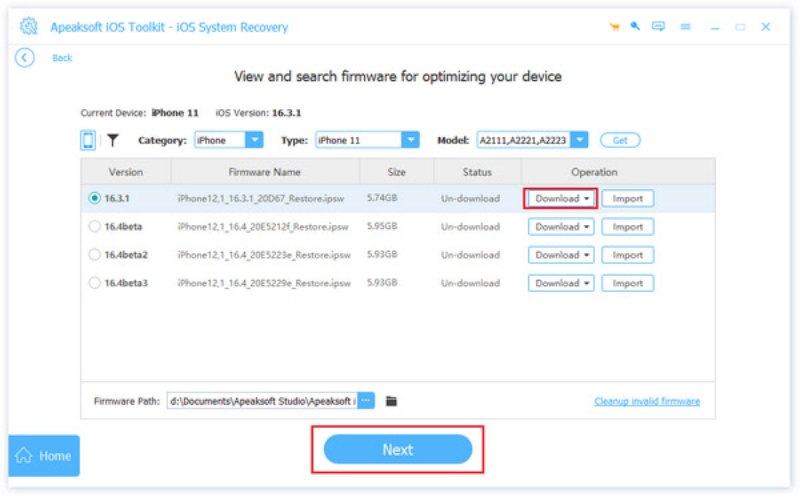
Passo 5: Clicchi Modalità standard and Confermare per procedere. Nella finestra a comparsa, seleziona la categoria, il tipo e il modello iOS corretto del tuo iPhone. Fai clic Scaricare and Avanti per risolvere il problema.
Conclusione
Quando il tuo Il GPS dell'iPhone smette di funzionareIl problema è solitamente legato a interferenze di segnale, impostazioni errate o piccoli problemi di sistema piuttosto che a guasti hardware. Applicando le soluzioni rapide sopra descritte, la maggior parte dei problemi di localizzazione GPS può essere risolta in pochi minuti. Se il problema persiste dopo la risoluzione dei problemi di base, è possibile utilizzare Apeaksoft iOS System Recovery per ripristinare la corretta funzionalità GPS e garantire che le app basate sulla posizione funzionino di nuovo senza intoppi.
Download sicuro
Download sicuro
Articoli Correlati




