

5 semplici soluzioni per risolvere i problemi della modalità Zoom dell'iPhone

Se trovi il tuo L'iPhone è bloccato in modalità Zoom, sei nel posto giusto. Questo articolo ti aiuterà a risolvere il problema attraverso diverse soluzioni praticabili. Da cosa sia la modalità Zoom alle cause del problema, questo articolo può aiutarti a risolvere il problema dell'iPhone bloccato in modalità Zoom, riprendendo il controllo completo del tuo iPhone in modo efficiente.
CONTENUTO DELLA PAGINA:
Informazioni di base sulla modalità Zoom su iPhone
La modalità Zoom su iPhone è una funzione di accessibilità progettata per aiutare gli utenti a visualizzare più chiaramente i contenuti sullo schermo. Quando abilitata, ingrandisce l'intero display o aree specifiche dello schermo, rendendo più facile la lettura di testo, icone ed elementi dell'interfaccia.
Tuttavia, quando il livello di zoom è impostato su un valore troppo alto o i gesti non vengono interpretati correttamente, l'iPhone potrebbe bloccarsi in modalità Zoom, poiché non si riesce a uscire. Questo può rendere la navigazione difficoltosa, dando l'impressione che il dispositivo non funzioni correttamente. Ma non preoccupatevi, la prossima sezione vi fornirà diverse soluzioni rapide per risolvere il problema.
5 soluzioni rapide per un iPhone bloccato in modalità Zoom
Quando un iPhone si blocca in modalità Zoom, lo schermo potrebbe apparire bloccato o eccessivamente ingrandito, rendendo frustranti le normali operazioni. In realtà, il tuo iPhone è ancora in funzione. È il tuo modo di agire, non seguire i gesti della modalità Zoom. Pertanto, sembra che il tuo iPhone non possa essere utilizzato. Fortunatamente, questo problema può essere solitamente risolto senza un intervento professionale. A seconda che lo schermo risponda ancora ai gesti, alcune soluzioni sono più rapide di altre. Le seguenti soluzioni sono elencate, da metodi più semplici basati sui gesti ad approcci più avanzati a livello di sistema, consentendoti di scegliere l'opzione più adatta alla tua situazione.
1. Esci dalla modalità Zoom con la scorciatoia
Il modo più rapido per risolvere il problema è toccare due volte lo schermo con tre dita contemporaneamente. Questo gesto attiva e disattiva la modalità Zoom. Se l'operazione riesce, lo schermo tornerà immediatamente alle sue dimensioni standard, risolvendo il problema del blocco dell'iPhone in modalità Zoom. Assicurati che tutte e tre le dita tocchino contemporaneamente per garantire che il gesto venga riconosciuto.

2. Disattivare la modalità Zoom tramite Impostazioni
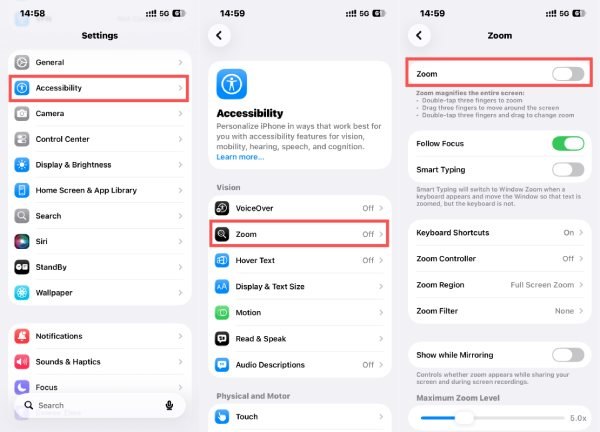
Se il gesto non funziona correttamente, vai a Impostazioni profilo > Accessibilità > Zoom e tocca Zoom per disattivarlo. Potrebbe essere necessario utilizzare tre dita per scorrere all'interno della schermata delle impostazioni se il display è ancora ingrandito.
3. Riavvia il tuo iPhone
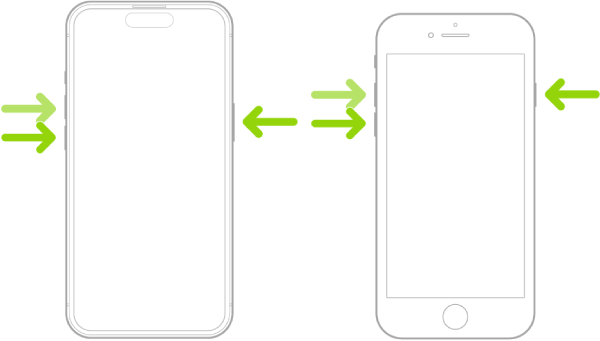
Se il tuo iPhone si blocca in modalità Zoom, la causa potrebbe essere un piccolo problema o un problema di sistema temporaneo. In questo caso, non puoi eseguire alcun gesto per uscire dalla modalità Zoom. Riavviando il dispositivo puoi risolvere questi errori che causano un comportamento anomalo della modalità Zoom. Forza il riavvio di iPhone è particolarmente efficace se il problema si è presentato all'improvviso senza alcuna modifica alle impostazioni.
4. Esci dalla modalità Zoom tramite iTunes o Finder
Collegare l'iPhone a un computer e gestirlo tramite iTunes (Windows/macOS Mojave) o Finder (macOS Catalina e versioni successive) può aiutare a forzare il ripristino delle impostazioni di accessibilità, incluso il blocco dell'iPhone in modalità Zoom. Dopo aver fatto clic Configura l'accessibilità e aprire una finestra pop-up, basta cliccare Zoom per disattivarlo.
5. Ripristina le impostazioni dell'iPhone
Come ultima risorsa, il ripristino di tutte le impostazioni può risolvere conflitti di configurazione più profondi. Questa opzione non cancella i dati, ma ripristina le impostazioni di sistema, incluso un iPhone bloccato occasionalmente in modalità Zoom. Per ripristinare il tuo iPhone allo stato predefinito, puoi farlo aprendo Impostazioni profilo, toccando Trasferisci o ripristina iPhone per il generale scheda, quindi toccando Rimuovi.

Lo strumento più potente per risolvere il problema di un iPhone bloccato in modalità Zoom
Se le soluzioni standard non riescono a ripristinare il normale comportamento dello schermo, il problema potrebbe essere correlato a errori di sistema iOS più profondi. In questi casi, è necessario rivolgersi a uno strumento di riparazione professionale. Apeaksoft iOS System Recovery Offre una soluzione più affidabile. Progettato per risolvere vari problemi di iOS senza perdita di dati, questo strumento può riparare in modo sicuro i problemi a livello di sistema che causano il blocco dell'iPhone in modalità Zoom, anche quando il dispositivo diventa difficile da utilizzare tramite i normali controlli touch.
Passo 1: Scarica il pacchetto di installazione di Apeaksoft iOS System Recovery dal suo sito web ufficiale. Installalo al termine del download.
Download sicuro
Download sicuro
Passo 2: Dopo aver avviato Apeaksoft iOS System, collega il tuo iPhone al computer tramite il cavo USB. Il tuo iPhone verrà rilevato automaticamente, fai clic su Ripristino del sistema iOS.
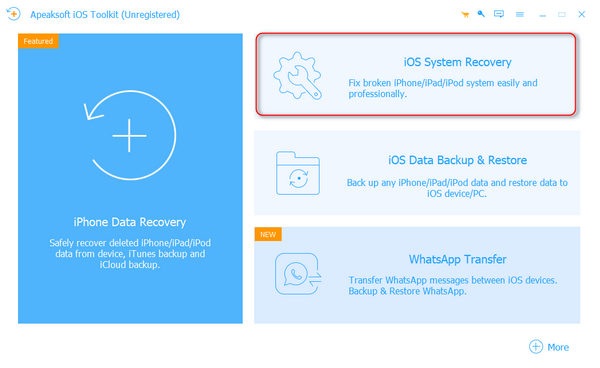
Passo 3: Per risolvere il problema del blocco dell'iPhone in modalità Zoom, fare clic su Altro nella finestra pop-up.

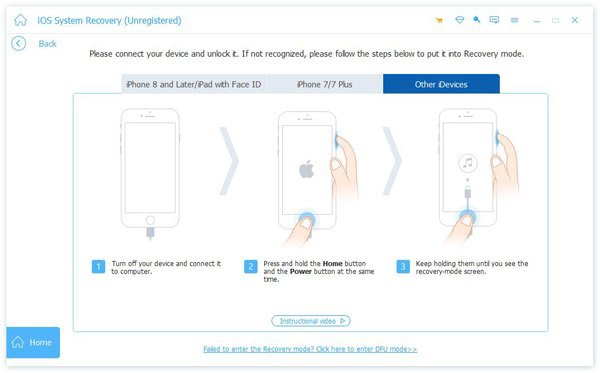
Passo 4: Segui attentamente le istruzioni; ti aiuteranno a far funzionare il tuo iPhone Modalità di recupero or Modalità DFU, poiché è la preparazione finale per avviare il processo di risoluzione del problema.
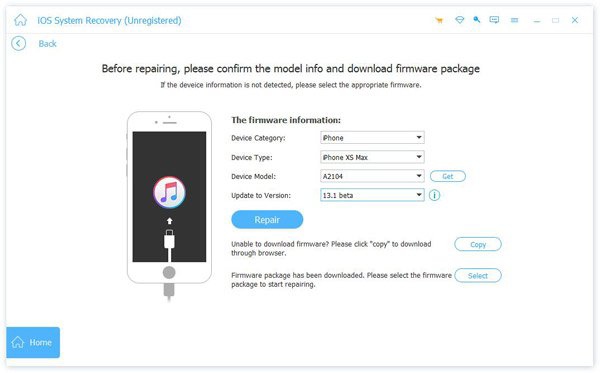
Passo 5: Clicca per selezionare le informazioni dettagliate e i parametri del tuo iPhone. Una volta terminato, clicca su "Ripara" e il processo di riparazione inizierà automaticamente. Attendi qualche minuto e il tuo iPhone non sarà più bloccato in modalità Zoom.
Conclusione
Non sapendo come uscire dalla modalità Zoom su un iPhone può essere frustrante, ma di solito è risolvibile con il giusto approccio. Questo post ti ha fornito diverse soluzioni pratiche per risolvere il problema in modo efficiente. Tuttavia, se il problema persiste, puoi usare Apeaksoft iOS System Recovery per riparare completamente il tuo iPhone, escludendo tutti i potenziali errori ed evitare che in futuro si ripresentino i problemi di iPhone bloccato in modalità Zoom.
Articoli Correlati
Non hai idea di come riparare l'allarme iPhone non funziona? Questo articolo può aiutarti a risolvere questo problema dell'iPhone.
Quando il tuo iPhone segnala assenza di servizio, potresti essere infastidito. Non preoccuparti. Abbiamo alcune semplici soluzioni per aiutarti a ripristinare rapidamente la connessione.
Hai mai incontrato il GPS dell'iPhone che non funziona quando ne hai bisogno? Qui presentiamo alcuni modi per risolvere questa domanda.
Perché "Trova il mio iPhone" non funziona? Questo articolo spiegherà tutte le possibili cause e ti mostrerà come risolvere rapidamente questo problema.



