

Risolvi facilmente il problema quando il tuo iPhone è bloccato durante la preparazione dell'aggiornamento

Ricevere una notifica per una nuova versione di iOS è solitamente emozionante, ma quell'eccitazione si trasforma rapidamente in frustrazione quando il tuo L'iPhone è bloccato durante la verifica dell'aggiornamentoChe tu stia fissando una ruota che gira, una barra di avanzamento che non si muove da ore o un messaggio di preparazione bloccato, non sei il solo.
Questa guida completa ti spiegherà perché il tuo iPhone è bloccato sulla schermata di aggiornamento e ti fornirà 8 soluzioni comprovate per far tornare il tuo dispositivo funzionante.
CONTENUTO DELLA PAGINA:
Parte 1: Diversi scenari in cui il tuo iPhone è bloccato
Prima di addentrarci nelle soluzioni, è utile identificare esattamente dove il processo ha fallito. La maggior parte degli utenti riscontra una delle seguenti fasi di blocco:
- iPhone bloccato durante la verifica dell'aggiornamento: Il download è completo, ma il telefono non riesce a stabilire una connessione con i server Apple per confermare la legittimità del file.
- iPhone bloccato durante la preparazione dell'aggiornamento: Il telefono sta estraendo i file di aggiornamento, ma il processo si è bloccato a causa di conflitti di archiviazione o software.
- iPhone bloccato durante l'aggiornamento (barra di avanzamento): Si vedono il logo Apple e una barra di caricamento, ma non si muove da più di un'ora.
- iPhone bloccato durante l'aggiornamento (Boot Loop): Il telefono continua a riavviarsi o visualizza una schermata nera durante la fase di installazione.
Parte 2: 8 modi per risolvere il problema di un iPhone bloccato sulla schermata di aggiornamento
Metodo 1: Aspetta e vedrai
Sembra semplice, ma a volte la soluzione migliore è la pazienza. Gli aggiornamenti iOS più importanti (come iOS 18 o iOS 26) hanno dimensioni di diversi gigabyte. Se milioni di persone cercano di scaricare l'aggiornamento contemporaneamente, i server Apple potrebbero subire rallentamenti.
Regola pratica: se la barra di avanzamento si muove, anche a passo di lumaca, non muoverla. Intervieni solo se il tuo iPhone è rimasto bloccato sulla schermata di aggiornamento per più di 60 minuti senza alcun movimento.
Metodo 2. Forza il riavvio del tuo iPhone
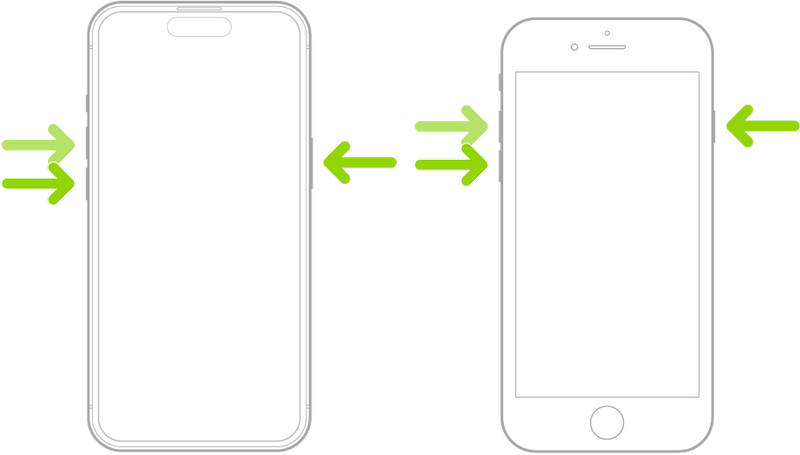
Se lo schermo è completamente bloccato, un riavvio forzato è la soluzione più efficace. Questo interrompe momentaneamente l'alimentazione e forza il software a riavviarsi senza cancellare i dati.
Passo 1: Premere e rilasciare rapidamente il Volume su pulsante.
Passo 2: Premere e rilasciare rapidamente il volume giù pulsante.
Passo 3: Tenere premuto il tasto Side (Accensione) finché non vedi il logo Apple. Verifica se riesci a risolvere il problema dell'iPhone bloccato durante la verifica dell'aggiornamento.
Metodo 3: controlla e reimposta la connessione di rete
Un iPhone bloccato durante la verifica degli aggiornamenti è quasi sempre dovuto a un errore di connessione tra il dispositivo e il server Apple. Questo è solitamente causato da una connessione Wi-Fi instabile.
- Attivare e disattivare la modalità aereo: Scorri verso il basso fino al Centro di controllo, attiva la modalità aereo per 30 secondi e poi disattivala.
- Ripristina impostazioni di rete: Se il Wi-Fi è ancora problematico, vai a Impostazioni profilo, quindi tocca il file Generale pulsante. Clicca il Trasferisci o ripristina iPhone pulsante, quindi toccare Rimuovi, Quindi selezionare Ripristina le impostazioni di rete.
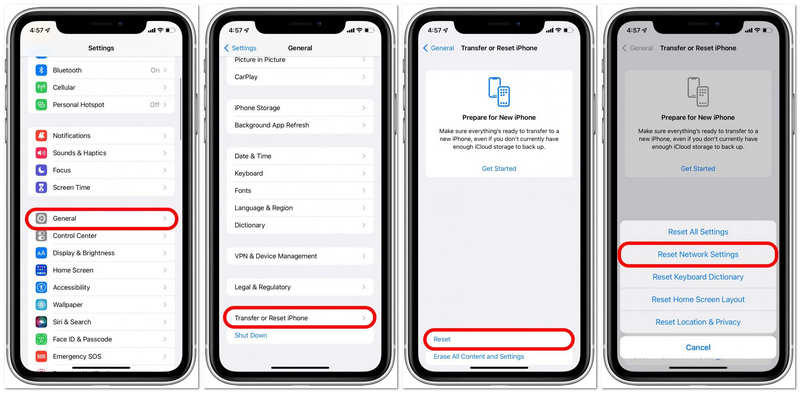
Nota: Questa operazione cancellerà le password Wi-Fi salvate, quindi eseguine subito il backup. Dopodiché, potrai verificare se hai risolto il problema dell'iPhone bloccato sulla verifica degli aggiornamenti.
Metodo 4: Elimina l'aggiornamento e riprova
Se il tuo iPhone si blocca durante la preparazione dell'aggiornamento, il file di aggiornamento potrebbe essere danneggiato. La soluzione migliore è eliminare il file e ricominciare da capo.
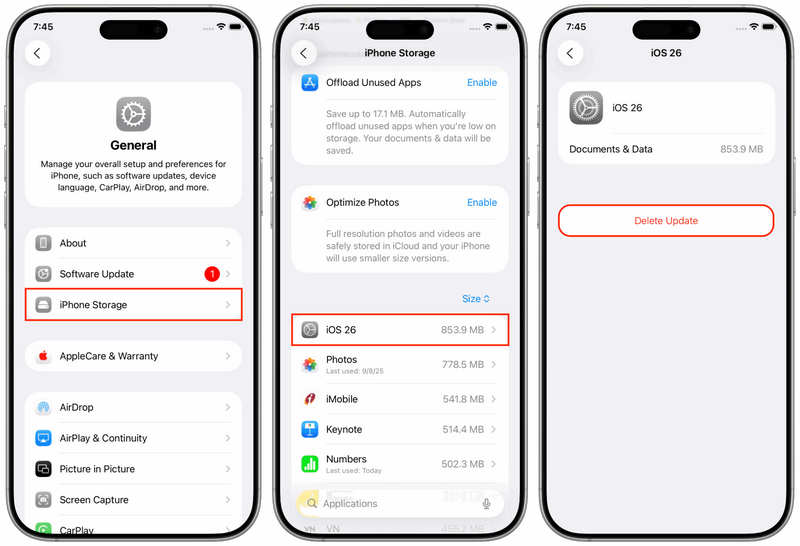
Passo 1: Vai su Impostazioni profilo. Clicca il Generale pulsante, quindi selezionare Memoria iPhone.
Passo 2: Scorri l'elenco delle app fino a trovare iOS aggiornamento file.
Passo 3: Toccalo e seleziona Elimina aggiornamento. Ritornare a Impostazioni profilo > Generale > Aggiornamento software e prova a scaricarlo di nuovo per vedere se riesci a risolvere il problema dell'iPhone bloccato durante la preparazione dell'aggiornamento.
Metodo 5: liberare spazio di archiviazione
In genere, Apple richiede il doppio dello spazio libero necessario per installare l'aggiornamento. Se l'aggiornamento è di 5 GB, idealmente dovresti avere tra 10 GB e 12 GB di spazio libero. Se lo spazio di archiviazione è pieno, il problema dell'iPhone bloccato durante l'aggiornamento persisterà perché il sistema non ha spazio per spostare i file.
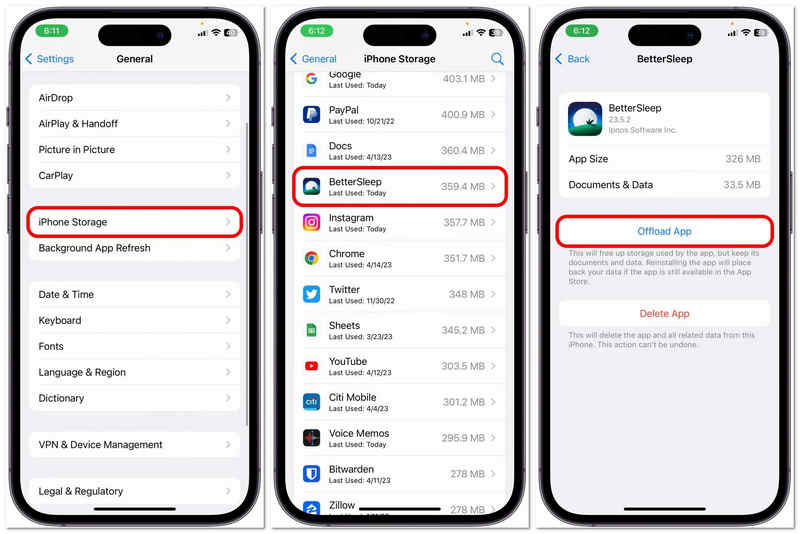
Puoi eliminare video di grandi dimensioni o scaricare app inutilizzate per creare spazio immediato. Apri Impostazioni profilo app e tocca Generale. Selezionare Memoria iPhone e seleziona un'app inutilizzata e tocca Scaricare pulsante. Quindi, attendi e vedi se riesce a risolvere il problema dell'iPhone bloccato durante l'aggiornamento.
Letture consigliate
Metodo 6: utilizzare un computer (iTunes o Finder)
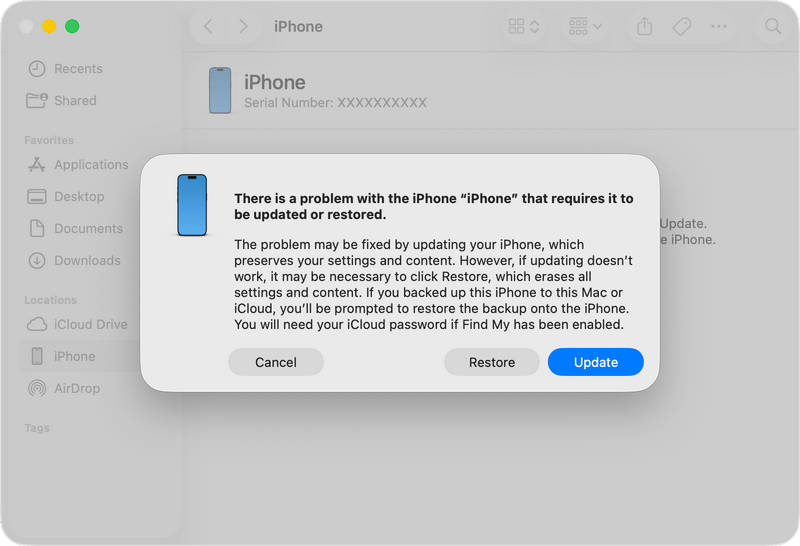
Se il telefono non risponde affatto o mostra una schermata di supporto (un'icona a forma di laptop e di cavo), dovrai utilizzare la modalità di ripristino.
Passo 1: Collega il tuo iPhone al computer.
Passo 2: Esegui i passaggi di riavvio forzato indicati nel Metodo 2, ma non rilasciare il pulsante quando vedi il logo Apple.
Passo 3: Continuare a tenere premuto finché non viene visualizzata la schermata Modalità di ripristino.
Passo 4: Apparirà un pop-up sul tuo computer. Seleziona AggiornanentoIn questo modo si tenterà di reinstallare il sistema operativo senza cancellare i dati.
Passo 5: Attendi quindi che iTunes o Finder aggiornino il tuo iPhone. Potrebbe aiutarti a risolvere il problema dell'iPhone bloccato durante l'aggiornamento.
Metodo 7: Correggere gli errori di sistema e software
Se tutti i metodi sopra descritti non ti aiutano a risolvere il problema dell'iPhone bloccato durante l'aggiornamento, dovrai correggere gli errori di sistema e software sul tuo iPhone. Apeaksoft iOS System Recovery Ti aiuterà a risolvere rapidamente e facilmente tutti questi problemi. Può pulire a fondo il tuo iPhone e ripristinare il sistema. In questo modo, puoi aggiornare iOS facilmente. Inoltre, questo programma può aiutarti ad aggiornare iOS direttamente dopo aver risolto i problemi di sistema.
Download sicuro
Download sicuro
Passo 1: Scarica, installa e avvia Apeaksoft iOS System RecoveryCollega il tuo iPhone al computer. Quindi, seleziona Sistema di riparazione e fare clic sul Inizio pulsante.

Passo 2: È possibile fare clic Correzione rapida gratuita per provare a risolvere il problema dell'iPhone bloccato durante l'aggiornamento. Se non funziona, fai clic su Fissare pulsante per andare avanti.

Passo 3: Qui puoi selezionare la Modalità Standard o la Modalità Avanzata. Entrambe possono facilmente correggere gli errori di sistema sul tuo iPhone, ma la Modalità Avanzata pulirà in modo approfondito il tuo iPhone durante il ripristino delle impostazioni di fabbrica. Fai la tua scelta e clicca su Confermare pulsante.

Passo 4: Qui puoi selezionare la versione iOS desiderata. Se vuoi aggiornare iOS, seleziona semplicemente una versione superiore e clicca su Avanti pulsante per risolvere i problemi di sistema e aggiornare iOS.

Parte 3: Perché un iPhone si blocca durante gli aggiornamenti
Capire la causa principale può aiutarti a prevenire questo problema in futuro. Di solito, un iPhone bloccato durante l'aggiornamento può verificarsi per:
- Wi-Fi debole: Provoca il ciclo di verifica dell'aggiornamento.
- Batteria scarica: L'iPhone interromperà gli aggiornamenti se la batteria è inferiore al 50% e non è collegato.
- Sovraccarico del server Apple: Comune il primo giorno di un importante rilascio di iOS.
- Problema di sistema: Conflitti con app esistenti o file di sistema danneggiati.
Conclusione
Avere un iPhone bloccato sullo schermo di aggiornamento È un'esperienza stressante, ma raramente è il segno di un telefono rotto. Nel 90% dei casi, un semplice riavvio forzato o l'eliminazione del file di aggiornamento risolveranno il problema.
Se hai provato tutti i passaggi precedenti, inclusa la modalità di ripristino, e il tuo telefono è ancora bloccato durante l'aggiornamento, Apeaksoft iOS System Recovery sarà la tua ultima risorsa. Può risolvere rapidamente tutti i problemi di sistema sul tuo iPhone e aggiornare direttamente la versione iOS sul tuo dispositivo.
Articoli Correlati
Se il touchscreen del tuo iPhone non funziona, niente panico. Ecco cinque soluzioni per aiutarti a risolvere il problema in modo efficiente.
La tastiera del tuo iPhone non funziona in questo momento? Niente panico. Questo articolo ti aiuterà a risolvere rapidamente questo fastidioso problema.
Questo articolo spiega cosa si intende per riparazione dell'iPhone e come puoi riparare il tuo iPhone senza perdere dati quando funziona in modo anomalo.



