

Come risolvere rapidamente il problema del touchscreen dell'iPhone che non funziona

"Dopo l'aggiornamento a iOS 18, il touchscreen del mio iPhone non funziona. Potete aiutarmi a risolvere questo problema?" Gli iPhone sono dispositivi avanzati e dotati di un'ampia gamma di funzionalità; tuttavia, tutte queste funzionalità devono interagire con il touchscreen. Che si tratti di uno schermo bloccato o di gesti ritardati, i problemi con il touchscreen degli iPhone sono una realtà. Se avete escluso problemi hardware, potete risolvere il problema autonomamente.
CONTENUTO DELLA PAGINA:
Parte 1: Perché il touchscreen dell'iPhone non funziona?
Il malfunzionamento del touchscreen dell'iPhone è un problema comune: lo schermo non risponde ai comandi, smette di funzionare o una parte dello schermo non funziona. Prima di esaminare le soluzioni, vediamo le principali cause per cui il touchscreen del mio iPhone non funziona:
- Il tuo iPhone si blocca e lo spazio di archiviazione si esaurisce.
- Software e applicazioni obsoleti.
- Pellicola protettiva di scarsa qualità.
- Accessori non supportati.
- Il tuo iPhone è troppo caldo.
- Problemi software.
Parte 2: Come risolvere il problema del touch screen dell'iPhone che non funziona
Soluzione 1: riavvio forzato di iPhone
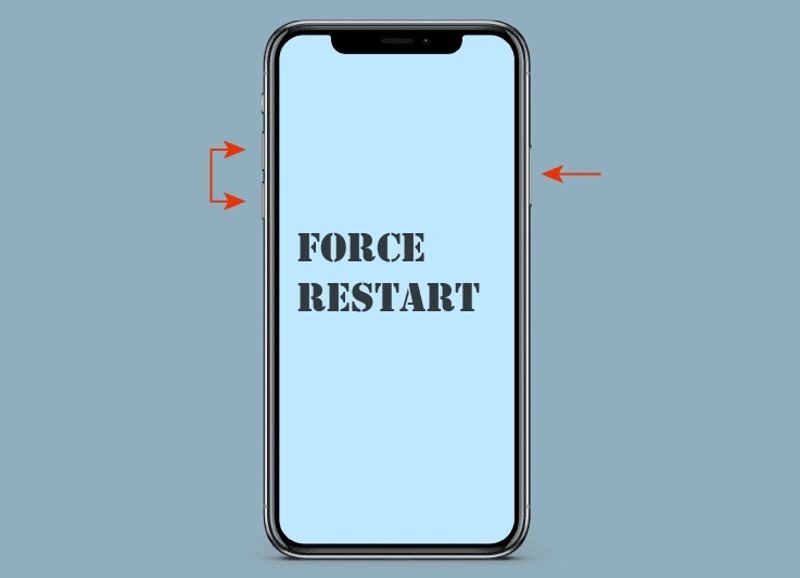
È possibile riavviare l'iPhone se il touchscreen non funziona? Sì, è ancora possibile accedere al dispositivo dopo un riavvio forzato tramite la combinazione di tasti corretta. Di seguito, illustriamo la procedura:
Su iPhone 8 o successivo
- Premi rapidamente il tasto Volume su pulsante e rilasciarlo.
- Premi rapidamente il tasto volume giù pulsante e rilasciarlo.
- Tenere premuto il tasto Side pulsante.
- Rilascialo quando vedi il logo Apple.
Su iPhone 7 / 7 Plus
- Tenere premuto il tasto volume giù + Side pulsanti.
- Non appena compare il logo Apple, rilascia i pulsanti.
Su iPhone 6 o precedenti
- Premi a lungo il Casa + Sleep / Wake pulsanti.
- Rilasciali quando appare il logo Apple.
- Successivamente, è consigliabile disinstallare le app inutili e le vecchie foto per liberare spazio sul tuo iPhone.
Soluzione 2: Aggiornare iOS e le app
Software e app obsoleti possono causare molti problemi, tra cui il malfunzionamento del touchscreen dell'iPhone. Pertanto, è consigliabile mantenere aggiornati software e app dopo aver utilizzato temporaneamente il dispositivo.
Aggiornamento iOS
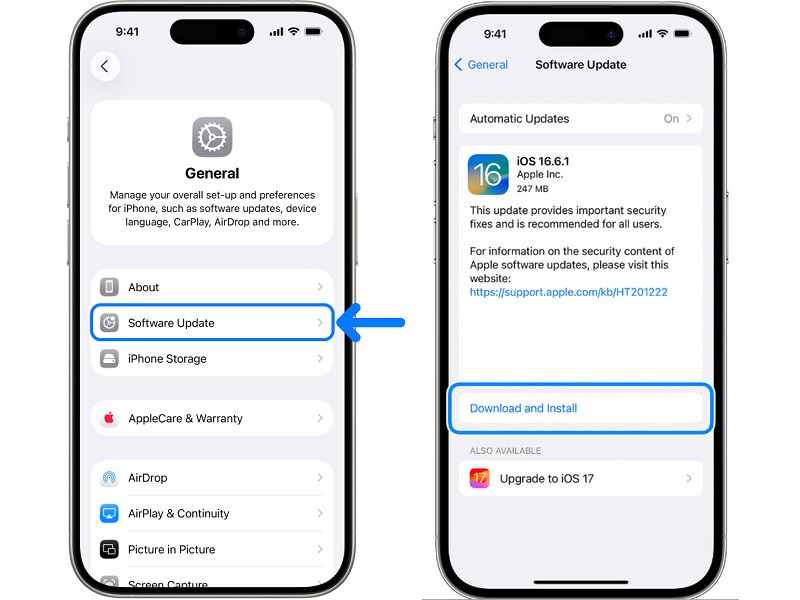
Passo 1: Aprire il Impostazioni profilo app sul tuo iPhone.
Passo 2: Connettiti a una rete Wi-Fi.
Passo 3: Vai General scheda e tocca Aggiornamento software.
Passo 4: Se è disponibile un aggiornamento, tocca il Scarica e installa pulsante.
Passo 5: Segui le istruzioni visualizzate sullo schermo per aggiornare il software.
Aggiorna app
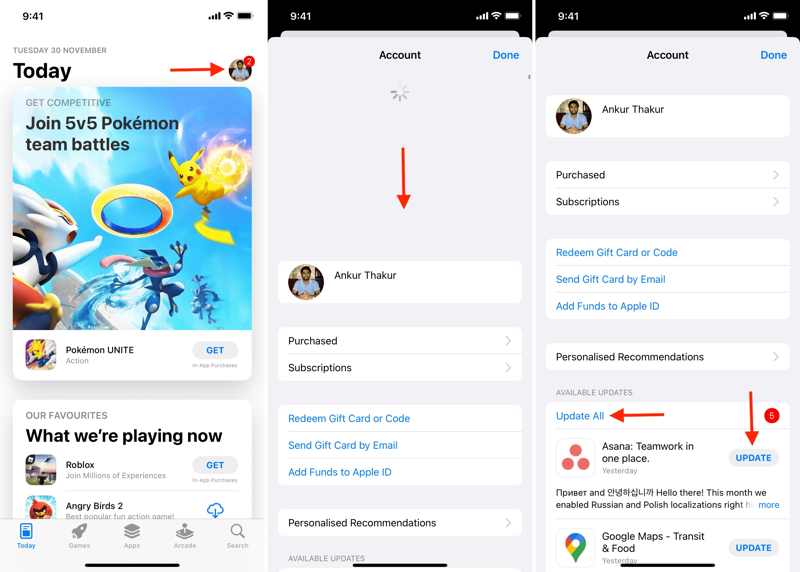
Passo 1: Corri il App Store app sulla schermata iniziale.
Passo 2: Tocca il tuo profilo.
Passo 3: Trascina lo schermo verso il basso per aggiornarlo.
Passo 4: individuare il Aggiornamenti disponibili .
Passo 5: È possibile toccare il Aggiorna tutto pulsante per aggiornare tutte le app o premere Aggiornanento per aggiornare applicazioni specifiche.
Soluzione 3: rimuovere la custodia e la pellicola protettiva
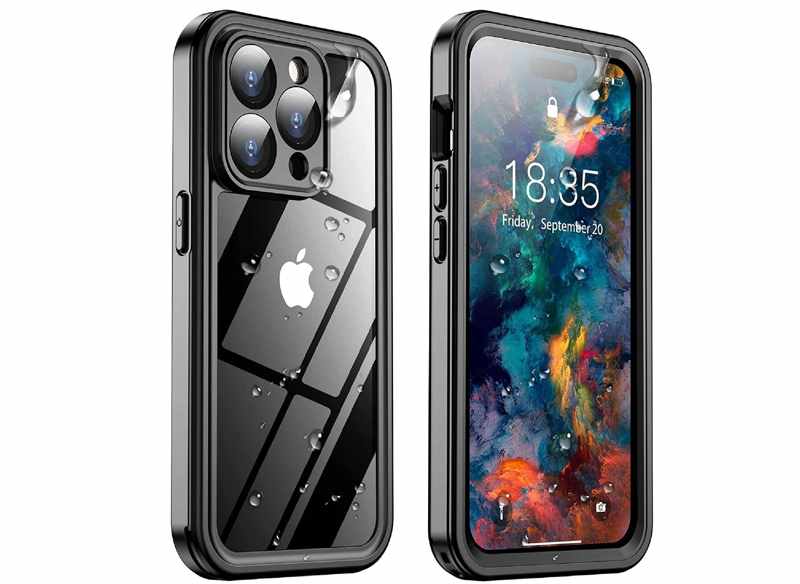
Alcuni utenti desiderano proteggere i propri iPhone con custodie e pellicole protettive. Tuttavia, custodie e pellicole non adatte potrebbero impedire il corretto funzionamento del touchscreen. La soluzione è semplice: rimuovere il componente non idoneo.
Soluzione 4: Scollegare qualsiasi accessorio
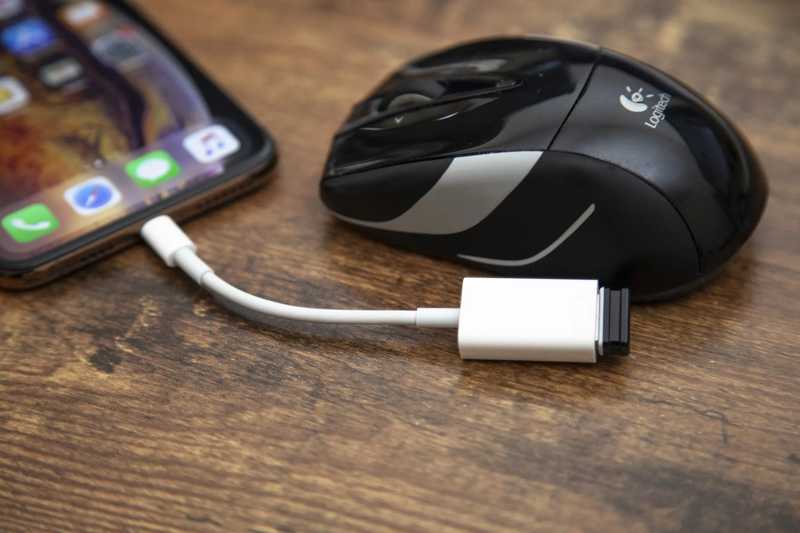
Gli utenti possono collegare accessori ai propri iPhone, come mouse, cuffie e altro ancora. Per proteggere i dispositivi iOS, è necessario utilizzare accessori autorizzati per iPhone. Gli accessori non autorizzati impediranno il corretto funzionamento del touchscreen dell'iPhone.
Soluzione 5: ripristina iPhone con iTunes
Una soluzione più drastica per risolvere il problema del touchscreen dell'iPhone che non funziona è ripristinare il tuo iPhone con iTunesQuesta procedura riporterà il tuo iPhone alle impostazioni di fabbrica e cancellerà tutti i dati presenti sul dispositivo.
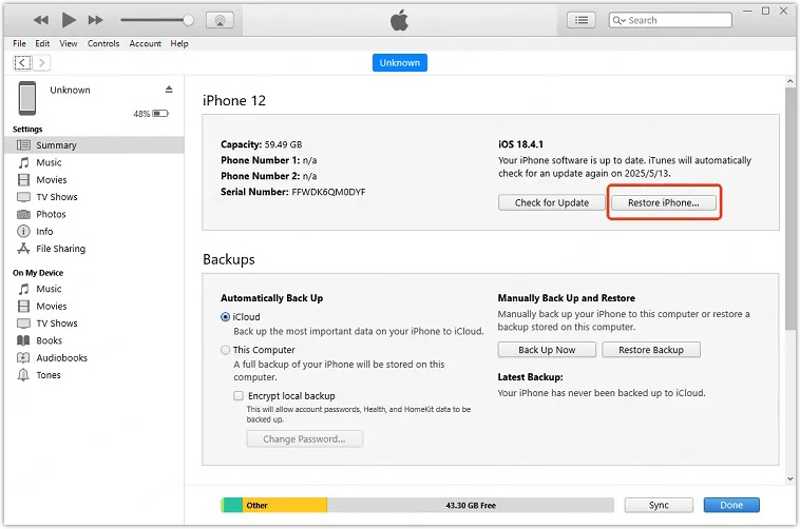
Passo 1: Apri iTunes su Windows e macOS Mojave o versioni precedenti. Apri Finder su macOS Catalina o versioni successive.
Passo 2: Collega il tuo iPhone al computer con un cavo USB.
Passo 3: Clicca su Phone il pulsante in alto a sinistra in iTunes oppure il nome del tuo telefono nella barra laterale del Finder.
Passo 4: Vai Sintesi or General scheda.
Passo 5: Clicca su ripristinare iPhone pulsante.
Passo 6: Segui le istruzioni visualizzate sullo schermo per ripristinare il dispositivo.
Passo 7: Al termine della procedura, scollega l'iPhone e configuralo come un nuovo dispositivo oppure ripristina un backup.
Nota: iTunes installerà automaticamente l'ultimo aggiornamento disponibile sul tuo iPhone durante il ripristino.
Parte 3: Come riavviare l'iPhone quando il touchscreen non funziona
La soluzione definitiva per risolvere i problemi del touchscreen dell'iPhone non funzionante è Kit Apeaksoft iFoneÈ in grado di rimuovere i blocchi schermo dal tuo dispositivo iOS e di consentirti di accedere nuovamente al tuo iPhone con facilità.
Una soluzione completa per risolvere i problemi del touchscreen dell'iPhone
- Sblocca rapidamente lo schermo di un iPhone congelato.
- Funziona con codici di accesso digitali, Face ID e Touch ID.
- Adatto a una vasta gamma di situazioni.
- Offri funzionalità bonus, come l'aggiramento dell'MDM.
- Supporta gli ultimi modelli di iPhone e iPad.
Download sicuro
Download sicuro

Come riavviare l'iPhone se il touchscreen non funziona
Passo 1: Connettiti al tuo iPhone
Avvia il software di sblocco iOS dopo averlo installato sul tuo PC. Esiste un'altra versione per gli utenti Mac. Collega il tuo iPhone al PC con un cavo Lightning. Se richiesto, tocca Autorizza sullo schermo per autorizzare questo PC. Scegli l'opzione Sblocca lo schermo iOS modalità per continuare.

Passo 2: Scarica il firmware
Dopo che il tuo iPhone è stato rilevato, fai clic su Inzia ora pulsante per iniziare il download del firmware. Ci vuole un po' di tempo e devi essere paziente. Leggi i messaggi e fai clic sul pulsante OK pulsante nella finestra di dialogo di conferma per procedere.

Passo 3: Riparare il touchscreen dell'iPhone
Successivamente, fare clic sul Conferma di nuovo Fai clic sul pulsante per verificare il firmware. Dopo la verifica, il software riavvierà automaticamente il tuo iPhone. Al termine, scollega il dispositivo e sbloccalo senza alcuna restrizione.

Conclusione
Questa guida ha spiegato Perché il touchscreen del tuo iPhone non funziona?Se lo schermo è rotto, è necessario sostituirlo presso un negozio autorizzato. Per i problemi software, è possibile seguire le nostre soluzioni una per una per eliminare rapidamente lo schermo non responsivo. Abbiamo consigliato una soluzione definitiva, Kit Apeaksoft iFonePuò rimuovere blocchi schermo, app malfunzionanti e altri dati dal dispositivo, ripristinando il corretto funzionamento dello schermo. L'interfaccia intuitiva lo rende facile da usare anche per i principianti.
Articoli Correlati




