


Come sbloccare rapidamente support.apple.com/iPhone/passcode

Punti chiave
L'errore "passcode" si verifica quando si inserisce un codice di accesso errato troppe volte.
- Sblocca direttamente la schermata support.apple.com/iPhone/passcode senza bisogno di un computer utilizzando l'opzione Inizializza iPhone/Codice dimenticato su iOS 15.2 o versioni successive.
- Sblocca con il codice di accesso precedente (iOS 17 e versioni successive) se hai modificato il codice di accesso nelle ultime 72 ore.
- Ripristinare l'iPhone tramite la modalità di recupero (Finder/iTunes) su un computer.
- Cancellare i dati dell'iPhone da remoto tramite iCloud Dov'è.
- Se hai dimenticato sia il codice di accesso dell'iPhone che la password dell'ID Apple, utilizza uno strumento di sblocco iOS di terze parti.
- Quasi tutti i metodi cancelleranno i dati del tuo iPhone. Esegui prima un backup del tuo iPhone.
Se vedi il messaggio che dice support.apple.com/iPhone/passcode su iPhone Non disponibile schermata, è probabile che tu ti trovi in un dilemma. Una volta visualizzato il messaggio, significa che il tuo iPhone è bloccato, non disponibile o disabilitato. In ogni caso, non puoi sbloccare il dispositivo o accedere ad alcuna funzione e dato presente sul tuo iPhone. Se non sei sicuro di cosa fare, questa guida fa al caso tuo. Questa guida illustra diversi metodi per sbloccare il tuo iPhone in questo caso.
CONTENUTO DELLA PAGINA:
Parte 1: Perché si verifica support.apple.com/iPhone/passcode
Quando tu o qualcun altro inserite troppe volte il codice di accesso errato, sul tuo iPhone verrà visualizzato il messaggio support.apple.com/iPhone/passcode. Nelle versioni più recenti di iOS, Apple potrebbe visualizzare un URL semplificato come support.apple.com/passcode, che rimanda comunque alla stessa pagina ufficiale di recupero. Contemporaneamente, sullo schermo del dispositivo verrà visualizzato iPhone non disponibile. Ciò significa che il dispositivo è bloccato per motivi di sicurezza.
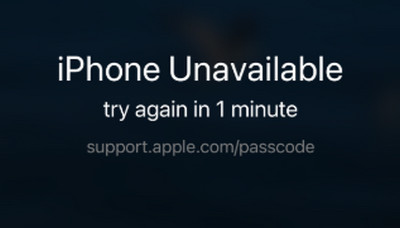
In realtà, support.apple.com/iPhone/passcode è una pagina web. Puoi copiare e incollare l'URL in un browser e reindirizzare alla pagina web ufficiale. Apple fornisce la soluzione per sbloccare un iPhone o iPad non disponibile o disabilitato.
Parte 2: [Ufficiale] Come sbloccare support.apple.com/iPhone/passcode
Come sbloccare support.apple.com/iphone/passcode tramite Erase iPhone
A partire da iOS 15.2 e iPadOS 15.2, Apple ha aggiunto l'opzione di inizializzazione nella schermata "Non disponibile". Questa opzione consente di sbloccare il Blocco di sicurezza e di accedere a support.apple.com/iphone/passcode. Ovviamente, questo metodo cancellerà tutti i dati presenti sul dispositivo, quindi è consigliabile effettuare un backup prima di procedere.
Da iOS 15.2 a iOS 16
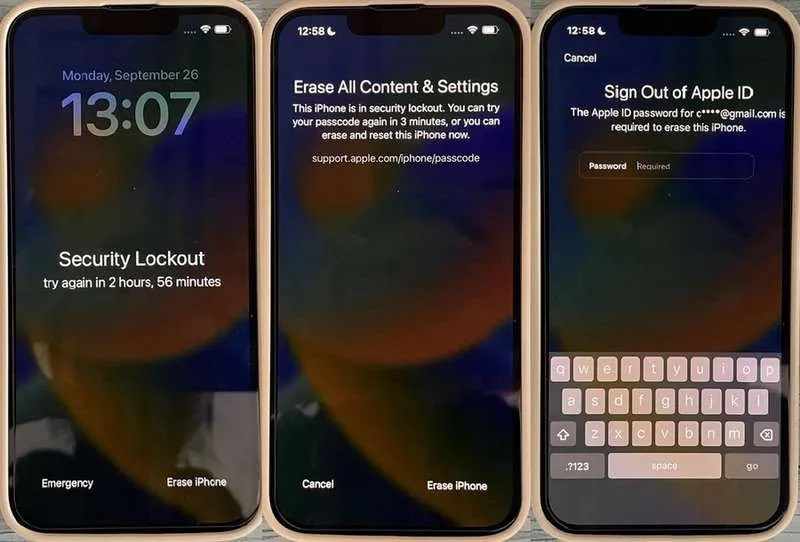
Passo 1: Quando vedi support.apple.com/passcode nella schermata Non disponibile del tuo iPhone, tocca Cancella iPhone pulsante.
Passo 2: Leggi l'avviso e tocca Cancella iPhone nuovamente.
Passo 3: Inserisci la password del tuo ID Apple per uscire dal tuo account.
Su iOS 17 e versioni successive
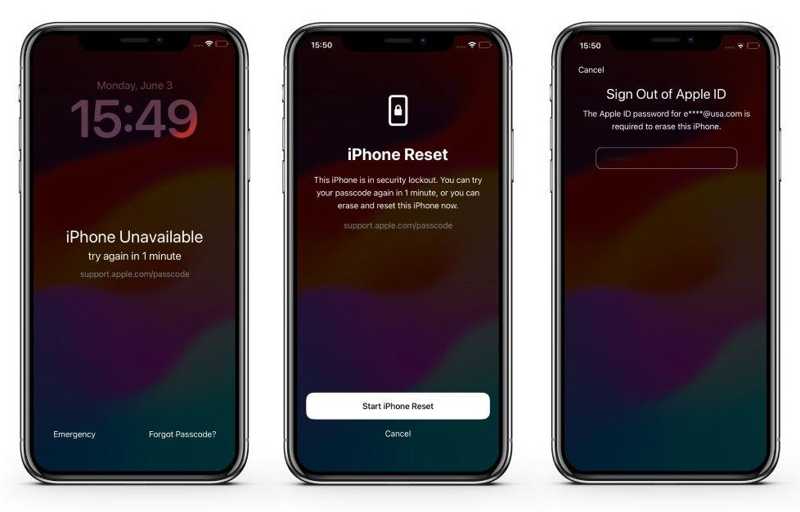
Passo 1: Clicca il Hai dimenticato il passcode pulsante sotto il messaggio support.apple.com/passcode.
Passo 2: Leggi l'avviso e tocca il Avvia il ripristino dell'iPhone pulsante.
Passo 3: Inserisci la password del tuo ID Apple per avviare lo sblocco del tuo iPhone.
Come sbloccare support.apple.com/passcode con il codice di accesso precedente
Se hai cambiato il codice di accesso del tuo iPhone entro 72 ore e hai dimenticato la nuova password, verrai bloccato nella schermata support.apple.com/passcode. Apple ti consente di sbloccare il dispositivo con il codice di accesso precedente se utilizzi iOS 17 e versioni successive.
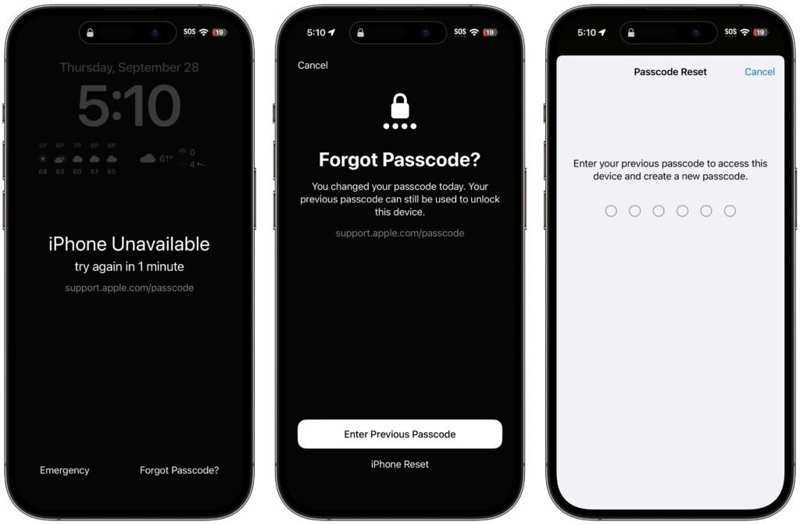
Passo 1: Clicca il Hai dimenticato il passcode nella schermata Non disponibile dell'iPhone.
Passo 2: Scegli Inserisci il codice di accesso precedente in basso.
Passo 3: Inserisci il tuo codice di accesso precedente. Quindi, creane uno nuovo.
Come sbloccare support.apple.com/iphone/passcode utilizzando iTunes
Se non riesci a trovare l'opzione "Inizializza iPhone" o "Codice dimenticato" o hai dimenticato la password del tuo ID Apple, devi sbloccare support.apple.com/iPhone/passcode con un computer. Questo metodo richiede la versione più recente di iTunes o Finder. Tieni presente che questo metodo rimuoverà tutti i dati dal tuo dispositivo. Per evitare la perdita di dati, ti consigliamo di eseguire il backup dei dati su iCloud o su un computer.
Passo 1: Collega il tuo iPhone a un computer tramite un cavo compatibile.
Passo 2: Apri iTunes su Windows o macOS Mojave e versioni precedenti. Su macOS Catalina o versioni successive, apri il Finder.
Passo 3: Metti il tuo iPhone in modalità di ripristino:
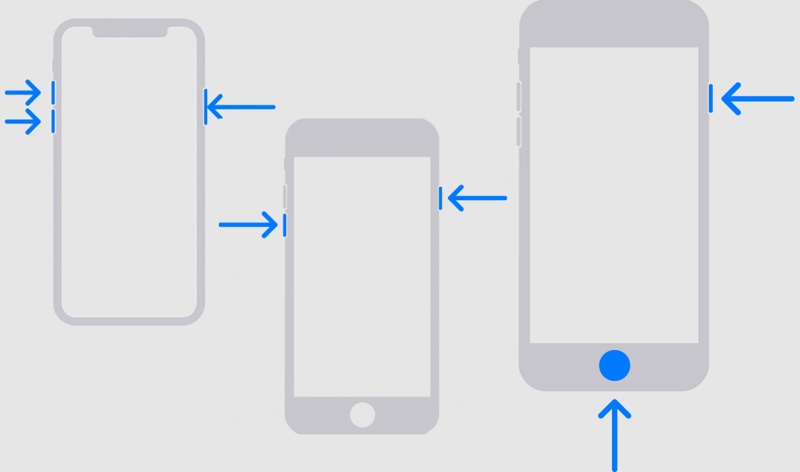
Su un iPhone 8 o successivo e su un iPad senza pulsante Home
Premere e rilasciare rapidamente il Volume su pulsante.
Premere e rilasciare rapidamente il volume giù pulsante.
Tieni premuto il pulsante laterale finché non viene visualizzata la schermata di connessione al PC.
Su un iPhone 7/7 Plus
Premi a lungo il volume giù + Side pulsanti insieme.
Quando viene visualizzata la schermata di connessione al PC, rilasciare i pulsanti.
Su un iPhone 6s o precedente e iPad con un pulsante Home
Tenere il Casa + Sonno-veglia contemporaneamente.Rilasciare i pulsanti finché non viene visualizzata la schermata di connessione al PC.
Passo 4: Una volta che iTunes o Finder rilevano il dispositivo in modalità di ripristino, verrà visualizzata una finestra di dialogo con tre pulsanti.
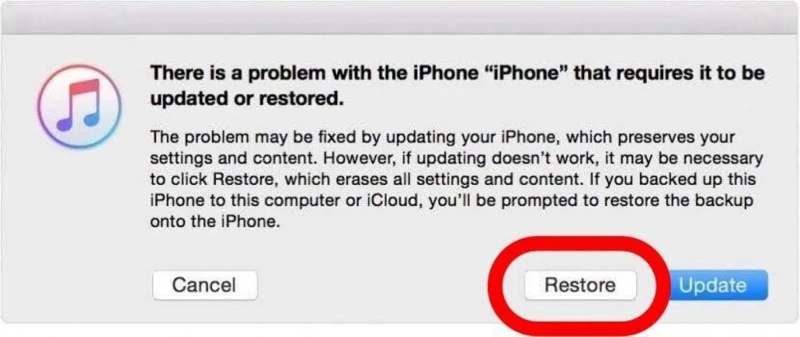
Passo 5: Clicca su Ripristinare e segui le istruzioni sullo schermo per sbloccare il dispositivo.
Nota: Anche se riesci a sbloccare il dispositivo dopo averlo ripristinato, devi fornire la password del tuo ID Apple quando configuri il tuo iPhone o iPad per disattivare Dov'è.
Come sbloccare support.apple.com/iphone/passcode utilizzando iCloud
Trova il mio iPhone tramite iCloud è un altro metodo ufficiale per sbloccare da remoto la schermata di blocco su support.apple.com/iphone/passcode. Se il tuo iPhone è collegato a un ID Apple e Trova il mio iPhone è attivo, puoi inizializzare da remoto il tuo iPhone su iCloud, sbloccando così la schermata.
Passo 1: Accedi a iCloud.com tramite qualsiasi browser.
Passo 2: Accedi con il tuo ID Apple e la password.
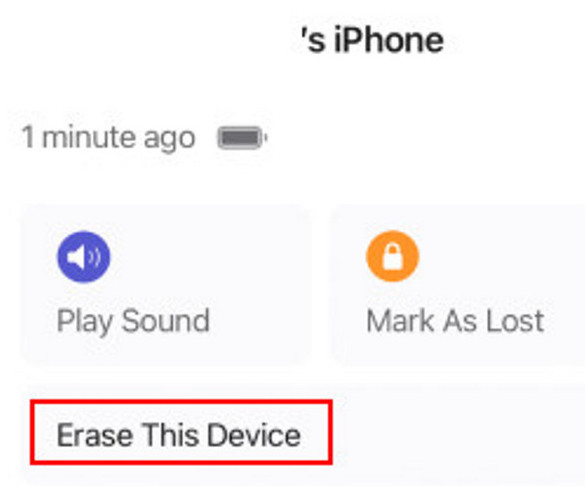
Passo 3: Clicchi Trova il mioe trova il tuo iPhone.
Passo 4: Fare clic e scegliere Cancella questo dispositivo.
Parte 3: Come aggirare support.apple.com/iPhone/passcode senza password
Come accennato in precedenza, dimenticare il codice di accesso dell'iPhone è il motivo principale per cui sullo schermo compare support.apple.com/iPhone/passcode. La maggior parte dei metodi per sbloccare il dispositivo richiede la password dell'ID Apple. Se hai dimenticato la password dell'ID Apple, Apeaksoft iFoneKit iOS Unlocker Può aiutare a risolvere il problema. Può aggirare support.apple.com/iphone/passcode senza richiedere il codice di accesso dell'iPhone, la password dell'ID Apple e altro ancora.

Scaricato da oltre 1,000,000 utenti
- Aggira facilmente support.apple.com/iphone/passcode.
- Non ti verrà richiesto il codice di accesso del tuo iPhone o la password del tuo ID Apple.
- Disponibile per sbloccare un iPhone disabilitato, iPad o iPod.
- Offri funzionalità aggiuntive, come la rimozione della password dell'ID Apple.
- Compatibile con la più recente serie iPhone 18 e con iOS 26/27.
Download sicuro
Download sicuro

Come bypassare support.apple.com/iphone/passcode su qualsiasi dispositivo
Passo 1: Installa lo strumento di sblocco per iPhone
Avvia il miglior software di sblocco per iPhone dopo averlo installato sul tuo computer (Windows 11/10/8/7/XP/Vista e Mac OS X 10.7 o versioni successive). Collega il tuo iPhone al computer con un cavo Lightning.

Passo 2: Controlla le informazioni sul dispositivo
Scegliere il Sblocca lo schermo iOS modalità nell'interfaccia home e fare clic su Inzia ora Dopo aver rilevato il dispositivo, clicca sul pulsante per scaricare il firmware. Potrebbe volerci un po' di tempo, quindi devi essere paziente.

Passo 3: Bypassa support.apple.com/iphone/passcode
Una volta completato il download del firmware, fare clic su OK per bypassare support.apple.com/iphone/passcode e cancellare il blocco schermo. Quando richiesto, fai clic su Conferma di nuovo per confermare lo sblocco.

Nota: Il processo lo farà ripristino di fabbrica il tuo iPhone durante il processo, quindi dovresti effettuare un backup prima di iniziare.
Parte 4: Domande frequenti su support.apple.com/iPhone/passcode
Posso sbloccare l'iPhone se dimentico la password?
Sì. Puoi sbloccare il tuo iPhone tramite la modalità di recupero di iTunes, iCloud Dov'è o uno strumento di sblocco per iPhone di terze parti come Apeaksoft iFoneKit iOS Unlocker.
Come posso sbloccare il mio iPhone?
Il modo più semplice è premere il tasto Cancella iPhone sullo schermo e inserisci la password del tuo ID Apple per farlo.
Come faccio a sbloccare il mio iPhone se ho dimenticato la password del mio ID Apple?
Puoi andare a iforgot.apple.com per recuperare il tuo account. In caso contrario, rimarrai bloccato al blocco di attivazione di iCloud dopo averlo sbloccato tramite il ripristino tramite iTunes.
Conclusione
Questo articolo ha spiegato come sbloccare support.apple.com/iphone/passcode Senza o con un computer. A partire da iOS 15.2, nella schermata "iPhone non disponibile" verrà visualizzata l'opzione "Inizializza iPhone" o "Password dimenticata". Questa opzione consente di sbloccare il dispositivo. Inoltre, è possibile riottenere l'accesso al dispositivo ripristinandolo. Apeaksoft iFoneKit iOS Unlocker è il metodo definitivo per sbloccare il tuo iPhone senza codice di accesso.
 Kit Apeaksoft iFone
 Sblocca tutti i tipi di password iOS da iPhone, iPad e iPod.
Download sicuro
Download sicuro
Articoli Correlati




