

Cosa dovresti fare se il volume del tuo iPhone non funziona

"Il mio iPhone 15 improvvisamente si silenzia. Premo i pulsanti del volume, ma non funzionano. Come risolvere Il volume dell'iPhone non funziona?” L'eccellente qualità audio dell'iPhone è attribuita ai convertitori digitali-analogici specializzati di Apple. Tuttavia, alcuni utenti hanno segnalato l'assenza di suono dai loro dispositivi. Le cause sono complesse. Una volta escluso un danno hardware, puoi risolvere questo problema seguendo le nostre soluzioni verificate e ripristinare l'audio sul tuo iPhone.
CONTENUTO DELLA PAGINA:
Parte 1: Perché il volume dell'iPhone non funziona
Se il tuo iPhone ha subito una brutta caduta, il sistema di altoparlanti potrebbe essersi danneggiato. Inoltre, anche problemi software e conflitti di impostazioni potrebbero causare il problema. Le principali cause per cui il volume del mio iPhone non funziona includono:
1. Abilitare la modalità silenziosa.
2. Il suono viene trasmesso a un dispositivo Bluetooth.
3. Lo schermo è bloccato e non risponde.
4. Il tuo iPhone è bloccato in modalità cuffie.
5. Gli altoparlanti del tuo iPhone sono intasati.
6. Il tuo iPhone è in modalità Non disturbare.
7. Problemi del software.
Parte 2: Come risolvere il problema del volume dell'iPhone che non funziona
Se gli altoparlanti del tuo iPhone non sono danneggiati, è probabile che il problema sia dovuto a problemi software o a conflitti di impostazioni. Puoi risolvere il problema del pulsante del volume dell'iPhone che non funziona seguendo le soluzioni seguenti:
Soluzione 1: controllare l'interruttore silenzioso
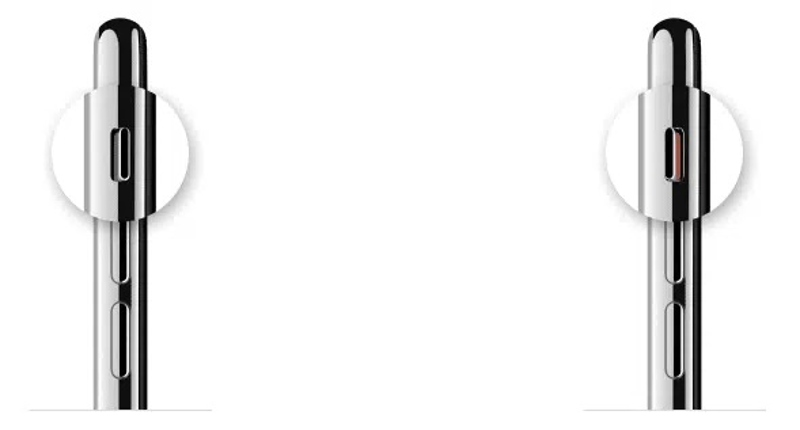
Quando i tasti del volume del tuo iPhone non funzionano, la prima cosa che devi fare è controllare Suona/Silenzioso interruttore. Guarda il lato del tuo iPhone e assicurati che l'interruttore sia sollevato e in modalità Suoneria.
Soluzione 2: Aumentare il volume
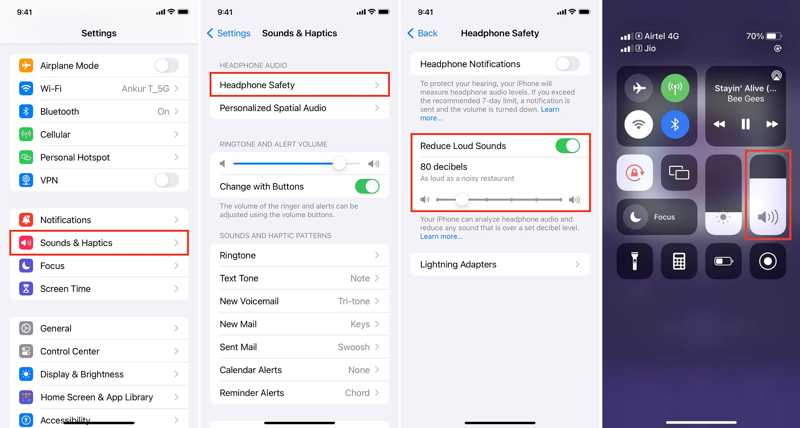
Passo 1: Aprire il Impostazioni profilo app sul tuo iPhone.
Passo 2: Vai su Suoni e Hapticse regolare il volume sotto VOLUME SUONERIA E AVVISO.
Passo 3: Tocca Sicurezza delle cuffie e regolare Riduci i suoni forti.
Nota: Se i tasti del volume dell'iPhone non funzionano, puoi anche regolare il volume nel Centro di controllo.
Soluzione 3: testare l'altoparlante dell'iPhone
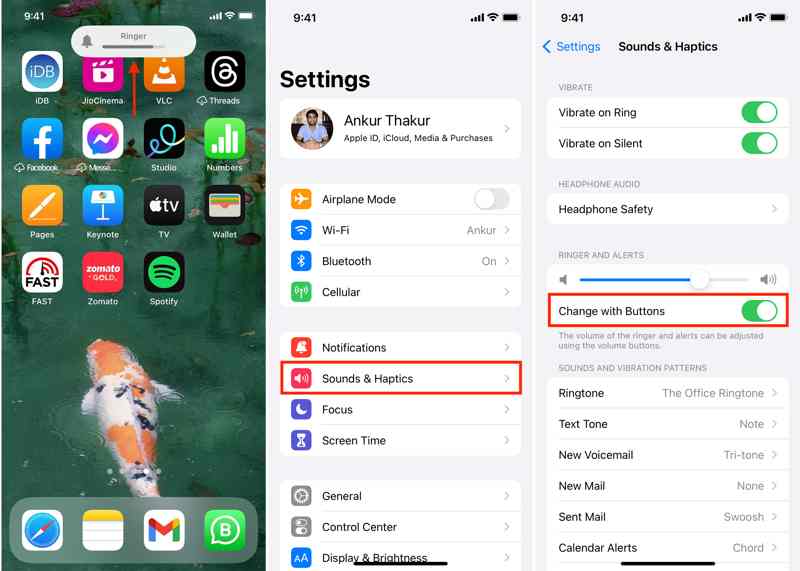
Passo 1: Esegui il tuo Impostazioni profilo app.
Passo 2: Vai su Suoni e Haptics.
Passo 3: Attiva Cambia con i pulsanti sotto il VOLUME SUONERIA E AVVISO sezione per risolvere il problema del controllo del volume su iPhone che non funziona.
Nota: Se l'opzione Modifica con pulsanti è abilitata, disattivala e poi riattivala.
Soluzione 4: riavvio forzato di iPhone
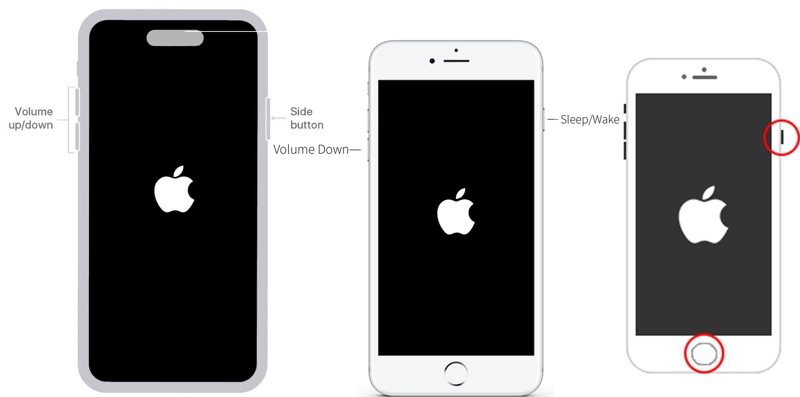
Per iPhone 8 o successivo
Premere e rilasciare rapidamente il Volume su pulsante.
Fai la stessa cosa al volume giù pulsante.
Tenere il Side pulsante finché non vedi il logo Apple.
Per iPhone 7 / 7 Plus
Premi a lungo il Volume giù + laterale pulsanti.
Rilasciare i pulsanti quando appare il logo Apple.
Per iPhone 6s o precedenti
Tenere il Casa + Sonno/Risveglio pulsanti.
Rilascia i pulsanti quando vedi il logo Apple.
Quindi, regola il volume per verificare se i pulsanti del volume dell'iPhone funzionano.
Soluzione 5: pulire le griglie degli altoparlanti
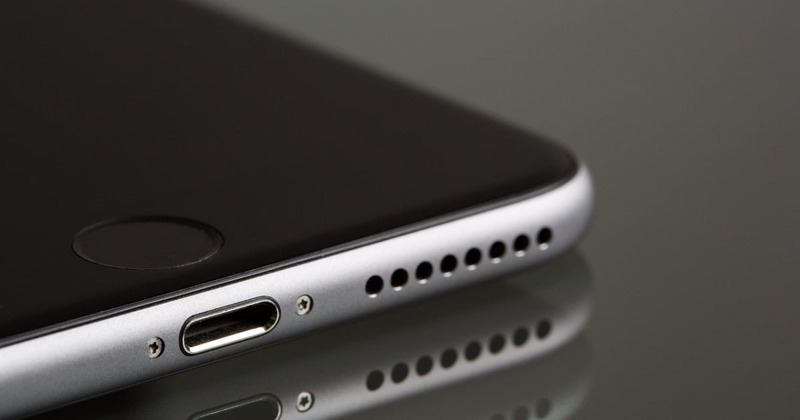
Se i pulsanti del volume del tuo iPhone 16 non funzionano, devi anche pulire le griglie degli altoparlanti e rimuovere i detriti. Gli altoparlanti si trovano sul lato inferiore dell'iPhone. Utilizza una spazzola morbida o uno spazzolino da denti per rimuovere sporco e detriti.
Soluzione 6: Disattivare Non disturbare
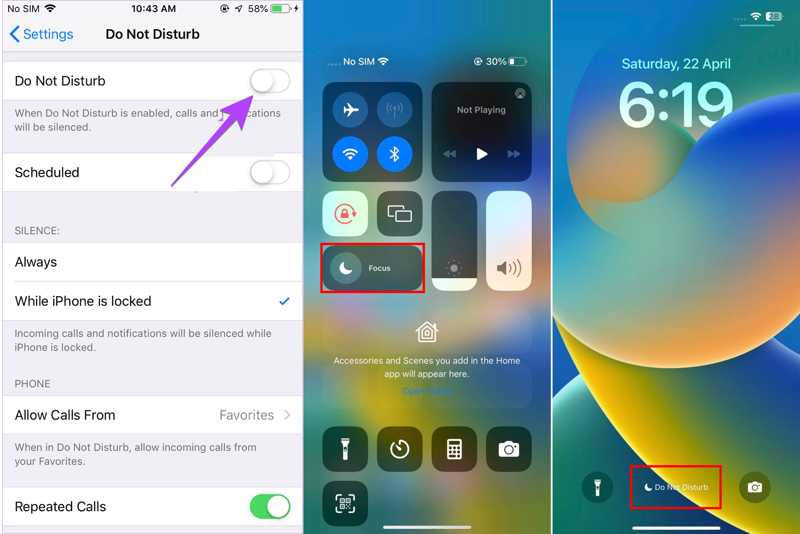
Opzione 1: Esegui il Impostazioni profilo app, vai a Non disturbaree disattivarlo Non disturbare.
Opzione 2: Inserisci il tuo Control centere tocca Non disturbare per disattivarlo.
Opzione 3: tocca il Non disturbare avviso sulla schermata di blocco, premi a lungo Non disturbare per aprire il Focus menu e tocca Non disturbare per disattivarlo.
Soluzione 7: Ripristina tutte le impostazioni
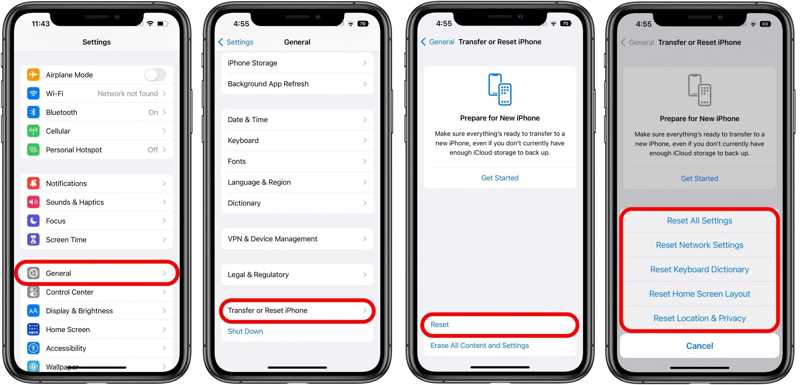
Passo 1: Se il controllo del volume sul tuo iPhone non funziona, esegui il tuo Impostazioni profilo app.
Passo 2: Vai su Generale scegli Trasferisci o ripristina iPhone.
Passo 3: Tocca Rimuovie scegli Ripristina tutte le impostazioni.
Passo 4: Se richiesto, inserisci il codice di accesso del tuo iPhone. Se dimenticare la password dell'ID Apple, puoi reimpostarlo con il numero di telefono o l'indirizzo email associato.
Passo 5: Al termine, l'iPhone si riavvierà e potrai regolare il volume come di consueto.
Parte 3: Soluzione unica per risolvere il problema del volume dell'iPhone che non funziona
Esistono soluzioni comuni per un'ampia gamma di problemi software. Tuttavia, se il tuo iPhone riscontra problemi gravi e il volume della suoneria non funziona, avrai bisogno di un potente strumento di risoluzione dei problemi, come Apeaksoft iOS System RecoveryÈ in grado di rilevare automaticamente i problemi del software e di risolverli rapidamente.
Il modo migliore per risolvere il problema del volume dell'iPhone che non funziona
- Risolvi il problema del volume dell'iPhone che non funziona con un solo clic.
- Offri più modalità per diverse situazioni.
- Disponibile per una vasta gamma di problemi software.
- Aggiorna o esegui il downgrade della versione di iOS.
- Supporta le ultime versioni di iOS e iPadOS.
Download sicuro
Download sicuro

Come risolvere il problema dei pulsanti del volume dell'iPhone che non funzionano
Passo 1: Connettiti al tuo iPhone
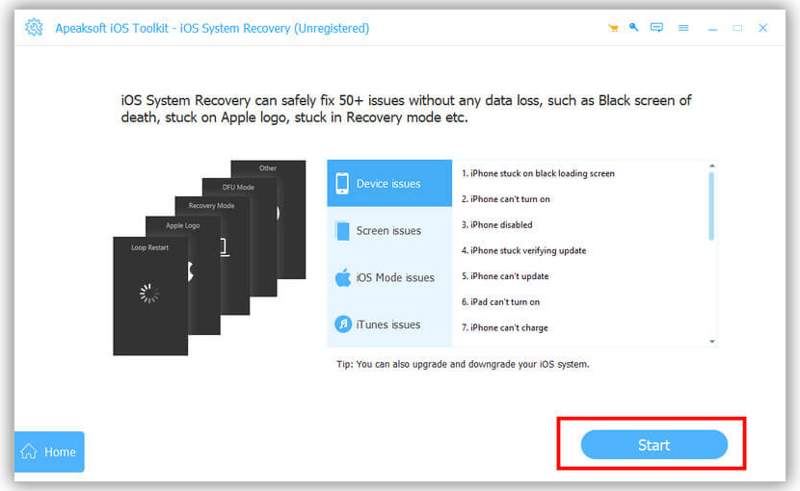
Avvia il miglior software di recupero iOS una volta installato sul tuo computer. È compatibile con Windows 10/8/7/XP/Vista e macOS 10.7 o versioni successive. Collega il tuo iPhone al computer con un cavo Lightning. Se colleghi i due dispositivi per la prima volta, tocca "Autorizza" sullo schermo per autorizzare il computer. Fai clic su Inizio per avviare la scansione dei problemi software sul tuo dispositivo.
Passo 2: Scegli una modalità
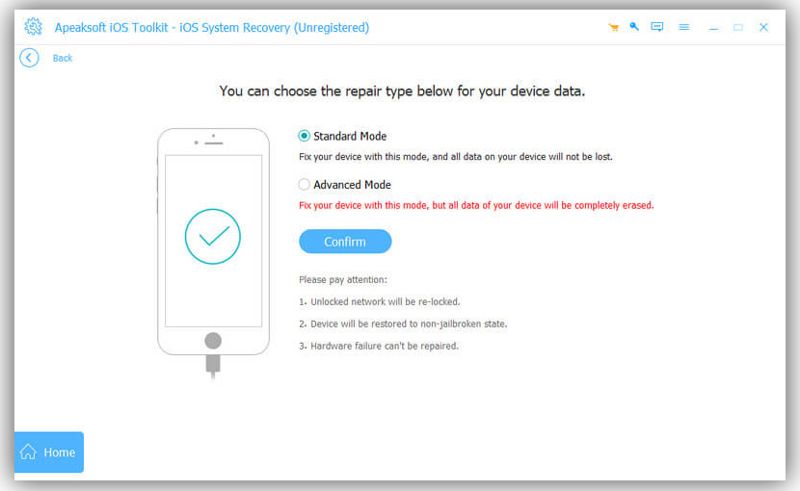
Clicca su Correzione rapida gratuita per provare a risolverlo rapidamente. Se non è disponibile, clicca su Fissare pulsante. Quindi, seleziona il Modalità standard or Modalità avanzata in base alle tue esigenze. Clicca su Confermare pulsante per andare avanti.
Passo 3: Risolvi il problema del volume dell'iPhone che non funziona
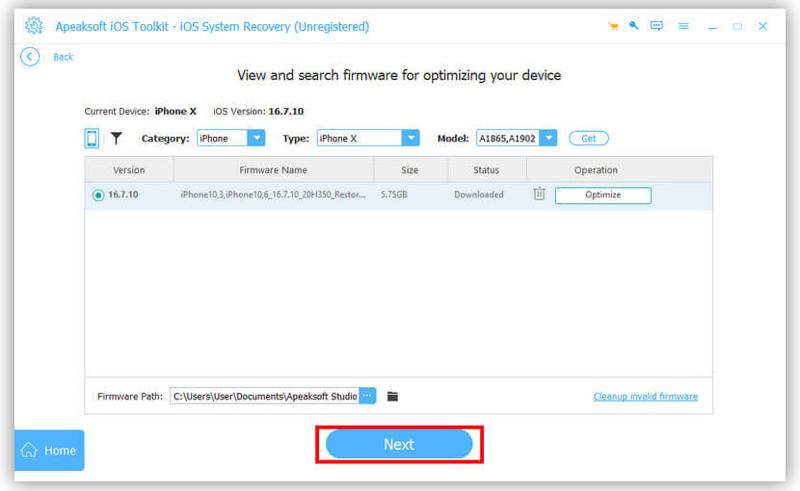
Controlla le informazioni del tuo iPhone. Quindi, scegli la versione corretta di iOS, in base alle tue esigenze, e clicca su Scaricare pulsante. Se hai già un firmware, importalo. Infine, clicca sul pulsante Avanti per avviare immediatamente la riparazione del volume dell'iPhone che non funziona. Al termine, scollega l'iPhone e verifica se i pulsanti del volume funzionano normalmente.
Conclusione
Ora dovresti capire perché il volume non funziona sul tuo iPhoneSe i pulsanti del volume non sono danneggiati, puoi risolvere il problema con le soluzioni descritte una per una. Non interromperanno i dati correnti sul tuo dispositivo. Naturalmente, le soluzioni comuni non possono risolvere problemi gravi. Pertanto, ti consigliamo una soluzione completa: Apeaksoft iOS System RecoveryPuò scansionare il tuo iPhone, rilevare problemi software e risolverli rapidamente. L'interfaccia pulita lo rende facile da usare.
Articoli Correlati




