


Come completare l'indicizzazione dei messaggi su iPhone: 8 soluzioni collaudate

Molti utenti iPhone scoprono che i loro messaggi continuano a essere indicizzati dopo un aggiornamento e mostrano un "Ulteriori risultati verranno visualizzati al termine dell'indicizzazione del messaggio." messaggio. Questo è particolarmente normale sui modelli di iPhone più vecchi che si aggiornano a una versione iOS più recente. Se ti stai chiedendo come risolvere il problema di indicizzazione dei messaggi, leggi questa guida: ti fornirà soluzioni efficaci.
CONTENUTO DELLA PAGINA:
- Parte 1: Cosa significa l'indicizzazione dei messaggi su iPhone?
- Parte 2: Perché i miei messaggi continuano a essere indicizzati su iPhone?
- Parte 3: Come completare l'indicizzazione dei messaggi su iPhone - 8 soluzioni
- Parte 4: Come recuperare i messaggi che non vengono visualizzati dopo l'indicizzazione
Parte 1: Cosa significa l'indicizzazione dei messaggi su iPhone?
Se cerchi un messaggio sul tuo iPhone e visualizzi la notifica "Ulteriori risultati saranno mostrati al termine dell'indicizzazione di Messaggi", significa che il dispositivo sta analizzando tutti i testi, i messaggi e gli allegati e creando un database ricercabile in background. Questo processo si chiama indicizzazione. L'indicizzazione dei messaggi su iPhone avviene solitamente dopo il ripristino da un backup o l'aggiornamento a una versione più recente di iOS. In questo caso, se non riesci a trovare alcuni messaggi, non significa che siano andati persi definitivamente: potrebbero comparire al termine dell'indicizzazione.
Parte 2: Perché i miei messaggi continuano a essere indicizzati su iPhone?
Normalmente, il processo di indicizzazione richiede solo da pochi secondi a qualche minuto. Se il tuo iPhone continua a indicizzare i messaggi per ore o addirittura giorni, potrebbero esserci dei problemi di fondo. I problemi più comuni includono:
- Problemi di rete: Una rete scadente interromperà la sincronizzazione dei messaggi e ritarderà l'indicizzazione.
- Spazio insufficiente: Se lo spazio di archiviazione è quasi pieno, il processo potrebbe bloccarsi.
- Grande quantità di dati: Un numero eccessivo di messaggi o allegati multimediali potrebbe rallentare il processo di indicizzazione.
- Backup incompatibile: Il ripristino dell'iPhone da un backup incompatibile, soprattutto se risale a una versione precedente di iOS, può causare problemi di indicizzazione.
Parte 3: Come completare l'indicizzazione dei messaggi su iPhone - 8 soluzioni
Come velocizzare l'indicizzazione dei messaggi su iPhone?
Soluzione 1. Riavvia il tuo iPhone
Il metodo più semplice è sempre la soluzione più efficace. La prima cosa da fare è riavviare l'iPhone. Un riavvio rapido può aggiornare il sistema e risolvere i piccoli problemi.
- iPhone con Face ID: Tieni premuti contemporaneamente i pulsanti laterale e del volume, quindi trascina il cursore per spegnere l'iPhone.
- iPhone con Touch ID: Tieni premuto il pulsante laterale, quindi trascina il cursore per spegnere l'iPhone.
Dopo aver spento l'iPhone, attendi 20-30 secondi, quindi riaccendi il dispositivo.
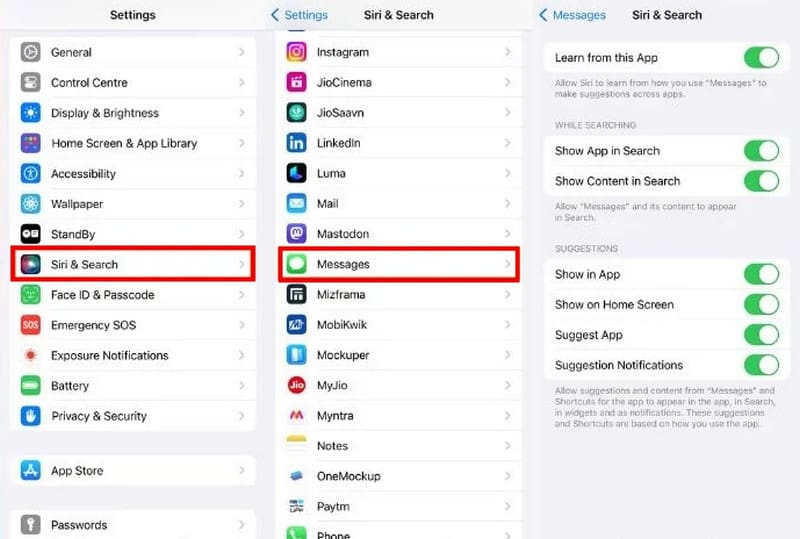
Soluzione 2. Regolare le impostazioni di indicizzazione della ricerca
Le impostazioni di indicizzazione della ricerca sono strettamente correlate ai risultati di indicizzazione dei messaggi. Se si disattivano alcune impostazioni, l'iPhone potrebbe non indicizzare correttamente i messaggi.
Passo 1: Vai su Impostazioni profilo > Siri & Ricerca.
Passo 2: Scorri verso il basso per trovare e selezionare Messaggi .
Passo 3: Attiva tutte le opzioni in questa pagina. Se alcune impostazioni sono disattivate, devi attivarle.
Soluzione 3. Disattivare e riattivare Messaggi iCloud.
Se utilizzi Messaggi in iCloud, Sincronizzazione iCloud Alcuni problemi potrebbero essere la causa principale del blocco dell'indicizzazione dei messaggi sul tuo iPhone. Disattivare e riattivare Messaggi su iCloud potrebbe risolvere il problema.
Passo 1: Vai su Impostazioni profilo > [Il tuo nome] > iCloud.
Passo 2: Trovate Messaggi e disattivarlo. Attendi qualche secondo, poi riattivalo.
Passo 3: Assicurati che il tuo iPhone sia connesso al Wi-Fi e attendi il completamento della sincronizzazione.
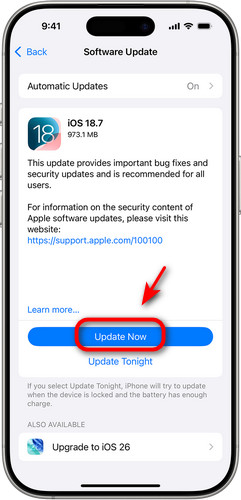
Soluzione 4. Aggiornare alla versione iOS più recente
Puoi aggiornare il tuo iPhone all'ultima versione per risolvere il problema di indicizzazione dei messaggi. Per farlo, apri Impostazioni profilo e seleziona General. Rubinetto Aggiornamento software Per verificare se è disponibile un aggiornamento, tocca Scarica e installa procedere.
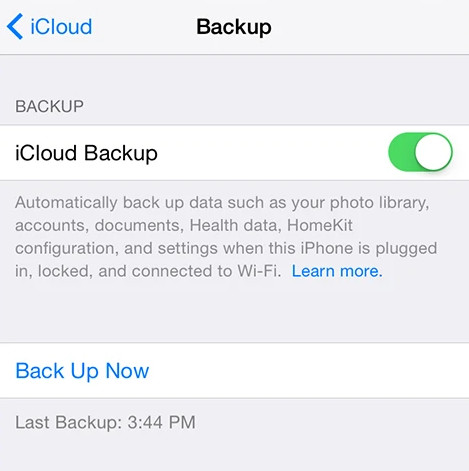
Soluzione 5. Disabilitare e riabilitare il backup di iCloud
Puoi disattivare temporaneamente il backup di iCloud per verificare se il problema di indicizzazione dei messaggi dell'iPhone viene risolto. Vai a Impostazioni profilo > [Il tuo nome] > iCloud. disattivare iCloud Backup e riavvia il tuo iPhone. Se i problemi sono risolti, abilita iCloud Backup di nuovo per evitare la perdita accidentale dei dati.
Soluzione 6. Controlla le impostazioni della lingua dell'iPhone
Impostazioni della lingua errate possono impedire l'indicizzazione dei messaggi dell'iPhone.
Passo 1: Apri Impostazioni profilo > General > Lingua e regione.
Passo 2: Verifica che la lingua dell'iPhone sia impostata correttamente.
Passo 3: Ritorna al Impostazioni profilo pagina e tocca Siri & RicercaTocca Lingue e assicurati che Siri utilizzi la stessa lingua del tuo iPhone.
Soluzione 7. Verifica lo spazio di archiviazione di iPhone e iCloud.
Se la memoria del tuo iPhone è lenta, ciò potrebbe influire sul processo di indicizzazione dei messaggi dell'iPhone. Per controllare lo spazio di archiviazione del tuo iPhone, apri Impostazioni profilo > General > Memoria iPhoneSe lo spazio di archiviazione è esaurito, valuta la possibilità di eliminare file di grandi dimensioni o inutilizzati, foto e app per liberare spazio.
Dovresti anche controllare il tuo spazio di archiviazione iCloud. Vai a Impostazioni profilo > [Il tuo nome] > iCloudVedrai una barra che mostra quanto spazio di archiviazione iCloud hai utilizzato e quanto ne è disponibile. Cancella i dati di archiviazione di iCloud se è insufficiente.
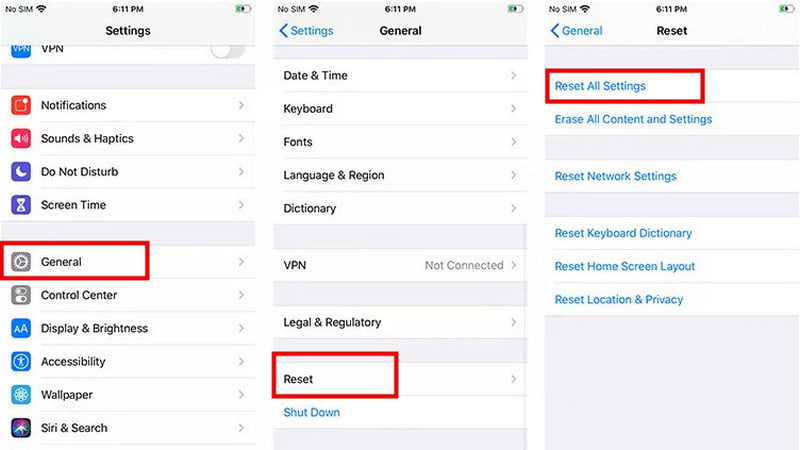
Correzione 8. Reimposta tutte le impostazioni
Il ripristino delle impostazioni potrebbe risolvere il problema. Questa procedura cancellerà tutte le impostazioni, incluse le preferenze di rete, le impostazioni della tastiera e le configurazioni della privacy.
Passo 1: Apri Impostazioni profilo > General > Rimuovi.
Passo 2: Scegli Ripristina tutte le impostazioni.
Passo 3: Potrebbe essere necessario inserire il codice di accesso per confermare l'azione.
Parte 4: Come recuperare i messaggi che non vengono visualizzati dopo l'indicizzazione
Se alcuni messaggi non vengono visualizzati dopo aver completato l'indicizzazione dei messaggi su iPhone, significa che li hai persi per sempre? Non ancora! Apeaksoft iPhone Data Recovery Può aiutarti a recuperare i messaggi persi dopo l'indicizzazione! Che i dati siano andati persi a seguito di un ripristino delle impostazioni di fabbrica, una cancellazione accidentale o problemi di sistema, questo potente strumento può recuperarli in modo sicuro dal tuo iPhone, iPad o iPod.

Scaricato da oltre 1,000,000 utenti
- Recupera i messaggi persi o cancellati in diverse situazioni.
- Ripristina i dati da dispositivi iOS o da backup di iTunes/iCloud.
- Recupera foto, documenti, note e altri tipi di dati.
- Compatibile con quasi tutte le versioni e i modelli del sistema iOS.
Download sicuro
Download sicuro

Passo 1: Apri il programma e scegli Recupera da dispositivi iOS dall'interfaccia, quindi collega i tuoi dispositivi iOS tramite USB. Tocca Affidati ad fidarsi del proprio computer.

Passo 2: Clicca su Avvio scansione pulsante e verranno scansionati tutti i dati presenti sul tuo iPhone.

Passo 3: Dopo la scansione, puoi visualizzare in anteprima tutti i dati recuperabili. Seleziona i dati che desideri recuperare, quindi fai clic su Recuperare pulsante nell'angolo in basso a destra.

Conclusione
Quando indicizzazione dei messaggi su iPhone Richiede troppo tempo, può essere davvero frustrante e dare la sensazione che alcuni messaggi siano spariti per sempre. Tuttavia, nella maggior parte dei casi, il problema può essere risolto provando le 8 soluzioni descritte in questa guida. Se le hai provate e non riesci ancora a trovare alcuni messaggi, puoi utilizzare Apeaksoft iPhone Data Recovery per recuperare i tuoi messaggi persi!
 Apeaksoft iPhone Data Recovery
 Recupera i dati cancellati o persi da dispositivi iOS, iTunes e backup iCloud.
Download sicuro
Download sicuro
Articoli Correlati




