


Come recuperare cartelle eliminate temporaneamente e definitivamente

In genere, le cartelle eliminate accidentalmente si trovano facilmente nel Cestino o nella cartella Cestino del computer. Tuttavia, nei casi più gravi, i dati potrebbero essere rimossi definitivamente, rendendone difficile il recupero. In questa guida, spieghiamo metodi collaudati per aiutarti recuperare le cartelle cancellate e la perdita di dati in varie situazioni, incluse cartelle eliminate temporaneamente e definitivamente, anche in assenza di backup.
CONTENUTO DELLA PAGINA:
Parte 1: Come recuperare le cartelle eliminate su Windows 11/10
Come recuperare una cartella eliminata dal Cestino
Il modo più semplice per recuperare una cartella eliminata su Windows 11/10 è tramite il Cestino. Quando si seleziona una cartella e si preme accidentalmente il tasto Canc, questa viene spostata nel Cestino. Prima di svuotare il Cestino, è possibile recuperare le cartelle in qualsiasi momento.
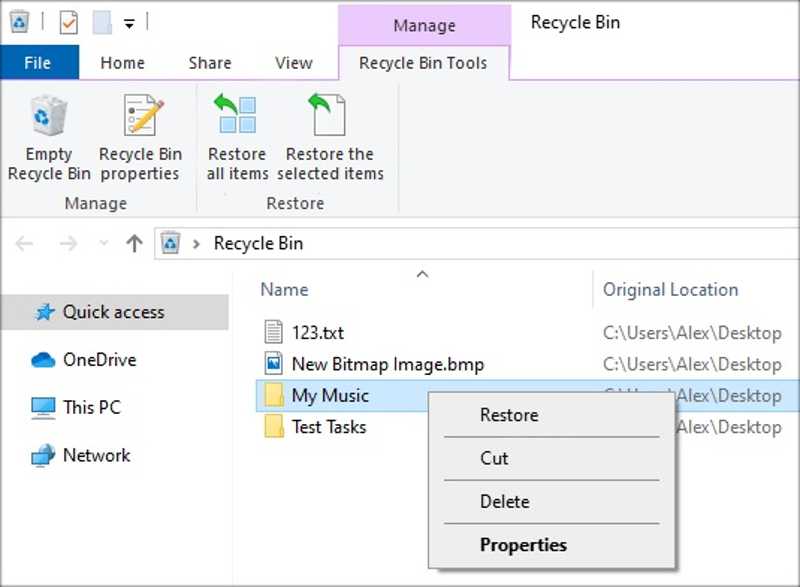
Passo 1: Fare doppio clic Cestino cartella sul desktop.
Suggerimenti: Se non lo trovi sul desktop, apri Esplora file e seleziona Cestino.
Passo 2: Individua la cartella che desideri recuperare.
Passo 3: Fare clic con il tasto destro sulla cartella e scegliere Ripristinare per ripristinare la cartella eliminata nella posizione originale.
Nota: Se vuoi ripristinare la cartella in un'altra posizione, selezionala nel Cestino e premi il pulsante Ctrl + C pulsanti. Vai alla cartella di destinazione e premi Ctrl + V.
Come ripristinare una cartella eliminata dalla versione precedente
Supponiamo che tu elimini accidentalmente una cartella premendo Maiusc + Canc e che non la trovi più nel Cestino. È stata eliminata definitivamente. Se hai attivato la funzione di backup integrata, Cronologia file, puoi ripristinare una cartella eliminata su Windows 11/10.
Passo 1: Individua la cartella o l'unità in cui erano memorizzate le cartelle eliminate.
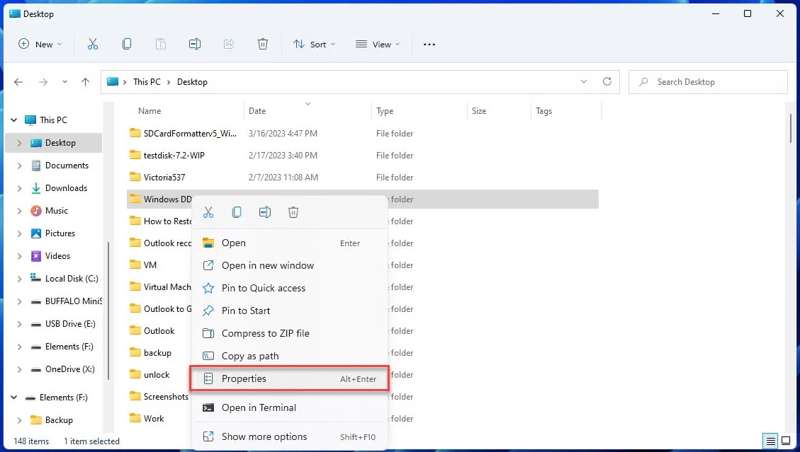
Passo 2: Fare clic con il tasto destro sulla cartella e scegliere Proprietà a Confronto.
Passo 3: Vai Versioni precedenti scheda nella finestra di dialogo.
Passo 4: Seleziona la versione corretta e fai clic su freccia pulsante accanto al Apri pulsante.
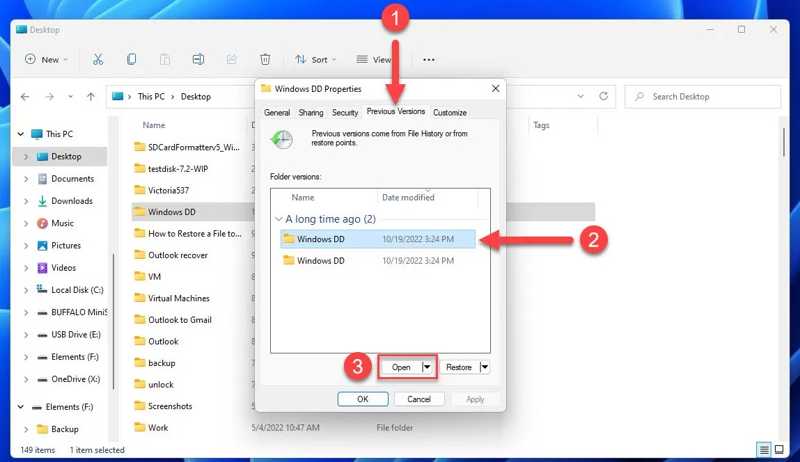
Passo 5: Successivamente, seleziona la cartella eliminata e fai clic su Ripristinare pulsante per ripristinarlo nella posizione originale.
Nota: Per ripristinare la cartella eliminata in un'altra posizione, apri un altro Esplora file. Vai alla destinazione, trascina e rilascia la cartella eliminata in quella posizione.
Parte 2: Come recuperare le cartelle eliminate su Mac
Come recuperare una cartella eliminata dal Cestino
La cartella Cestino è progettata per archiviare le cartelle e i file eliminati su macOS. In altre parole, è possibile recuperare una cartella eliminata su macOS prima di svuotare il Cestino. Ecco i passaggi da seguire:
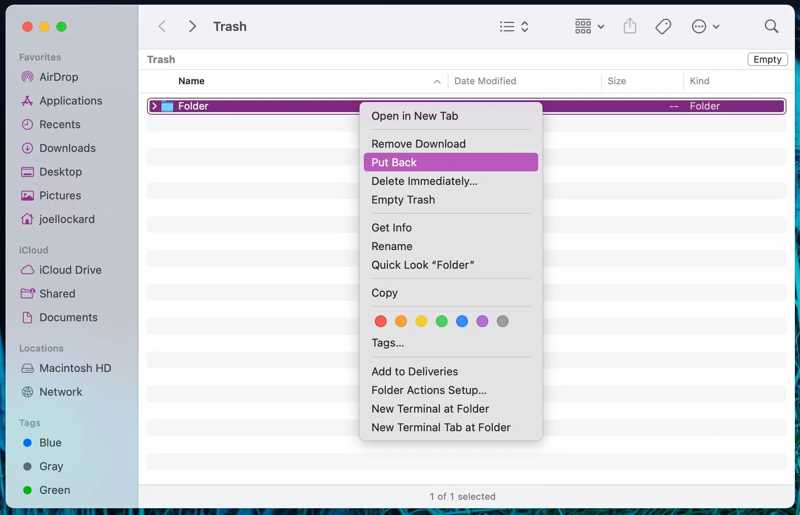
Passo 1: Clicca su Cestino opzione sul Dock leva per aprirlo.
Oppure esegui il Finder app e vai a Cestino cartella.
Passo 2: Trova la cartella eliminata.
Passo 3: Fare clic con il tasto destro sulla cartella e scegliere Rimettere a posto nel menu di scelta rapida.
Nota: Per recuperare la cartella eliminata e spostarla in un'altra posizione, ad esempio sul desktop, trascinala direttamente nella destinazione.
Come ripristinare una cartella eliminata tramite Time Machine
Time Machine è la funzione di backup integrata in macOS. Esegue il backup di file e cartelle su un disco rigido esterno. Se elimini una cartella per errore, puoi recuperarla su un Mac tramite Time Machine.
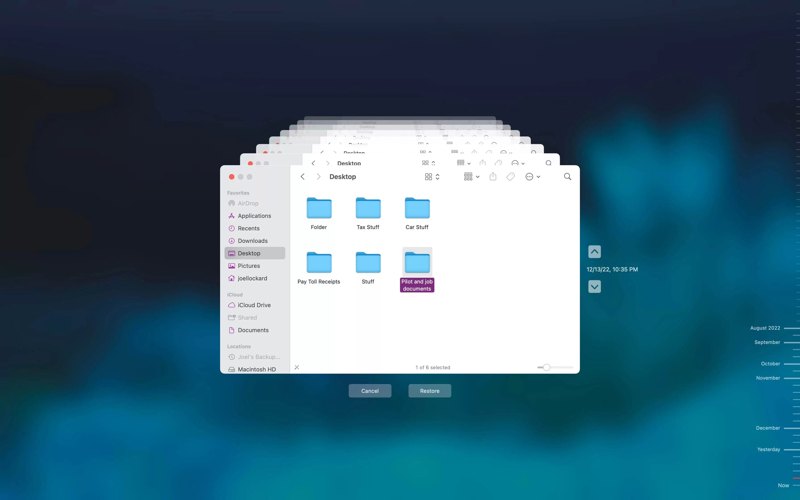
Passo 1: Collega il supporto di backup al computer.
Passo 2: Apri Finder e individua la cartella che contiene la cartella eliminata.
Passo 3: Clicca su tempo macchina pulsante sulla barra dei menu in alto e scegli Inserisci Time Machine.
Suggerimenti: Se non riesci a trovare il pulsante Time Machine, premi il Comando + lo spazio pulsanti per avviare Riflettore. Digitare tempo macchina nella barra di ricerca, premere il tasto Rientro pulsante e aprilo dal risultato.
Passo 4: Premere il tasto Verso l'alto and Verso il basso tieni premuti i pulsanti finché non vedi la cartella eliminata.
Passo 5: Evidenzia la cartella desiderata e fai clic su Ripristinare pulsante.
Passo 6: Successivamente, individua la cartella eliminata nella posizione originale e verifica se il ripristino è andato a buon fine.
Letture consigliate
Parte 3: Come recuperare una cartella eliminata definitivamente senza backup
È possibile recuperare una cartella eliminata definitivamente senza un backup? Sì. Anche se elimini definitivamente una cartella, questa rimane sul tuo disco rigido e l'indice viene rimosso, in attesa di nuovi dati. Prima che la cartella venga sovrascritta, puoi recuperare la cartella eliminata utilizzando Apeaksoft Data RecoveryÈ in grado di scansionare il disco rigido e cercare rapidamente cartelle e file eliminati.

Scaricato da oltre 1,000,000 utenti
- Scansione approfondita dei dischi rigidi per il recupero dei dati cancellati.
- Recupera le cartelle eliminate da dischi rigidi interni ed esterni.
- Supporta un'ampia gamma di tipi di dati.
- Visualizza in anteprima i file e le cartelle persi per un recupero selettivo.
- Compatibile con Windows 11/10/8/7/XP/Vista e macOS 10.7 o versioni successive.
Download sicuro
Download sicuro

Come recuperare una cartella eliminata senza backup
Passo 1: Scansiona la tua unità
Scarica e installa il software di recupero delle cartelle eliminate sul tuo PC. Esiste un'altra versione per gli utenti Mac. Vai a Ripristino del disco rigido scheda nella barra laterale, seleziona il disco in cui è memorizzata la cartella eliminata e fai clic su Avvio scansione pulsante.
Se devi recuperare una cartella eliminata su un disco rigido esterno, collega il dispositivo al computer. Scegli il Recupero USB / scheda SD scheda e fare clic Scan Disk.

Passo 2: Anteprima delle cartelle
Una volta completata la scansione dei dati, vai a Elenco dei percorsi scheda e trova la cartella eliminata in base alla directory. Oppure vai alla Elenco dei tipi Apri e visualizza in anteprima i file per tipo.

Passo 3: Recupera la cartella eliminata
Seleziona la cartella che desideri recuperare e fai clic su Recuperare pulsante. Imposta una cartella di output e conferma il recupero dei dati.

Conclusione
Questa guida ha condiviso diversi modi per recuperare le cartelle cancellate Su Windows 11/10/8/7 e macOS. Le cartelle eliminate temporaneamente possono essere recuperate rapidamente nel Cestino. Se hai eseguito il backup di file e cartelle, puoi ripristinare i dati eliminati dalla versione di backup corretta. Apeaksoft Data Recovery È un metodo rapido per recuperare file e cartelle persi da Windows e Mac senza bisogno di un backup.
 Apeaksoft Data Recovery
 Recupera dati cancellati o persi su computer Windows e Mac.
Download sicuro
Download sicuro
Articoli Correlati




