


Come ripristinare un iPad bloccato con o senza iTunes

Le misure di sicurezza sono essenziali per proteggere i dati e la privacy sul tuo iPad. Tuttavia, se dimentichi il codice di accesso della schermata di blocco, non potrai accedere al dispositivo. Questo può essere frustrante, soprattutto se ripristini subito le impostazioni di fabbrica del dispositivo. Anche se non puoi accedere al tuo iPad, puoi ripristinarlo utilizzando la Modalità di recupero, Blocco di sicurezza, Dov'è e altro ancora. Questa guida mostra come ripristinare le impostazioni di fabbrica di un iPad bloccato.
CONTENUTO DELLA PAGINA:
Parte 1: Come ripristinare un iPad bloccato con iTunes
Un modo semplice per ripristinare un iPad bloccato alle impostazioni di fabbrica è utilizzare iTunes o Finder. Poiché è bloccato, è necessario mettere l'iPad in modalità di recupero. Dopodiché, è possibile ripristinarlo con l'ultima versione di iTunes o Finder.
Prerequisiti:
- 1.Un computer e un cavo USB.
- 2.La versione più recente di iTunes o Finder, a seconda del sistema operativo. Per Windows e macOS Mojave o versioni precedenti, usa iTunes. Per macOS Catalina o versioni successive, usa Finder.
- 3.L'account Apple e la password sono collegati al tuo iPad.
Passo 1: Collega l'iPad bloccato al computer tramite un cavo USB.
Passo 2: Mettilo in modalità di ripristino:
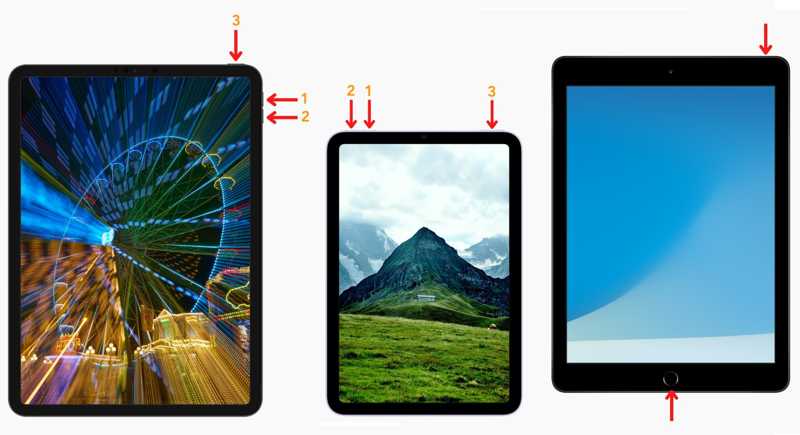
Per un iPad senza tasto Home
Premere e rilasciare rapidamente il Volume su pulsante.
Fai la stessa cosa al volume giù pulsante.
Tenere premuto il tasto Side pulsante fino a visualizzare la schermata della modalità di ripristino.
Per un iPad con un pulsante Home
Tieni premuti contemporaneamente i pulsanti Home e di accensione/spegnimento.
Una volta che il tuo iPad entra Modalità di ripristino, rilasciare i pulsanti.
Passo 3: iTunes o Finder dovrebbero aprirsi automaticamente. In caso contrario, aprili manualmente.
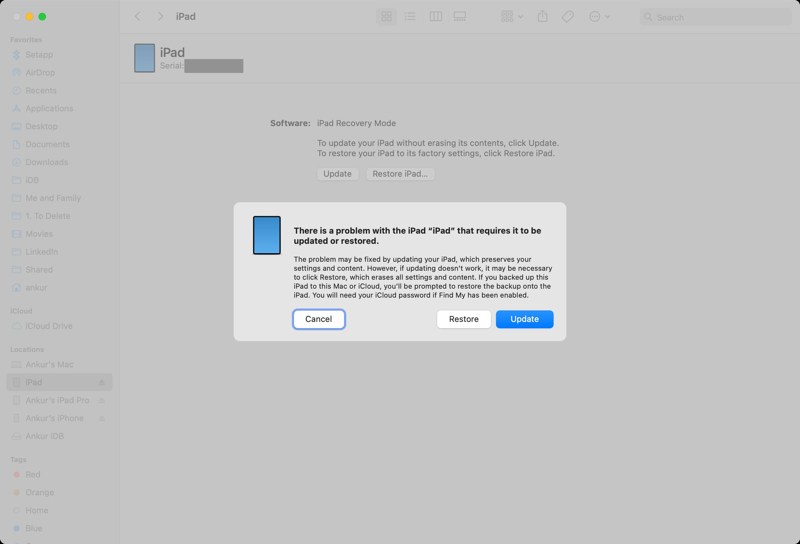
Passo 4: Clicca su Ripristinare Fai clic sul pulsante nella finestra a comparsa per avviare il ripristino dell'iPad bloccato.
Nota: Se hai attivato Trova il mio iPad, dovrai fornire l'account Apple e la password associati per completare il ripristino di un iPad bloccato con un codice di attivazione durante la configurazione successiva.
Parte 2: Come ripristinare un iPad bloccato senza un computer
Se devi ripristinare un iPad bloccato senza un computer, puoi utilizzare la funzione Blocco di sicurezza. Apple ha introdotto questa funzione in iPadOS 15.2 e versioni successive. Ti permette di ripristinare il dispositivo utilizzando la password dell'account Apple associato.
Prerequisiti:
- 1.Trova il mio iPad è abilitato.
- 2.L'account Apple e la password associati al tuo iPad.
- 3.Il tuo iPad si connette al Wi-Fi o alla rete dati cellulare.
Su iPadOS 17 o versioni successive
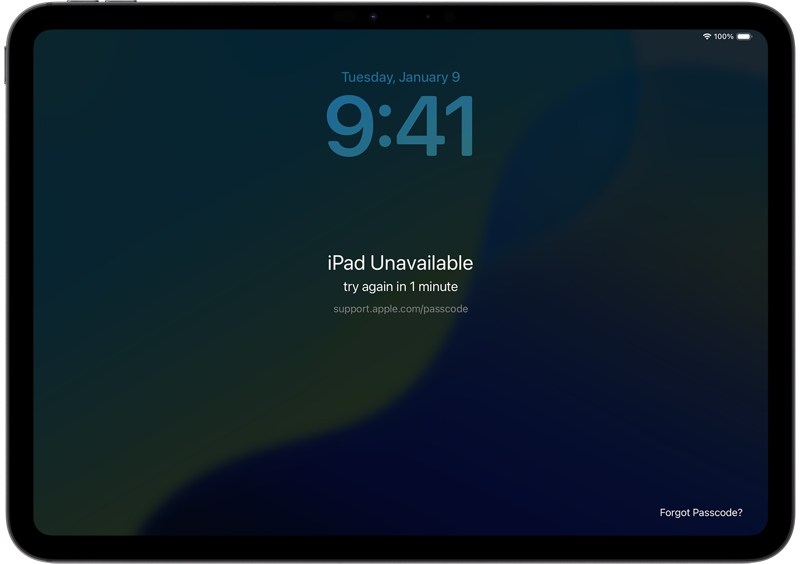
Passo 1: Una volta inserito il iPad non disponibile Nella schermata successiva, toccare il pulsante "Password dimenticata" nell'angolo in basso a destra.
Passo 2: Scegli Avvia il ripristino dell'iPad nella schermata di blocco di sicurezza.
Passo 3: Inserisci la password del tuo account Apple per procedere.
Passo 4: Quindi, tocca il Cancella iPad pulsante per avviare il ripristino del dispositivo.
Su iPadOS 15.2 o versioni successive
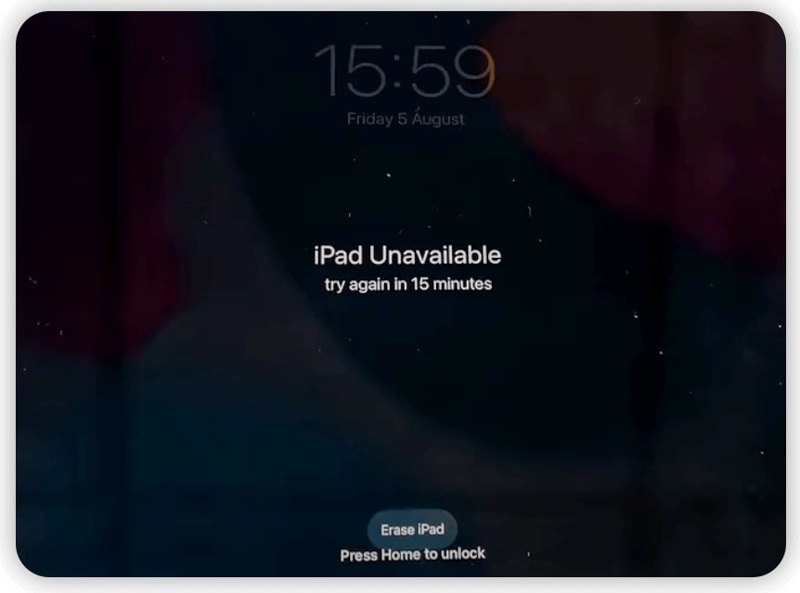
Passo 1: Clicca il Cancella iPad pulsante sulla iPad non disponibile schermo.
Passo 2: Leggi la notifica e tocca Cancella iPad nuovamente.
Passo 3: Inserisci la password dell'account Apple associato e premi Cancella iPad.
Passo 4: Al termine del ripristino dell'iPad, il dispositivo si riavvierà in Ciao schermo.
Letture consigliate
Parte 3: Come ripristinare un iPad bloccato senza iTunes
La nuova funzione Dov'è di Apple è un modo rapido per sbloccare un iPad senza utilizzare iTunes. Questa opzione è disponibile se si possiedono più dispositivi Apple o se si può prendere in prestito un altro dispositivo Apple. In caso contrario, è necessario accedere al portale web tramite un browser.
Prerequisiti:
- 1.Hai attivato Trova il mio iPad.
- 2.Ricordi ancora il tuo account Apple e la password?
- 3.Il tuo iPad si connette a una connessione internet stabile.
Sul portale web
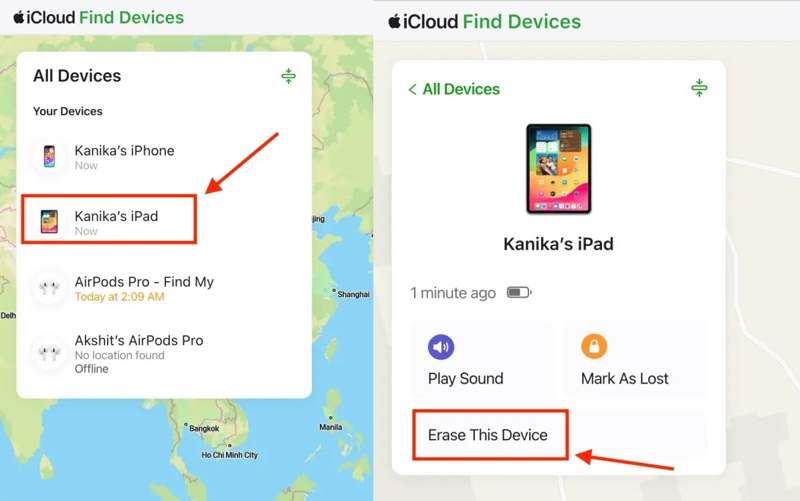
Passo 1: Accedi al sito www.icloud.com/find tramite il tuo browser.
Passo 2: Accedi con l'account Apple collegato e la relativa password.
Passo 3: Scegli l'iPad bloccato su Tutti i dispositivi elenco.
Passo 4: Clicca su Cancellare or Cancella questo dispositivo premere il pulsante dopo che l'iPad è stato rilevato.
Passo 5: Leggi la notifica e fai clic su Avanti pulsante.
Passo 6: Inserisci nuovamente la password dell'account Apple collegato.
Passo 7: Clicchi Cancellare per avviare il ripristino dell'iPad bloccato.
Su Trova la mia app
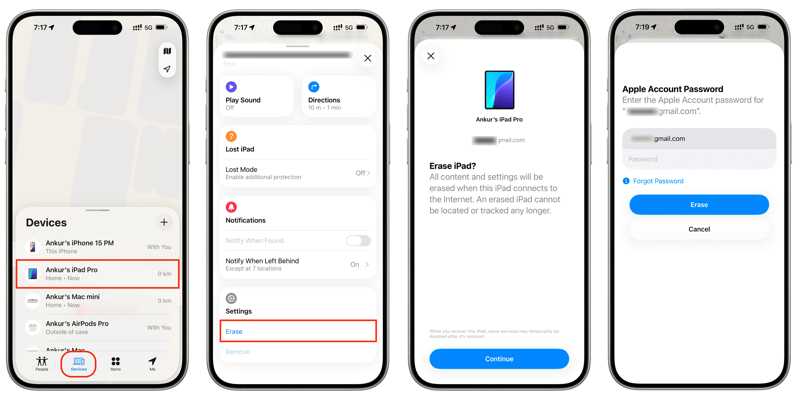
Passo 1: Corri il Trova il mio app su un altro dispositivo Apple. Puoi installare l'app gratuitamente dall'App Store.
Passo 2: Accedi con il tuo account Apple e la relativa password.
Passo 3: Vai dispositivi scheda e scegli il tuo iPad.
Passo 4: Espandi la barra degli strumenti e premi il pulsante Cancellare or Cancella questo dispositivo pulsante.
Passo 5: Stampa Continua per confermare la tua azione.
Passo 6: Inserisci il numero di telefono attendibile e premi Cancellare.
Passo 7: Infine, inserisci la password dell'account Apple associato e premi Cancellare nuovamente.
Parte 4: Come ripristinare un iPad bloccato senza password
Il modo definitivo per ripristinare un iPad bloccato è Apeaksoft iFoneKit iOS UnlockerConsente di ripristinare le impostazioni di fabbrica del dispositivo anche se si è dimenticato il codice di sblocco della schermata di blocco dell'iPad. Inoltre, l'interfaccia intuitiva lo rende facile da usare anche per i principianti.

Scaricato da oltre 1,000,000 utenti
- Ripristinare rapidamente le impostazioni di fabbrica di un iPad senza password.
- Intervenire su un iPad disabilitato, bloccato o congelato.
- Ripristina le impostazioni di fabbrica in tre semplici passaggi.
- Offrono funzionalità bonus, come la rimozione dell'ID Apple.
- Compatibile con le versioni più recenti di iPadOS.
Download sicuro
Download sicuro

Come sbloccare un iPad senza password
Passo 1: Installa iPad unlocker
Avvia il software di sblocco dell'iPad dopo averlo installato sul tuo PC o Mac OS X. Scegli il Sblocca lo schermo iOS modalità per procedere. Per reimpostare un iPad bloccato dall'attivazione, scegli Bypass Blocco attivazione iCloud anziché.

Passo 2: Connettiti al tuo iPad
Collega il tuo iPad al computer con un cavo Lightning. Una volta che il software rileva il dispositivo, controlla le informazioni del tuo iPad e fai clic su Inzia ora pulsante per avviare il download del firmware.

Passo 3: Reimposta l'iPad bloccato
Dopo la visualizzazione della finestra di dialogo di conferma, fare clic OK e poi colpire Conferma di nuovoSuccessivamente, il software avvierà automaticamente il ripristino dell'iPad bloccato.

Conclusione
Ora dovresti imparare diversi modi per ripristinare le impostazioni di fabbrica di un iPad bloccato in diverse situazioni. Puoi leggere i prerequisiti per ogni metodo, scegliere quello più adatto e seguire il tutorial specifico per ripristinare il dispositivo quando hai dimenticato il codice di accesso. Apeaksoft iFoneKit iOS Unlocker è un modo semplice per completare rapidamente il processo.
 Kit Apeaksoft iFone
 Sblocca tutti i tipi di password iOS da iPhone, iPad e iPod.
Download sicuro
Download sicuro
Articoli Correlati




