

5 modi per ripristinare le impostazioni di fabbrica dell'iPad senza password dell'ID Apple

Punti chiave
- Uno strumento di terze parti come Apeaksoft iOS Unlocker è un metodo universale per rimuovere l'ID Apple e ripristinare l'iPad.
- Se ricevi ancora codici di verifica (tramite numero di telefono o autenticazione a due fattori), reimposta il tuo ID Apple seguendo la procedura di recupero ufficiale.
- Se riesci a contattare il precedente proprietario, chiedigli di cancellare i dati dal dispositivo da remoto tramite iCloud.
- Se puoi dimostrare di essere il proprietario del dispositivo, contatta l'assistenza Apple per la verifica dell'identità.
- La modalità di recupero è un metodo efficace per ripristinare l'iPad anche senza ID Apple.
Quindi stai cercando di ripristinare il tuo iPad in Impostazioni. Inserisci il codice di accesso, tocchi "Inizializza contenuto e impostazioni" e poi ti viene chiesta la password dell'ID Apple.
È lì che la maggior parte delle persone si blocca.
O non ricordi l'ID Apple, o non puoi più accedervi, oppure l'iPad è collegato a qualcun altro. Senza quella password, il ripristino non andrà a buon fine.
Non preoccuparti! Questo post raccoglie 6 possibili modi per ripristino delle impostazioni di fabbrica di un iPad senza ID Apple o password.
CONTENUTO DELLA PAGINA:
- Perché non è possibile ripristinare le impostazioni di fabbrica dell'iPad senza un ID Apple
- Metodo 1: [Il più semplice] Come ripristinare l'iPad senza password dell'ID Apple
- Metodo 2: [Ufficiale] Come ripristinare le impostazioni di fabbrica dell'iPad senza ID Apple
- Metodo 3: Ripristinare l'iPad senza ID Apple chiedendo al precedente proprietario
- Metodo 4: Ripristino delle impostazioni di fabbrica dell'iPad senza ID Apple tramite la modalità di recupero
- Metodo 5: Come ripristinare le impostazioni di fabbrica dell'iPad senza ID Apple o password tramite il supporto Apple
- Consigli da leggere assolutamente prima e dopo il ripristino dell'iPad.
- Domande frequenti sul ripristino dell'iPad senza ID Apple
Perché non è possibile ripristinare le impostazioni di fabbrica dell'iPad senza un ID Apple
Ecco tre situazioni comuni in cui non è possibile ripristinare l'iPad senza un ID Apple:
- Hai acquistato un iPad di seconda mano, ma l'ID Apple del precedente proprietario è ancora attivo.
- Hai dimenticato il tuo ID Apple o la password e ora non puoi cancellare i dati dal dispositivo per liberare spazio.
- Sei pronto a vendere o regalare il tuo iPad, ma non puoi ripristinarlo senza che venga bloccato.
Sei bloccato perché il blocco di attivazione di Apple collega il dispositivo a un ID Apple. Quando provi a ripristinare le impostazioni di fabbrica tramite Impostazioni, l'iPad non si limita a cancellare i tuoi dati, ma verifica prima se il blocco di attivazione è attivo. In tal caso, non puoi procedere senza la password dell'ID Apple. Senza quella password, l'iPad non ti permetterà di cancellare tutti i dati.
Metodo 1: [Il più semplice] Come ripristinare l'iPad senza password dell'ID Apple
Per ripristinare l'iPad, il passaggio necessario è inserire la password del proprio ID Apple. Tuttavia, se si dimentica l'ID Apple o la password, sembra impossibile ripristinare o cancellare i dati dell'iPad. Non c'è soluzione? Certo che no; esiste un ottimo metodo per ripristinare rapidamente l'iPad senza ID Apple o password.
Sblocco iOS di Apeaksoft Offre un metodo efficiente. Permette di rimuovere l'ID Apple e ripristinare le impostazioni di fabbrica dell'iPad senza dover inserire l'account o la password dell'ID Apple. Basta collegare l'iPad al computer e attendere. Dopo la rimozione dell'ID Apple, l'iPad verrà ripristinato automaticamente e rapidamente.
La tua migliore soluzione per il ripristino dei dispositivi iOS
- Ripristino delle impostazioni predefinite di iPad senza ID Apple o password.
- Rimuovi l'ID Apple esistente in modo da poter reimpostare facilmente il tuo iPad.
- Per accedere a un iPad bloccato, cancella la password di blocco schermo o Screen Time.
- Compatibile con tutti i modelli di iPad e l'ultima versione di iPadOS 18.
Download sicuro
Download sicuro

Ora vediamo come utilizzare questo software per ripristinare le impostazioni di fabbrica dell'iPad senza ID Apple.
Passo 1: Collega l'iPad al computer
Scarica gratis Sblocco iOS di Apeaksoft sul tuo computer e scegli Rimuovi ID Apple modalità. Collega il tuo iPad al computer e non dimenticare di toccare Affidati ad sul tuo iPad per dare fiducia al computer.

Passo 2: Rimuovi ID Apple
Clicca su Inzia ora per avviare la rimozione dell'ID Apple e dell'account iCloud associati al tuo iPad. Se la funzione "Dov'è" è attiva, puoi seguire le istruzioni sullo schermo per ripristinare il tuo dispositivo iOS. Successivamente, iOS Unlocker inizierà a rimuovere il tuo ID Apple. Durante questo processo, ripristinerà anche l'iPad senza l'ID Apple o il codice di accesso, poiché sono già stati rimossi.

Metodo 2: [Ufficiale] Come ripristinare le impostazioni di fabbrica dell'iPad senza ID Apple
Se hai dimenticato la password del tuo ID Apple ma puoi ancora ricevere i codici di verifica (tramite numero di telefono o autenticazione a due fattori), non avere fretta di capire come ripristinare le impostazioni di fabbrica del tuo iPad senza ID Apple o password. Puoi provare prima a reimpostare la password del tuo ID Apple.
Passo 1: Vai su iforgot.apple.com tramite il tuo browser e clicca su Resetta la password pulsante.
Passo 2: Segui la guida sullo schermo per inserire il tuo indirizzo email o numero di telefono combinato. Quindi, fai clic su Continua pulsante. Dovresti confermare questa operazione con la tua email o numero di telefono.
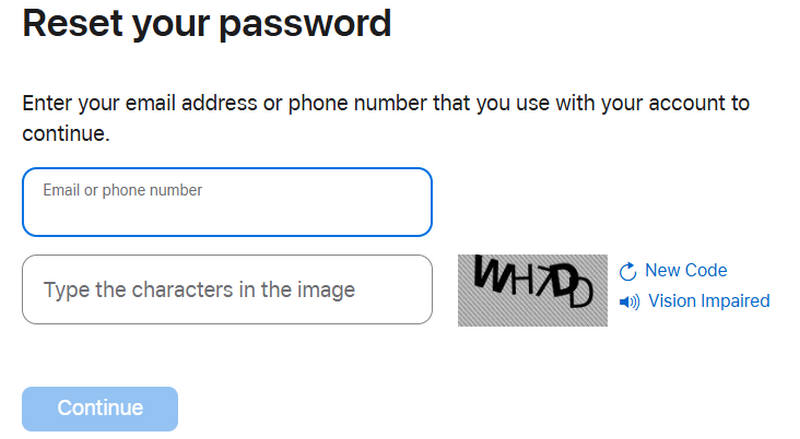
Passo 3: Dopodiché, puoi reimpostare la password del tuo ID Apple. Puoi facilmente ripristinare le impostazioni di fabbrica del tuo iPad con la nuova password del tuo ID Apple.
Metodo 3: Ripristinare l'iPad senza ID Apple chiedendo al precedente proprietario
Se hai acquistato un iPad di seconda mano ancora collegato all'ID Apple del precedente proprietario, puoi ripristinarlo senza ID Apple chiedendo al precedente proprietario di cancellarne i dati da remoto. Quest'ultimo può rimuovere il tuo iPad dal suo account iCloud tramite l'app Dov'è, permettendoti di configurarlo come nuovo.
Passo 1: Apri l'app Dov'è.
Passo 2: Clicca il dispositivi pulsante sul lato inferiore. Trova il dispositivo iPad. Selezionalo e toccalo Cancella questo dispositivo pulsante in basso per reimpostare l'iPad senza ID Apple o computer.
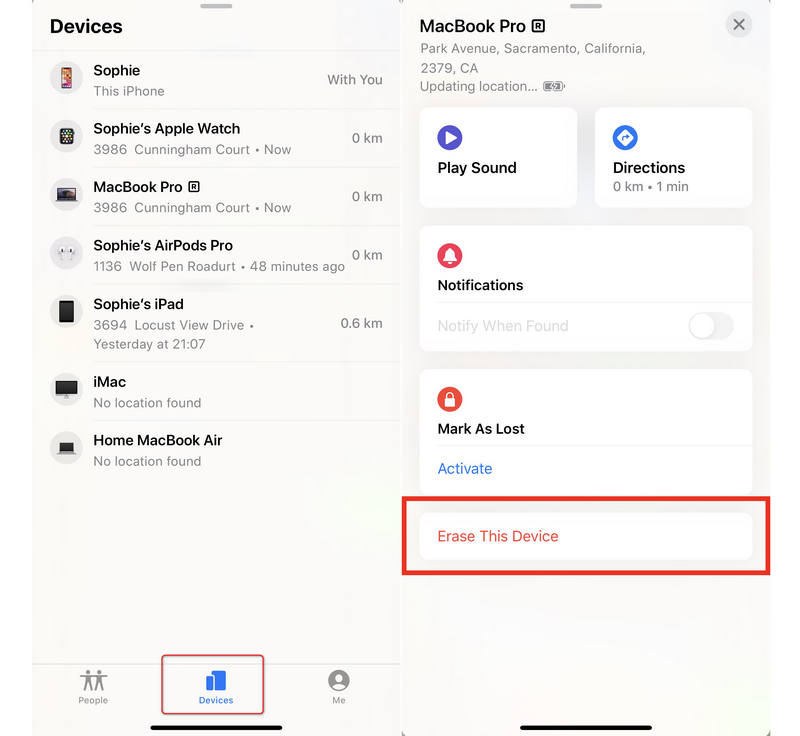
Suggerimenti: Faresti meglio fai il backup del tuo iPad in anticipo se non vuoi perdere dati importanti.
Metodo 4: Ripristino delle impostazioni di fabbrica dell'iPad senza ID Apple tramite la modalità di recupero
Con iTunes o Finder, puoi resettare iPad senza ID Apple gratuitamente. Ma devi assicurarti di non aver attivato Trova il mioSe è attivato, puoi comunque ricorrere a Sblocco iOS di Apeaksoft per reimpostare l'iPad senza ID Apple o Dov'è.
Inoltre, rimarrai comunque bloccato nel login dell'ID Apple dopo aver reimpostato il tuo iPad. Il modo per reimpostare l'iPad senza ID Apple o codice di accesso è di entrare nell'iPad in modalità di ripristino tramite iTunes o Finder. Se il tuo iPad è disabilitato per connettersi a iTunes, dovresti prima risolvere il problema.
Passo 1: Collega l'iPad a iTunes
Aggiorna prima iTunes all'ultima versione. Avvia iTunes e collega il tuo iPad al computer. iTunes rileverà automaticamente il tuo iPad. Attendi un po' per vedere apparire un pulsante del dispositivo nell'angolo in alto a sinistra, il che significa che sono connessi. Quindi, fai clic su Dispositivo per avviare il ripristino dell'iPad senza ID Apple o codice di accesso.
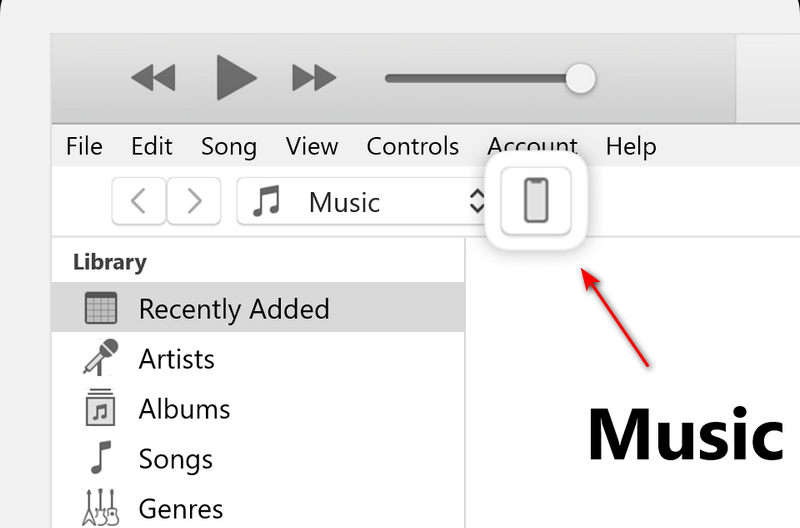
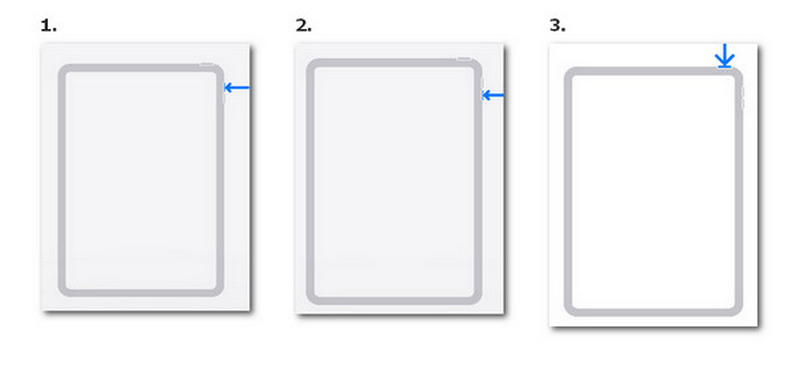
Passo 2: Metti il tuo iPad in modalità di ripristino
Per un iPad con un tasto Home: tieni premuto e premi il tasto Casa pulsante e Potenza pulsante insieme fino a quando non vedi la schermata di ripristino, significa che il tuo iPad è stato in Modalità DFUNon rilasciare il Casa and Potenza pulsanti finché non appare la notifica "iTunes ha rilevato un iPad in modalità di ripristino" sul tuo computer. Premi OK per confermarlo.
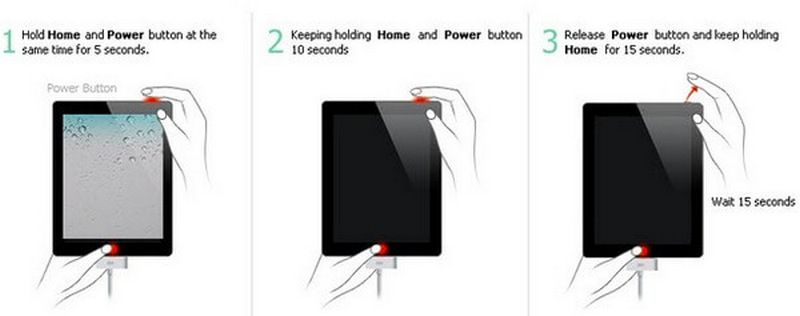
Per un iPad senza pulsante Home: innanzitutto, premi e rilascia rapidamente il pulsante del volume più vicino al Potenza pulsante. In secondo luogo, ripetere l'azione sull'altro pulsante del volume. In terzo luogo, premere e tenere premuto il Potenza pulsante.
Passo 3: Ripristina iPad senza ID Apple o codice di accesso
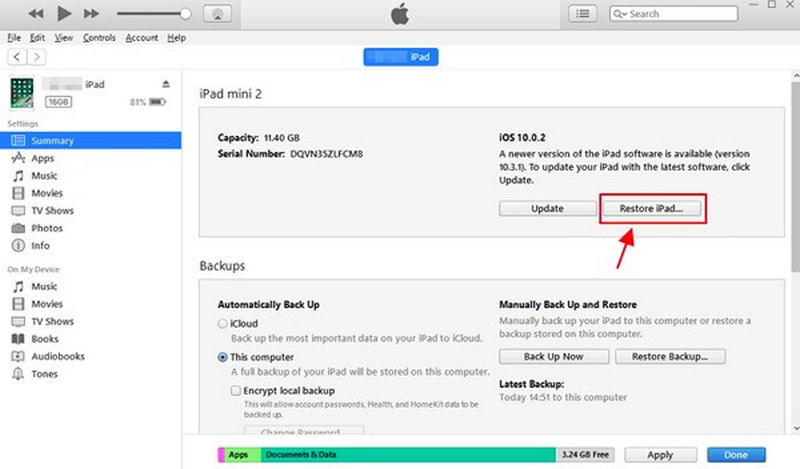
Vai su iTunes o Finder. Seleziona Sintesi sul lato sinistro e quindi fare clic su ripristinare iPad pulsante sul lato destro. Fai clic su Ripristina quando ti viene notificato che iTunes eseguirà il ripristino delle impostazioni di fabbrica. ripristina il tuo iPad alle impostazioni predefinite senza ID Apple o codice di accesso, gratuitamente.
Metodo 5: Come ripristinare le impostazioni di fabbrica dell'iPad senza ID Apple o password tramite il supporto Apple
Se sei il legittimo proprietario dell'iPad ma non riesci ad accedere al tuo ID Apple, il supporto Apple potrebbe aiutarti a rimuovere l'ID Apple associato al dispositivo. Questo è un metodo ufficiale e affidabile per ripristinare le impostazioni di fabbrica dell'iPad senza ID Apple o password, soprattutto quando non riesci a contattare il precedente proprietario.
Dovrai fornire una prova di proprietà, come ad esempio una ricevuta d'acquisto o la fattura originale. Una volta che Apple avrà verificato la tua proprietà, potrà rimuovere il blocco di attivazione dal dispositivo.
Una volta rimosso l'ID Apple, puoi ripristinare l'iPad normalmente e configurarlo come un nuovo dispositivo.
Suggerimenti: Questo metodo è applicabile solo ai proprietari originali in possesso di una ricevuta d'acquisto valida. Per i dispositivi di seconda mano, Apple non rimuoverà automaticamente il blocco di attivazione a meno che non vengano fornite le informazioni relative al proprietario originale.
Consigli da leggere assolutamente prima e dopo il ripristino dell'iPad.
1. Prima di ripristinare l'iPad alle impostazioni di fabbrica, faresti meglio a effettuare un backup dei dati dell'iPad in anticipo. Altrimenti, il tuo iPad sarà vuoto e tutti i dati scompariranno.
2. Per eseguire il backup dell'iPad in modo rapido e sicuro, puoi utilizzare Backup e ripristino dei dati di Apeaksoft iOS.
3. Se non vuoi ripristinare le impostazioni di fabbrica del tuo iPad ma semplicemente resettarlo, è comunque meglio eseguire il backup della password Wi-Fi perché questo processo non cancellerà i tuoi dati, ma le tue impostazioni Wi-Fi verranno resettate, quindi dovrai connetterti manualmente al tuo Wi-Fi con il suo passcode.
Domande frequenti sul ripristino dell'iPad senza ID Apple
È possibile ripristinare un iPad senza ID Apple?
Solo se Dov'è disattivato. Se è attivo, il Blocco attivazione richiederà l'ID Apple. Puoi reimpostarlo recuperando la password del tuo ID Apple, utilizzando uno strumento di sblocco iOS affidabile, chiedendo al precedente proprietario di rimuoverlo o contattando il supporto Apple.
iTunes rimuove l'ID Apple?
No. Ripristina solo il dispositivo, ma non rimuove l'ID Apple.
Perché il mio iPad continua a richiedere l'ID Apple anche dopo il ripristino?
Questo accade perché è stato attivato il Blocco di attivazione. Si tratta di una funzione antifurto che collega il dispositivo all'ID Apple. Consulta i metodi sopra descritti per Sbloccare il blocco di attivazione iCloud su iPad.
Conclusione
Questo post ti offre 5 metodi facili da usare per ripristina iPad senza ID AppleSe desideri risparmiare tempo ed energie, puoi provare Apeaksoft iOS Unlocker per ripristinare il tuo iPad in pochi minuti senza restrizioni. Se vuoi ripristinare l'iPad senza ID Apple o computer, puoi provare Dov'è sul tuo iPad. Puoi anche ripristinare l'iPad senza ID Apple o password gratuitamente tramite Impostazioni o iTunes, a condizione che Dov'è iCloud sia disattivato.
Articoli Correlati




