


Come sbloccare un iPhone con o senza computer

Apple offre la possibilità di ripristinare un iPhone alle impostazioni di fabbrica se è possibile accedere al dispositivo. Quando si dimentica il codice di accesso dell'iPhone, non sarà possibile accedere al dispositivo e l'opzione di ripristino non sarà disponibile. La buona notizia è che esistono ancora metodi per ripristinare le impostazioni di fabbrica di un iPhone bloccatoQuesta guida condivide questi metodi collaudati, i loro prerequisiti e i passaggi dettagliati.
CONTENUTO DELLA PAGINA:
- Parte 1: Come ripristinare un iPhone bloccato per motivi di sicurezza
- Parte 2: Come ripristinare le impostazioni di fabbrica di un iPhone bloccato utilizzando Trova il mio
- Parte 3: Come ripristinare un iPhone bloccato in modalità di recupero
- Parte 4: Come ripristinare un iPhone bloccato tramite computer
Parte 1: Come ripristinare un iPhone bloccato per motivi di sicurezza
Un modo semplice per sbloccare un iPhone senza computer è utilizzare la schermata di blocco di sicurezza integrata. Apple ha introdotto questa funzione in iOS 15.2 e versioni successive. La procedura non richiede software o hardware aggiuntivi.
Prerequisiti:
- 1.Il tuo iPhone utilizza iOS 15.2 o versioni successive.
- 2.Ricordi l'account Apple collegato e il codice di accesso?
- 3.Trova il mio iPhone è attivo.
- 4.Il tuo iPhone si connette a una rete.
Su iOS 17 o versioni successive
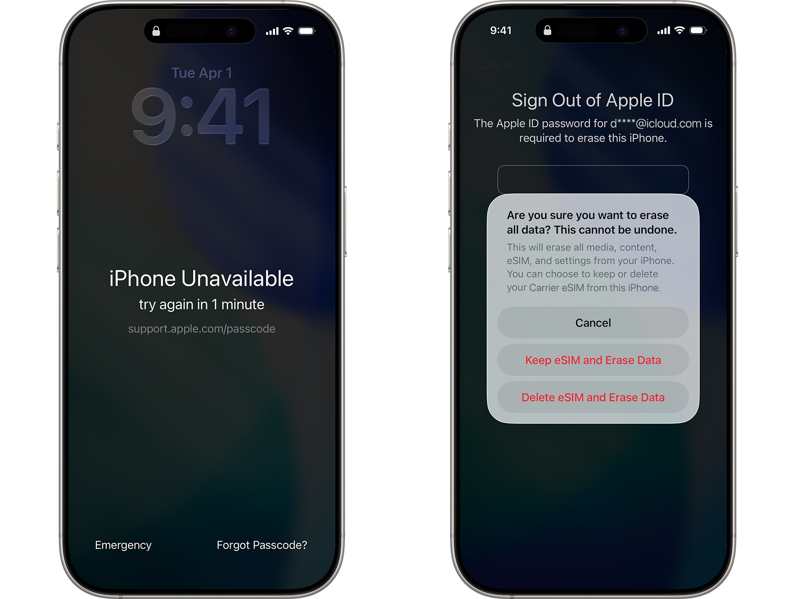
Passo 1: Clicca il Hai dimenticato il passcode opzione disponibile quando l'iPhone è bloccato.
Passo 2: Scegli Avvia il ripristino dell'iPhone nella schermata di blocco di sicurezza.
Passo 3: Inserisci la password del tuo account Apple per disconnetterti.
Passo 4: Tocca Cancella iPhone.
Passo 5: Se utilizzi una eSIM, scegli mantenere ESIM e cancellare i dati or Elimina ESIM e cancellare i dati.
Su iOS 15.2 o versioni successive
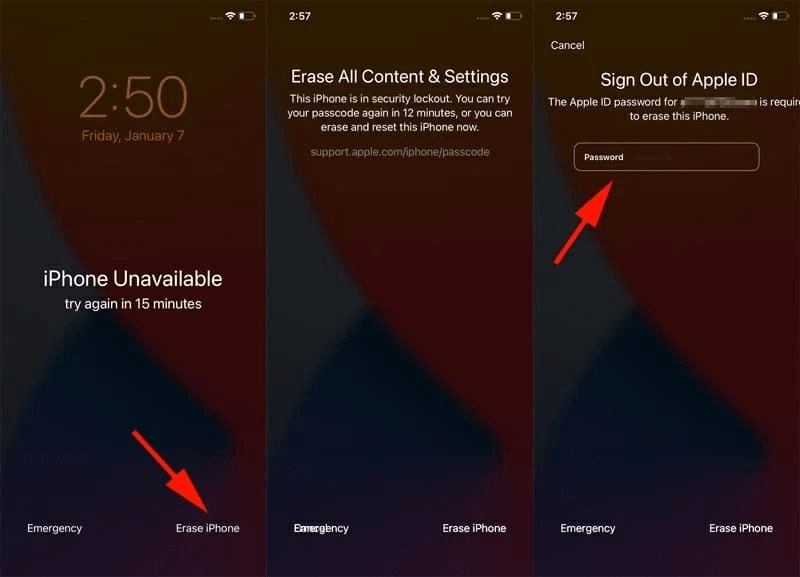
Passo 1: Clicca il Cancella iPhone opzione sul iPhone non disponibile schermo.
Passo 2: Leggi il messaggio e tocca Cancella iPhone nuovamente.
Passo 3: Inserisci il codice di accesso del tuo account Apple.
Passo 4: Finalmente, tocca Cancella iPhone per avviare il ripristino dell'iPhone bloccato.
Parte 2: Come ripristinare le impostazioni di fabbrica di un iPhone bloccato utilizzando Trova il mio
Con Trova il mio iPhone attivo, puoi ripristinare un iPhone bloccato. Questo metodo richiede un altro dispositivo Apple o un browser. Inoltre, devi ricordare l'account Apple e la password associati.
Prerequisiti:
- 1.La funzione Trova il mio iPhone è attiva.
- 2.Un altro dispositivo Apple o un browser web.
- 3.Il tuo account Apple e la password sono collegati all'iPhone bloccato.
Su un altro dispositivo Apple
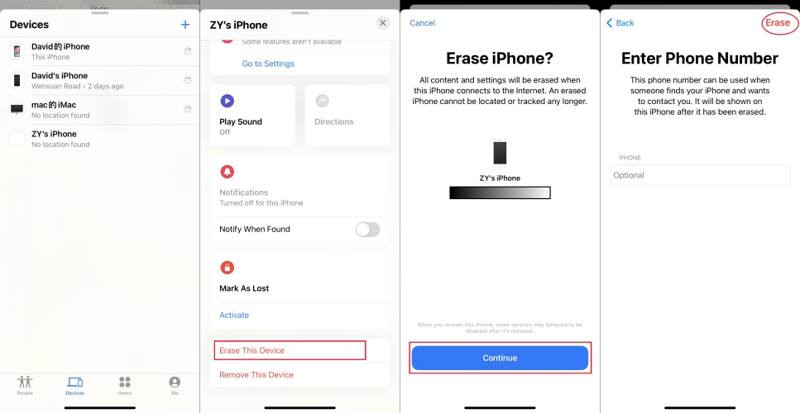
Passo 1: Aprire il Trova il mio app su un iPhone preso in prestito.
Passo 2: Accedi con il tuo account Apple e la relativa password.
Passo 3: Vai dispositivi Seleziona e scegli l'iPhone bloccato.
Passo 4: Tocca ed espandi la barra degli strumenti in basso.
Passo 5: Premere il tasto Cancellare or Cancella questo dispositivo opzione.
Passo 6: Leggi la notifica e premi Continua.
Passo 7: Inserisci il tuo numero di telefono e tocca Cancellare di nuovo per iniziare il ripristino dell'iPhone bloccato.
Su Trova il mio portale
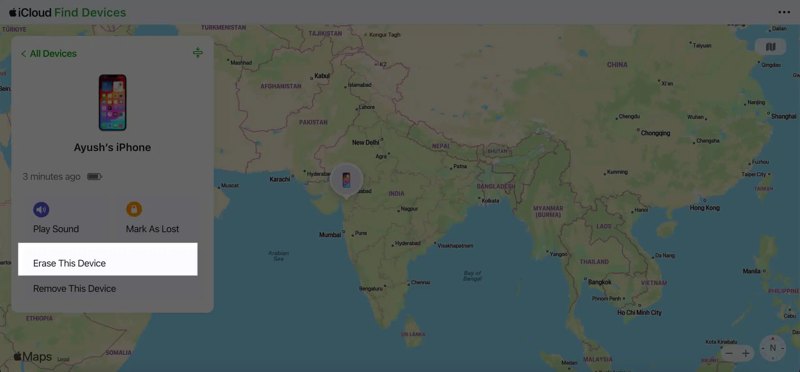
Passo 1: Accedi a www.icloud.com/find con l'account Apple collegato tramite un browser web.
Passo 2: Scegli l'iPhone bloccato su Tutti i dispositivi elenco.
Passo 3: Una volta rilevato il dispositivo, fare clic su Cancellare or Cancella questo dispositivo pulsante.
Passo 4: Segui le istruzioni visualizzate sullo schermo per sbloccare da remoto il tuo iPhone.
Nota: Questo ripristinerà anche le impostazioni di fabbrica del tuo iPhone, quindi è meglio che tu abbia un backup di iPhone in anticipo.
Parte 3: Come ripristinare un iPhone bloccato in modalità di recupero
Se non hai configurato Trova il mio iPhone sul tuo dispositivo, dovrai ripristinare un iPhone bloccato in Modalità di recupero. Questa procedura richiede un computer e l'ultima versione di iTunes o Finder, a seconda del sistema operativo.
Prerequisiti:
- 1.Un computer e un cavo USB compatibile.
- 2.L'ultima versione di iTunes o Finder.
- 3.L'account Apple collegato e la relativa password.
Passo 1: Collega il tuo iPhone al computer tramite un cavo USB.
Passo 2: Apri iTunes su Windows e macOS Mojave o versioni precedenti. Apri Finder su macOS Catalina o versioni successive.
Passo 3: Accedere alla modalità di recupero sull'iPhone bloccato:
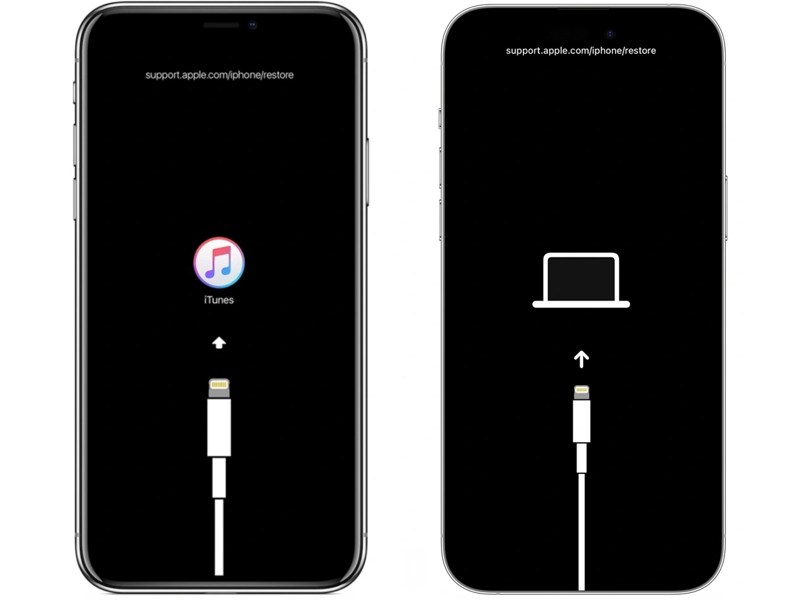
Per iPhone 8 o successivo
Premere e rilasciare rapidamente il Volume su pulsante.
Fai la stessa cosa al volume giù pulsante.
Tenere premuto il tasto Side finché l'iPhone non entra in modalità di ripristino.
Per iPhone 7 / 7 Plus
Tenere premuto il tasto volume giù + Side pulsanti insieme.
Rilascia i pulsanti quando l'iPhone entra in modalità di recupero.
Per iPhone 6s o precedenti
Premi a lungo il Casa + Sleep / Wake pulsanti contemporaneamente.
Una volta che l'iPhone entra in modalità di recupero, rilascia i pulsanti.
Suggerimenti: La combinazione di tasti è la stessa utilizzata per il ripristino completo di un iPhone.
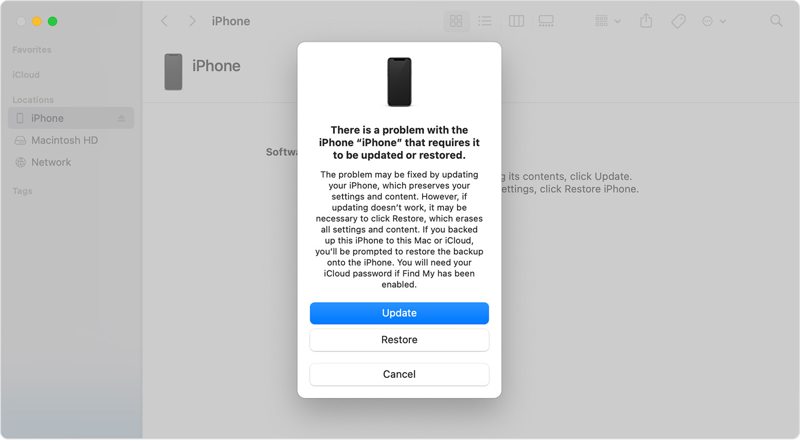
Passo 4: Quando iTunes o Finder rilevano il tuo iPhone in modalità di ripristino, fai clic su Ripristinare pulsante nella finestra di dialogo.
Passo 5: Una volta ripristinato correttamente, l'iPhone si riavvierà.
Nota: Se la funzione Trova il mio iPhone è attiva sul dispositivo bloccato, durante la configurazione è necessario inserire l'account Apple e la password.
Letture consigliate
Parte 4: Come ripristinare un iPhone bloccato tramite computer
Se i metodi sopra indicati non sono disponibili, prova Apeaksoft iFoneKit iOS UnlockerÈ in grado di ripristinare le impostazioni di fabbrica di un iPhone bloccato. La procedura non richiede password né presenta restrizioni. Il design intuitivo semplifica il processo.

Scaricato da oltre 1,000,000 utenti
- Ripristinare un iPhone bloccato alle impostazioni di fabbrica in tre semplici passaggi.
- Non richiedere la password durante la procedura.
- Rimuovi qualsiasi blocco schermo dai dispositivi iOS.
- Offri funzionalità bonus, come la rimozione del tempo di utilizzo dello schermo.
- Compatibile con un'ampia gamma di dispositivi iPhone e iPad.
Download sicuro
Download sicuro

Come ripristinare le impostazioni di fabbrica di un iPhone bloccato senza password
Passo 1: Collegamento al tuo iPhone
Avvia il software di sblocco dell'iPhone dopo averlo installato sul tuo PC. Esiste un'altra versione per Mac OS X 10.7 o superiore. Scegli la Sblocca lo schermo iOS modalità. Collega l'iPhone bloccato al PC con un cavo Lightning. Assicurati di autorizzare il PC per continuare.

Passo 2: Scarica il firmware
Clicca su Inzia ora Fai clic sul pulsante per avviare il download del firmware. L'operazione potrebbe richiedere del tempo, a seconda della velocità della tua connessione internet.

Passo 3: Reimposta l'iPhone bloccato
Dopo aver scaricato il firmware, fare clic su OK pulsante nella finestra di dialogo di conferma. Quindi, verifica il firmware premendo il pulsante Conferma di nuovo pulsante. Successivamente, il software avvierà automaticamente il ripristino dell'iPhone bloccato.

Conclusione
Questa guida spiega se è possibile ripristinare le impostazioni di fabbrica di un iPhone bloccato In diverse situazioni, è possibile ripristinare un iPhone anche se si dimentica il codice di accesso e il dispositivo è bloccato. Leggi i prerequisiti, scegli il metodo più adatto e segui le istruzioni dettagliate per ripristinare il dispositivo. Apeaksoft iFoneKit iOS Unlocker È un metodo rapido per ripristinare le impostazioni di fabbrica di qualsiasi iPhone, inclusi i dispositivi bloccati o disabilitati.
 Kit Apeaksoft iFone
 Sblocca tutti i tipi di password iOS da iPhone, iPad e iPod.
Download sicuro
Download sicuro
Articoli Correlati




