


Come eliminare le macchie bianche dallo schermo dell'iPhone

"Ho comprato un iPhone 11 e qualche mese fa ho notato un puntino bianco sullo schermo. Credo che si stia ingrandendo. Quale potrebbe essere la causa e si può riparare?" I dispositivi iOS sono smartphone avanzati. Il touchscreen risponde a tocchi, scorrimenti e gesti di pressione prolungata. Tuttavia, come per altri display digitali, possono verificarsi diversi problemi. macchia bianca sullo schermo dell'iPhone, ad esempio, può essere rimosso seguendo la nostra procedura di risoluzione dei problemi.
CONTENUTO DELLA PAGINA:
Parte 1: Perché c'è una macchia bianca sullo schermo dell'iPhone?
La presenza di una macchia bianca sullo schermo dell'iPhone può essere fonte di confusione e preoccupazione, soprattutto se non si sposta o non scompare. Le cause possono variare da una semplice funzionalità a un problema hardware. I motivi principali per cui potrebbe comparire una macchia bianca sullo schermo del mio iPhone includono:
- Una bolla sotto la pellicola protettiva.
- Il pulsante AssistiveTouch.
- Pixel bloccato e problema di visualizzazione.
- Bug di aggiornamento.
- Problemi software.
- Danni al sensore tattile o alla pressione.
- Danni all'hardware.
Parte 2: Come rimuovere le macchie bianche dallo schermo dell'iPhone
Situazione 1: Macchia bianca sotto la pellicola protettiva
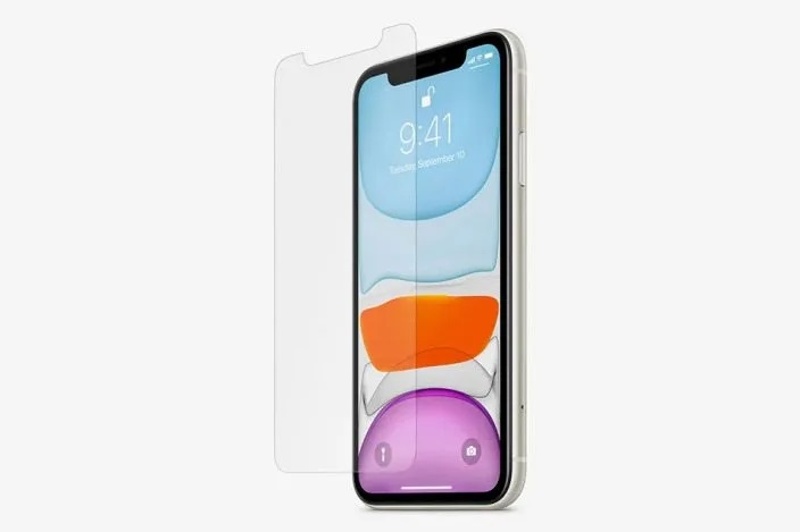
Alcuni utenti proteggono lo schermo del proprio iPhone con pellicole protettive. Tuttavia, l'utilizzo di pellicole protettive inadeguate o un'applicazione scorretta possono causare la comparsa di un puntino bianco sullo schermo, che oscura i contenuti.
Come dire:
- 1. Il puntino fluttua sopra lo schermo e sotto la pellicola protettiva.
- 2. Non si muoverà quando toccherai lo schermo.
Come rimuovere una piccola macchia bianca su un iPhone
Il modo più semplice per rimuovere la piccola macchia bianca dallo schermo è togliere la pellicola protettiva. Dopodiché, pulisci lo schermo e la macchia dovrebbe scomparire. Se preferisci comunque utilizzare una pellicola protettiva, acquistane una adatta e falla applicare da un professionista.
Situazione 2: Pulsante AssistiveTouch
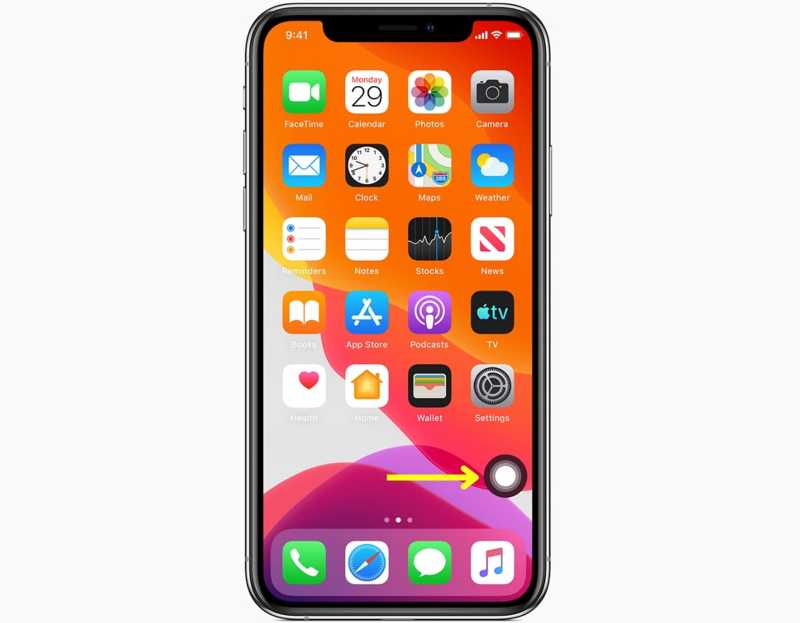
AssistiveTouch è una funzione integrata nell'iPhone. Funziona come un pulsante virtuale e fluttuante. Una volta attivata, permette di eseguire diverse azioni rapidamente senza dover premere i pulsanti fisici.
Come dire:
- 1. Sullo schermo compare una macchia bianca.
- 2. Quando lo tocchi, si aprirà una finestra di menu.
- 3. È possibile trascinare il punto e spostarlo in qualsiasi posizione sullo schermo.
Come eliminare le macchie bianche dallo schermo dell'iPhone
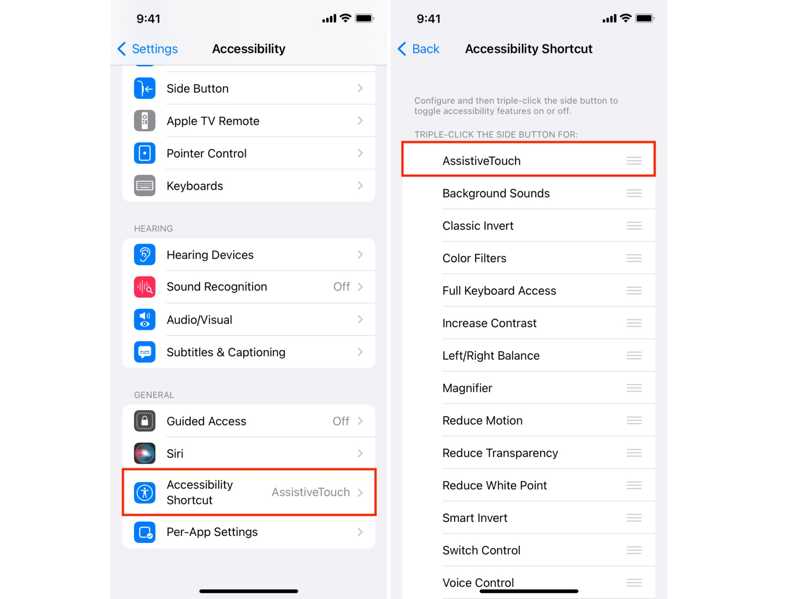
Passo 1: Aprire il Impostazioni profilo app sul tuo iPhone.
Passo 2: Scorri verso il basso e tocca Scorciatoia accessibilità.
Passo 3: Deseleziona AssistiveTouch e la macchia bianca sullo schermo del tuo iPhone scomparirà.
Nota: Il pulsante AssistiveTouch non è un bug o un errore, bensì una funzione utile. Se non ti dà fastidio, puoi personalizzarne le opzioni.
Situazione 3: Pixel bloccato
Un pixel bloccato o morto è una causa comune di macchia bianca sullo schermo dell'iPhone. Un touchscreen è composto da milioni di pixel. Se un pixel non funziona o non risponde, vedrai un punto o una macchia bianca.
Come dire:
- 1. La macchia bianca non si muove.
- 2. Si manifesta sempre nella stessa area.
- 3. Si nota persino negli screenshot.
Come eliminare una macchia bianca sullo schermo di un iPhone
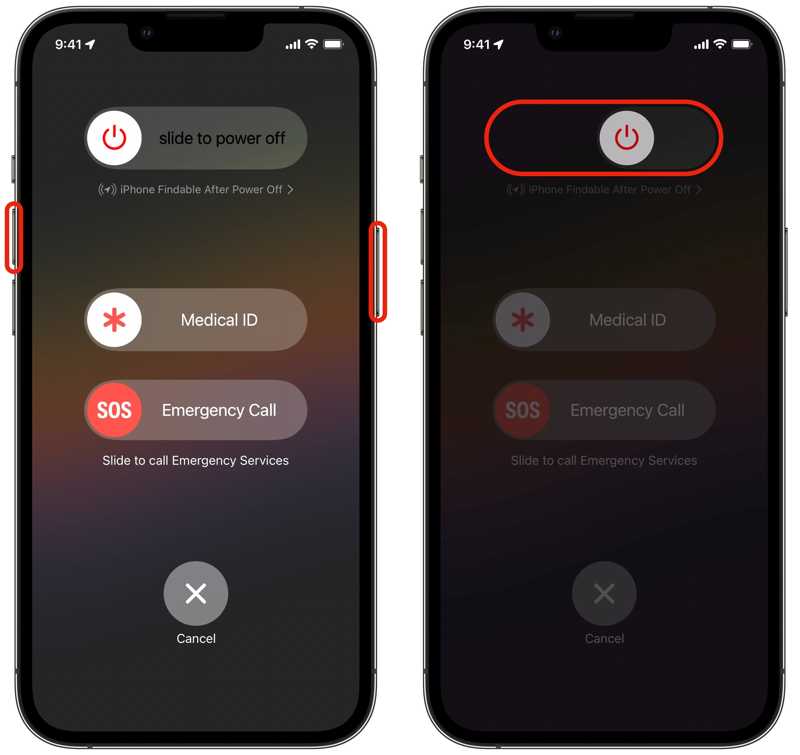
Passo 1: Tieni premuto uno dei pulsanti del volume + il Side pulsante insieme su un iPhone con Face ID. Se il tuo iPhone non è dotato di Face ID, tieni premuto il pulsante Side or Potenza pulsante.
Passo 2: Quando viene visualizzata la schermata di spegnimento, rilasciare i pulsanti.
Passo 3: Sposta il cursore per spegnere l'iPhone.
Passo 4: Dopo qualche minuto, tieni premuto il Side or Potenza pulsante finché non vedi il logo Apple.
Passo 5: Quindi, accendi il dispositivo per verificare se la macchia bianca sullo schermo dell'iPhone è scomparsa.
Situazione 4: Punto bianco dopo l'aggiornamento del software
Alcuni utenti hanno segnalato la comparsa di una macchia bianca sullo schermo dell'iPhone dopo l'aggiornamento del software. Ciò potrebbe essere dovuto a un bug dell'aggiornamento, soprattutto nelle versioni beta. La soluzione è semplice: installare la versione più recente o una versione stabile.
Come dire:
- 1.La macchia bianca compare dopo un aggiornamento.
- 2.Viene visualizzato costantemente sullo schermo o nella schermata iniziale.
Come eliminare una macchia bianca sullo schermo di un iPhone
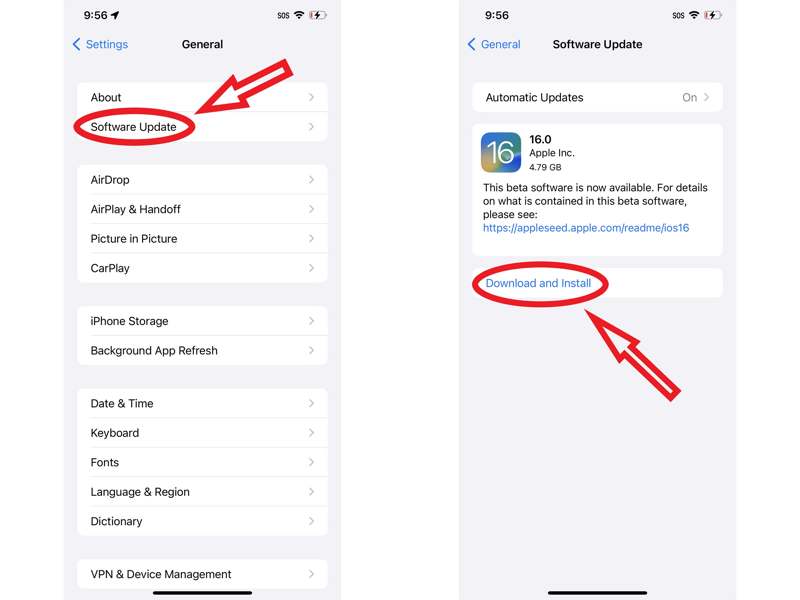
Passo 1: Corri il Impostazioni profilo app.
Passo 2: Accedere a General and Aggiornamento software per cercare gli aggiornamenti.
Passo 3: Se è disponibile un aggiornamento, tocca Scarica e installa.
Nota: Se dopo l'installazione di una versione beta compare una macchia bianca, esegui l'aggiornamento a una versione standard di iOS.
Situazione 5: Malfunzionamenti del software iOS
Quali sono le cause di una macchia bianca sullo schermo dell'iPhone? La risposta potrebbe risiedere in problemi software, come impostazioni errate, data e ora sbagliate e altro ancora. A volte, è difficile individuare la causa esatta.
Come dire:
- 1.La macchia bianca potrebbe essere un difetto visivo.
Come rimuovere una macchia bianca dallo schermo di un iPhone
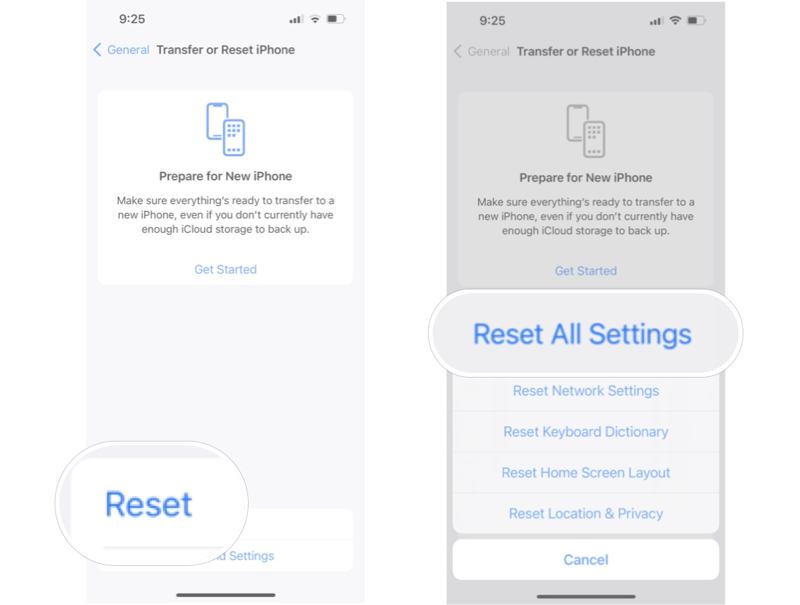
Passo 1: Esegui il tuo Impostazioni profilo app.
Passo 2: Dirigetevi verso General, e poi Trasferisci o ripristina.
Passo 3: Tocca Rimuovi e scegli Ripristina tutte le impostazioni.
Passo 4: Se richiesto, inserisci il codice di accesso del tuo iPhone o la password del tuo ID Apple per rimuovere la macchia bianca dallo schermo dell'iPhone.
Letture consigliate
Situazione 6: Danni al touchscreen
Un altro fattore che può causare la comparsa di una macchia bianca sullo schermo di un iPhone è il danno fisico. Se di recente hai fatto cadere o danneggiato il tuo dispositivo, il touchscreen potrebbe essersi rovinato. In tal caso, dovrai riparare o sostituire lo schermo presso un Apple Store. Non tentare di smontare l'iPhone da solo. Inoltre, è consigliabile eseguire un backup del tuo iPhone prima di procedere alla riparazione.
Parte 3: La soluzione definitiva per rimuovere le macchie bianche dallo schermo dell'iPhone
Se le soluzioni comuni non sono disponibili per la macchia bianca sullo schermo del tuo iPhone, faresti meglio a cercare uno strumento potente, come Apeaksoft iOS System RecoveryÈ in grado di scansionare il tuo dispositivo iOS, individuare il bug e risolverlo utilizzando tecnologie avanzate. Ancora più importante, il design intuitivo semplifica il flusso di lavoro.

Scaricato da oltre 1,000,000 utenti
- Rileva automaticamente i problemi software sui dispositivi iOS.
- Gestire un'ampia gamma di bug, errori e malfunzionamenti del software.
- Aggiornare o effettuare il downgrade della versione di iOS.
- Proteggi i tuoi dati durante il processo.
- Supporta le ultime versioni di iOS e iPadOS.
Download sicuro
Download sicuro

Come rimuovere le macchie bianche dallo schermo dell'iPhone
Passo 1: Installa Ripristino configurazione di sistema iOS
Avvia il software iOS System Recovery dopo averlo installato sul tuo PC. Esiste un'altra versione per macOS 10.7 e versioni successive. Collega il tuo iPhone al PC con un cavo Lightning. Quando richiesto, assicurati di autorizzare questo PC. Scegli Ripristino del sistema iOS, fare clic su Inzia ora sotto il Sistema di riparazione sezione e colpire il Inizio pulsante.

Suggerimenti: Se devi aggiornare o downgrade di iOS, fai clic su Avvia ora nella sezione Aggiornamento/Downgrade di iOS.
Passo 2: Scegli una modalità
Premere il tasto Correzione rapida gratuita link per provare una soluzione rapida. Se non funziona, fai clic Fissare per procedere. Quindi, selezionare il Modalità standard or Modalità avanzata, a seconda della situazione. Fare clic su Confermare pulsante per continuare. Nota che il Modalità avanzata risolverà tutti i problemi mentre cancellare il tuo iPhone.

Passo 3: Ripara il punto bianco
Successivamente, controlla le informazioni del tuo dispositivo e scarica il firmware corretto. Al termine del download, fai clic su Avanti Fai clic per iniziare a correggere la macchia bianca sullo schermo del tuo iPhone.

Conclusione
Questa guida spiegava il perché Sullo schermo dell'iPhone compaiono delle macchie bianche.Inoltre, puoi apprendere soluzioni collaudate per risolvere questo problema in varie situazioni. Se hai eseguito le soluzioni comuni ma il punto bianco è ancora sullo schermo, prova Apeaksoft iOS System RecoveryÈ un'ottima opzione per principianti e persone comuni.
 Apeaksoft iOS System Recovery
 Risolvi diversi problemi di sistema iOS su iPhone, iPad e iPod.
Download sicuro
Download sicuro
Articoli Correlati




