


Come cambiare l'indirizzo email dell'ID Apple senza perdere dati

Tra gli utenti di iPhone c'è una domanda comune: è possibile cambiare l'indirizzo email dell'ID Apple Hai un indirizzo email associato al tuo iPhone, iPad o Mac? Dopo aver smesso di usare l'indirizzo email associato al tuo ID Apple, è meglio aggiornare l'account tempestivamente. Altrimenti, potresti perdere l'accesso al tuo account, ai tuoi dati o ai tuoi dispositivi. Questa guida risponde a questa domanda e fornisce i metodi collaudati per aggiornare l'indirizzo email associato al tuo account.
CONTENUTO DELLA PAGINA:
- Parte 1: Cosa fare prima di cambiare l'indirizzo email dell'ID Apple
- Parte 2: Come cambiare l'indirizzo email dell'ID Apple su iPhone/iPad
- Parte 3: Come cambiare l'indirizzo email dell'ID Apple per l'App Store
- Parte 4: Come cambiare l'indirizzo email dell'ID Apple su Mac/PC
- Parte 5: Come cambiare l'indirizzo email dell'ID Apple senza password
Parte 1: Cosa fare prima di cambiare l'indirizzo email dell'ID Apple
Ci sono alcuni casi in cui potrebbe essere necessario modificare l'indirizzo email del proprio ID Apple. Ad esempio, se si perde l'accesso all'indirizzo email principale, se si desidera utilizzare un nuovo indirizzo email o se si passa da un indirizzo email aziendale a uno personale.
Prima di modificare l'indirizzo email del tuo ID Apple, devi fare alcune cose:
Prima di modificare l'ID Apple sul Mac, disconnettiti dall'iPhone.
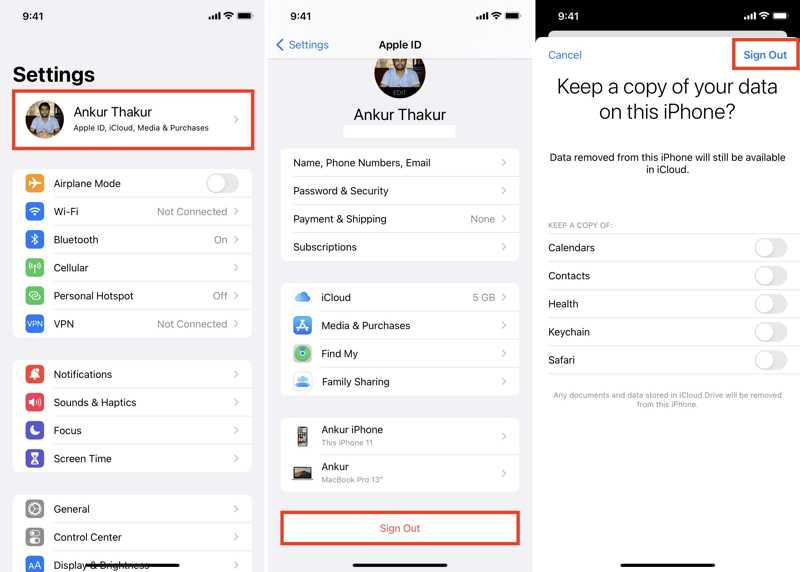
Passo 1: Aprire il Impostazioni profilo app.
Passo 2: Tocca il tuo profilo e tocca Esci in basso.
Passo 3: Inserisci la password dell'ID Apple quando richiesto.
Passo 4: Clicca il Spegni pulsante.
Passo 5: Seleziona i tipi di dati che desideri conservare e tocca Esci.
Prima di modificare l'ID Apple sull'iPhone, disconnettiti dal Mac.
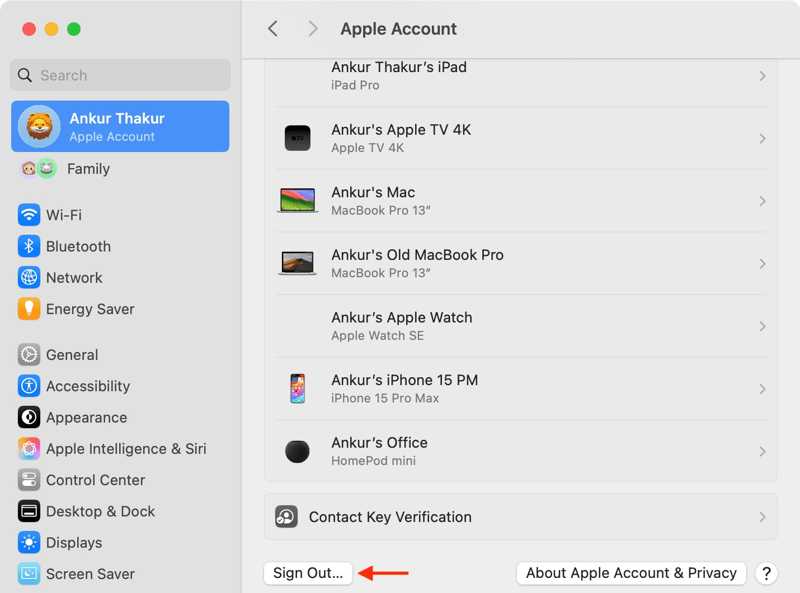
Passo 1: Clicca su Mela menu e scegli Impostazioni di sistema or Preferenze di sistema.
Passo 2: Clicchi Conto Apple or ID apple.
Passo 3: Colpire il Esci pulsante.
Passo 4: Inserisci la tua password di accesso.
Passo 5: Segui le istruzioni visualizzate sullo schermo per disconnetterti dal tuo account.
Eseguire il backup dell'iPhone su un computer
Passo 1: Collega il tuo iPhone al computer con un cavo USB.
Passo 2: Esegui iTunes su PC e macOS Mojave o versioni precedenti. Esegui Finder su macOS Catalina o versioni successive.
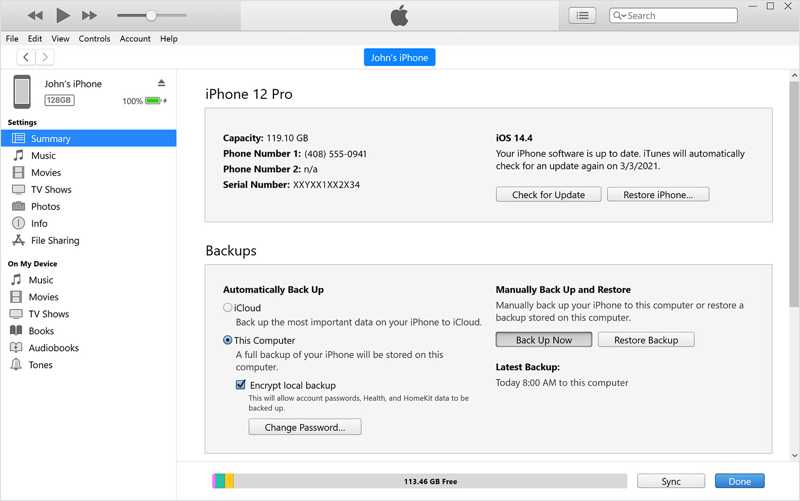
Passo 3: Clicca su Phone pulsante in iTunes e vai a Sintesi scheda. In Finder, fai clic sul tuo nome e vai a General.
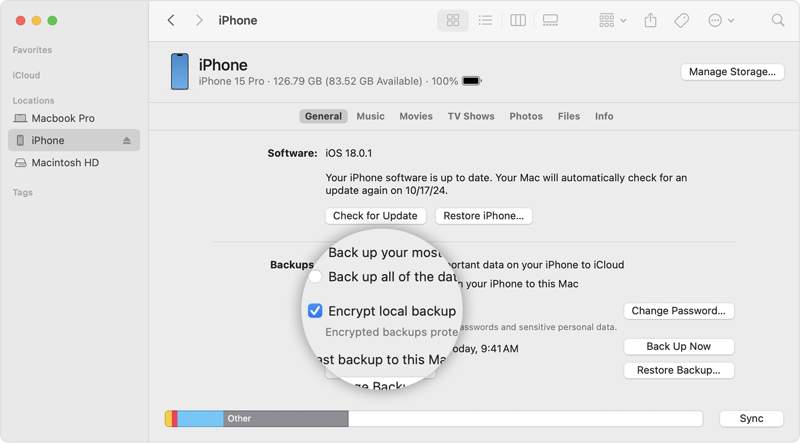
Passo 4: Clicca su Esegui il backup ora pulsante sotto il I backup sezione. Puoi anche impostare un password di backup di iTunes per proteggere le password e la cronologia delle chiamate nel backup.
Esegui il backup del tuo Mac con Time Machine
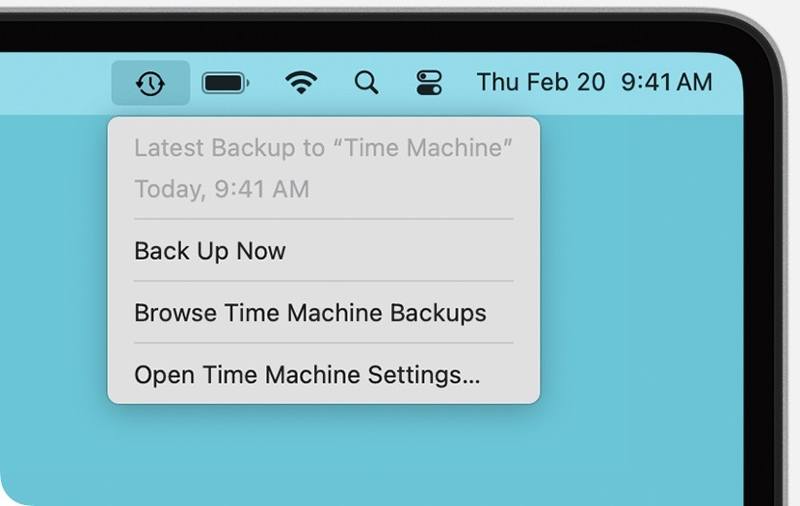
Passo 1: Inserisci un disco rigido esterno nel tuo MacBook.
Passo 2: Clicca su tempo macchina menu nell'angolo in alto a destra.
Passo 3: Scegli Esegui il backup ora Esegui un backup del tuo Mac prima di modificare l'indirizzo email del tuo ID Apple.
Parte 2: Come cambiare l'indirizzo email dell'ID Apple su iPhone/iPad
Un modo semplice per cambiare l'indirizzo email dell'Apple ID nel Impostazioni profilo sull'iPhone o iPad associato all'account. Questo metodo richiede un dispositivo iOS accessibile e il codice di accesso della schermata di blocco dell'iPhone.
Passo 1: Aprire il Impostazioni profilo app sul tuo iPhone o iPad.
Passo 2: Tocca il tuo profilo nella parte superiore dello schermo.
Passo 3: Vai su Accesso e sicurezza.
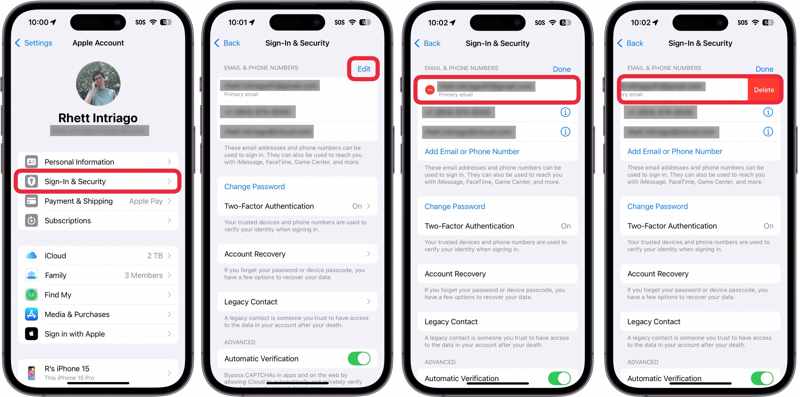
Passo 4: Clicca il Modifica nel pulsante E-mail e numeri di telefono .
Passo 5: Colpire il Elimina pulsante con un'icona meno accanto all'indirizzo email principale.
Passo 6: Clicca il Elimina pulsante.
Passo 7: Scegli un'altra email in la casella di avviso.
Passo 8: Inserisci il codice di accesso del tuo iPhone.
Passo 9: Inserisci un nuovo indirizzo email e tocca il Continua pulsante.
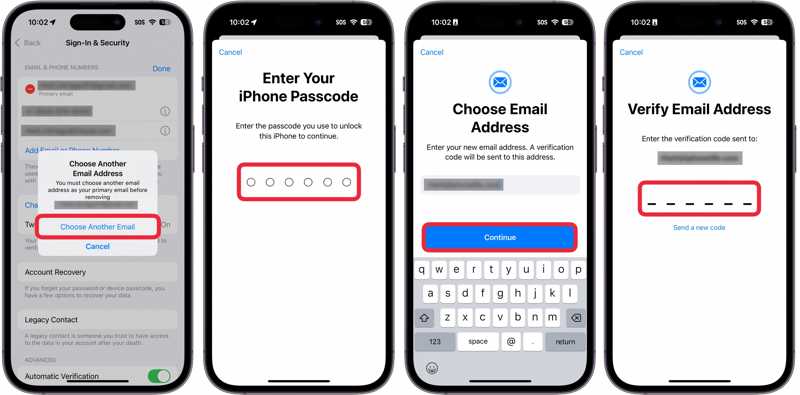
Passo 10: Successivamente, accedi alla nuova email e controlla il codice di verifica nella tua casella di posta.
Passo 11: Inserisci il codice di verifica per modificare l'indirizzo email del tuo ID Apple.
Nota: Se utilizzi un indirizzo email Apple, come ad esempio @icloud.com, non puoi cambiarlo con un provider di posta elettronica di terze parti. Se invece utilizzi un numero di telefono come ID Apple, puoi modificare il numero di telefono principale sul tuo dispositivo Apple.
Parte 3: Come cambiare l'indirizzo email dell'ID Apple per l'App Store
Apple ti permette di utilizzare un ID Apple diverso per l'App Store. In altre parole, puoi usare un account per il tuo iPhone e un altro per l'App Store. Ecco i passaggi per cambiare l'indirizzo email del tuo ID Apple per l'App Store:
Passo 1: Vai Impostazioni profilo app e tocca il tuo profilo.
Passo 2: Scegliere il Media e acquisti opzione.
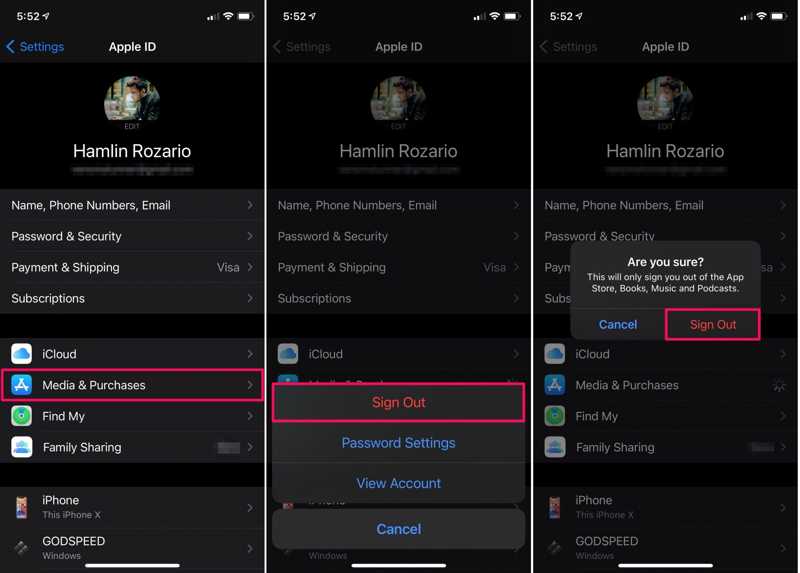
Passo 3: Tocca Esci nel menu contestuale e scegli Esci.
Passo 4: Quindi, tocca Media e acquisti in Impostazioni profilo nuovamente.
Passo 5: Scegli Non [il tuo nome] sulla casella di avvertenza.
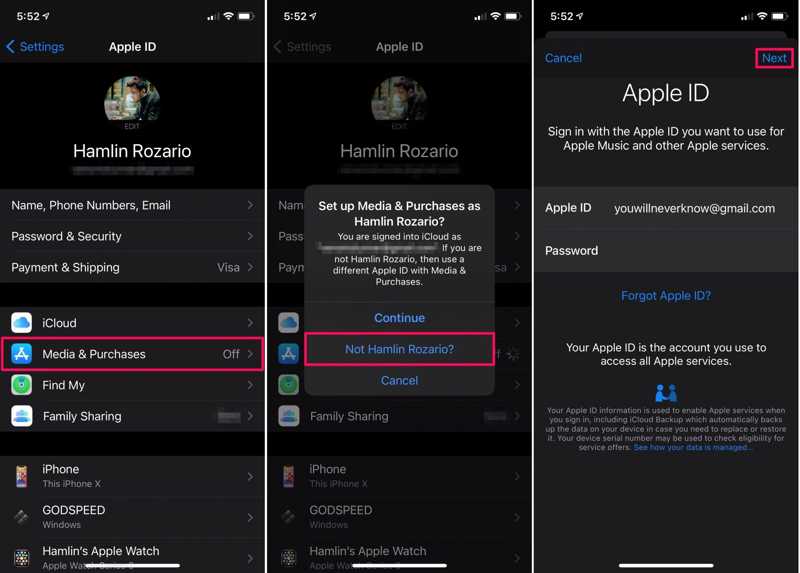
Passo 6: Inserisci un nuovo indirizzo email e una nuova password.
Passo 7: Clicca il Avanti pulsante per confermare la modifica.
Parte 4: Come cambiare l'indirizzo email dell'ID Apple su Mac/PC
Inoltre, puoi cambiare l'indirizzo email del tuo ID Apple su Mac o PC tramite la pagina del tuo account Apple. Questo metodo richiede una connessione internet stabile e la password del tuo ID Apple. Di seguito, ti illustriamo i passaggi dettagliati:
Passo 1: Accedi al sito www.account.apple.com tramite un browser web.
Passo 2: Accedi con il tuo ID Apple e la tua password attuali.
Suggerimenti: Se l'autenticazione a due fattori è configurata per il tuo account, inserisci il codice di verifica visualizzato sullo schermo nella pagina web.
Passo 3: Scegliere il Accesso e sicurezza opzione sulla barra laterale.
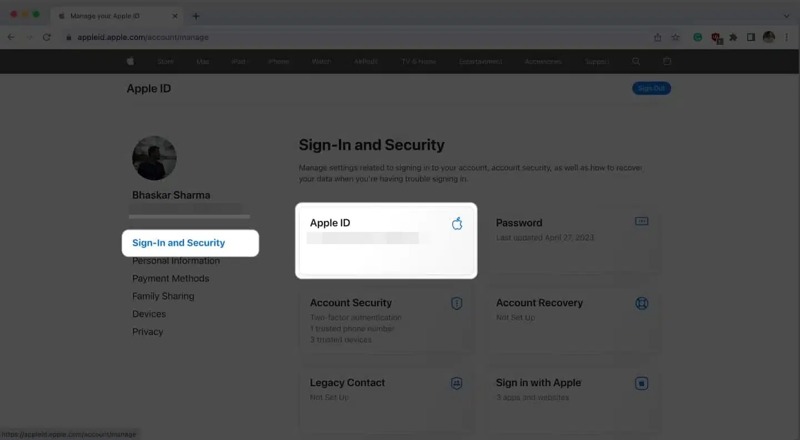
Passo 4: Clicchi ID apple nel riquadro di destra.
Passo 5: Inserisci un nuovo indirizzo email nel campo e fai clic Cambia ID Apple.
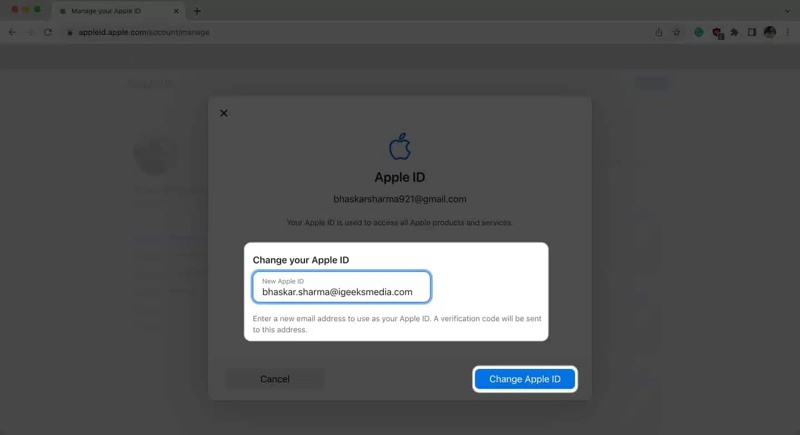
Passo 6: Quando richiesto, inserisci la password del tuo ID Apple e fai clic Continua.
Passo 7: Riceverai il codice di verifica nella nuova email.
Passo 8: Inserisci il codice a 6 cifre e fai clic Continua.
Nota: Dopo aver modificato l'indirizzo email del tuo ID Apple, ti conviene aggiornare il nuovo indirizzo su tutti i tuoi dispositivi e servizi Apple, come iMessage, FaceTime, Apple Music e altri ancora.
Parte 5: Come cambiare l'indirizzo email dell'ID Apple senza password
Se desideri modificare l'indirizzo email del tuo ID Apple dopo aver dimenticato la password del tuo account, Apeaksoft iFoneKit iOS Unlocker È un'opzione potente. Permette di rimuovere il vecchio indirizzo email dell'ID Apple dal tuo iPhone o iPad senza alcuna restrizione. Inoltre, l'interfaccia intuitiva ne facilita l'utilizzo.

Scaricato da oltre 1,000,000 utenti
- Rimuovere il vecchio indirizzo email dell'ID Apple senza password.
- Funziona anche per account Apple ID bloccati o disabilitati.
- Offri funzionalità aggiuntive, come lo sblocco del codice di accesso dell'iPhone.
- Supporta le ultime versioni di iOS e iPadOS.
Download sicuro
Download sicuro

Come cambiare l'indirizzo email dell'ID Apple sul tuo iPhone senza password
Passo 1: Installa lo strumento di rimozione dell'ID Apple
Avvia il software di rimozione dell'ID Apple dopo averlo installato sul tuo PC. È compatibile con Windows 11/10/8/7/XP/Vista. Esiste anche una versione per Mac. Scegli la Rimuovi ID Apple modalità per continuare.

Passo 2: Connettiti al tuo dispositivo
Collega il tuo iPhone al PC tramite un cavo Lightning. Se richiesto, tocca "Autorizza" sullo schermo per autorizzare questo PC. Il software rileverà quindi il tuo iPhone e caricherà le informazioni del dispositivo.

Passo 3: Rimuovi il vecchio indirizzo email dell'ID Apple
Clicca su Inzia ora pulsante per iniziare a rimuovere il vecchio indirizzo email e la password dell'ID Apple dal dispositivo se Dov'è disabilitato. Se Dov'è abilitato, segui le istruzioni visualizzate sullo schermo per ripristinare tutte le impostazioni del dispositivo. Passa al PC, fai clic su OK pulsante e premi Conferma di nuovo per avviare il processo.

Passo 4: Modifica l'email dell'ID Apple
Quando il tuo iPhone si riavvia, scollegalo. Configuralo come un nuovo dispositivo e inserisci un nuovo indirizzo email e una nuova password per il tuo ID Apple.
Letture consigliate
Conclusione
Questa guida ha condiviso diversi modi per cambia l'e-mail del tuo ID Apple sul tuo iPhone, iPad e Mac. Innanzitutto, puoi leggere il nostro articolo per scoprire cosa succederà dopo aver modificato il tuo account. Inoltre, esegui un backup del tuo dispositivo prima di procedere. Dopodiché, segui i nostri passaggi per sostituire il vecchio account con un nuovo indirizzo email. Apeaksoft iFoneKit iOS Unlocker È un modo semplice per cambiare l'indirizzo email del tuo account su un dispositivo iOS senza password o competenze tecniche.
 Kit Apeaksoft iFone
 Sblocca tutti i tipi di password iOS da iPhone, iPad e iPod.
Download sicuro
Download sicuro
Articoli Correlati




