

Come reimpostare la password non riuscita di Screen Time su iPhone/iPad

Oggi, sempre più utenti attivano la funzione "Tempo di utilizzo" sui propri dispositivi iPhone e iPad. Lo scopo principale è controllare l'utilizzo del dispositivo. Il codice di accesso "Tempo di utilizzo" viene utilizzato per sbloccare la limitazione e modificare le impostazioni pertinenti. Analogamente al codice di accesso dell'iPhone, l'accesso verrà bloccato se si inserisce il codice errato troppe volte. Questo articolo spiega quanti tentativi di password non riusciti per Screen Time su iPhone o iPad.
CONTENUTO DELLA PAGINA:
Parte 1: Cosa succede dopo 10 tentativi falliti di utilizzo dello schermo
Quando imposti "Tempo di utilizzo" sul tuo dispositivo iOS, ti verrà chiesto di impostare un codice di accesso, diverso da quello della schermata di blocco. Se non inserisci il codice di accesso corretto per "Tempo di utilizzo", ecco cosa succede:
Dopo 6 tentativi falliti di inserimento del codice di accesso a Screen Time, l'iPhone verrà bloccato per 1 minuto.
Dopo 7 tentativi falliti di inserimento del codice di accesso a Screen Time, l'iPhone verrà bloccato per 5 minuti.
Dopo 8 tentativi falliti di inserimento del codice di accesso a Screen Time, l'iPhone verrà bloccato per 15 minuti.
Dopo 9 tentativi falliti di inserimento del codice di accesso a Screen Time, l'iPhone verrà bloccato per 60 minuti.
Dopo 10 tentativi falliti di inserimento del codice di accesso a Screen Time, il tuo iPhone verrà bloccato per 1 ora.
A differenza del codice di accesso alla schermata di blocco, il tuo iPhone o iPad non verrà disabilitato anche se i tentativi di inserimento della password di Screen Time falliscono per più di 10 volte.
Parte 2: Come reimpostare la password non riuscita di Screen Time
Come reimpostare il passcode di Screen Time prima dei tentativi falliti
Secondo Apple, è possibile reimpostare la password di Screen Time prima che si verifichino troppi tentativi falliti. Se il dispositivo è ancora accessibile, è possibile reimpostarlo utilizzando la password del proprio ID Apple. Ecco i passaggi per completare il flusso di lavoro:
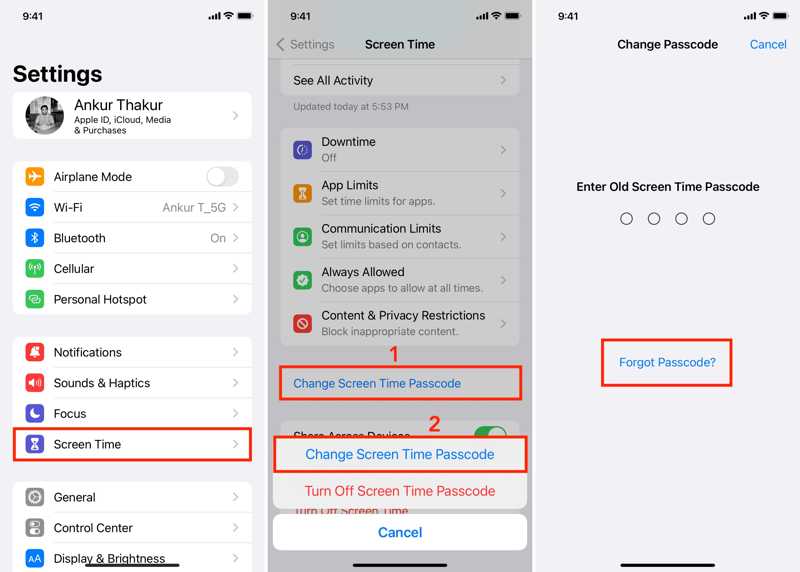
Passo 1: Aprire il Impostazioni profilo app e vai al Tempo sullo schermo scheda.
Passo 2: Clicca il Cambia passcode tempo schermo pulsante.
Passo 3: Quindi, premi Cambia passcode tempo schermo di nuovo nel dialogo.
Passo 4: Premere il tasto Hai dimenticato il passcode pulsante.
Passo 5: Inserisci l'indirizzo email del tuo ID Apple e tocca OK.
Passo 6: Inserisci la password del tuo ID Apple e premi OK.
Passo 7: Quindi, imposta un nuovo codice di accesso per Screen Time e confermalo.
Come reimpostare il passcode di Screen Time dopo tentativi falliti
Se il tuo iPhone o iPad è bloccato da "Tempo di utilizzo" e non riesci ad accedervi, devi ripristinare il dispositivo con iTunes/Finder. Questo metodo cancellerà tutti i dati, i documenti e le impostazioni presenti sul dispositivo.
Passo 1: Collega il tuo iPhone al computer tramite un cavo USB.
Passo 2: Apri l'ultima versione di iTunes su Windows e macOS Mojave o versioni precedenti. Apri il Finder invece di macOS Catalina o versioni successive.
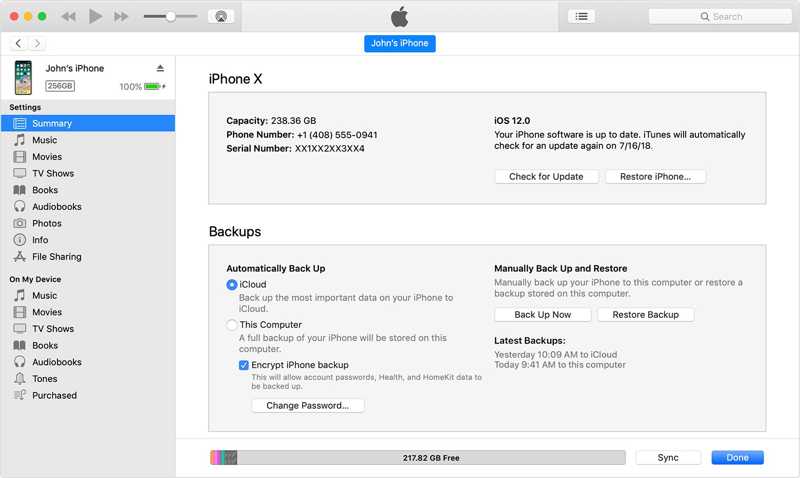
Passo 3: Dopo che il dispositivo è stato riconosciuto, fai clic su Telefono pulsante e vai a Sintesi in iTunes.
Nel Finder, fai clic sul nome del tuo dispositivo e vai su Generale.
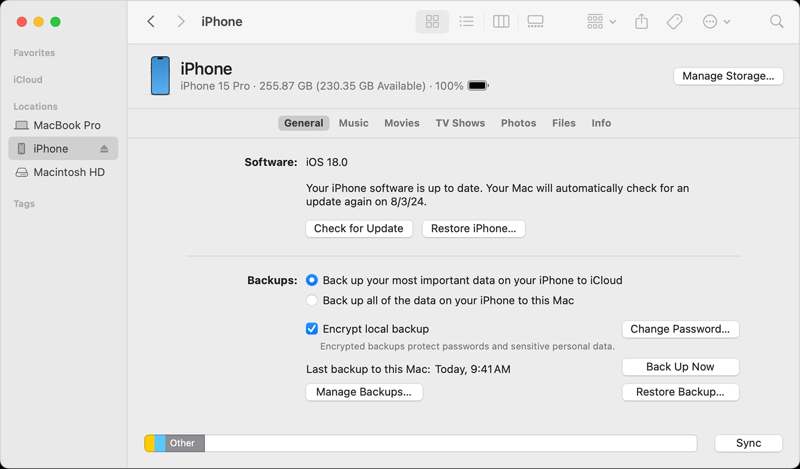
Passo 4: Clicca su ripristinare iPhone or ripristinare iPad pulsante.
Passo 5: Segui le istruzioni visualizzate sullo schermo per ripristinare il dispositivo.
Nota: Se iTunes/Finder non riesce a rilevare il tuo iPhone, mettilo in modalità di ripristino e riprova.
Parte 3: Come reimpostare la password di Screen Time senza reimpostare
Come puoi vedere, una volta che il tuo iPhone o iPad è bloccato da Screen Time, l'unico modo per riottenere l'accesso al dispositivo è ripristinare le impostazioni di fabbrica. Se non vuoi perdere i tuoi dati, prova Sblocco iOS di ApeaksoftÈ in grado di reimpostare il codice di accesso non riuscito di Screen Time senza alcuna limitazione. Ancora più importante, il design intuitivo lo rende semplice da usare.
Il modo più semplice per rimuovere la password di Screen Time senza reimpostarla
- Bypassare il tempo trascorso davanti allo schermo codice di accesso su un dispositivo iOS in modo rapido.
- Non ti verrà chiesto il codice di accesso dell'iPhone o la password dell'ID Apple.
- Proteggi i tuoi dati e file sul tuo dispositivo durante il processo.
- Offri istruzioni sullo schermo e facile da usare.
- Supporta gli ultimi modelli di iPhone e iPad.
Download sicuro
Download sicuro

Come reimpostare il passcode non riuscito di Screen Time sul tuo iPhone
Passo 1: Installa lo strumento di bypass di Screen Time
Scarica e installa il miglior software per bypassare il tempo di utilizzo sul tuo computer. È compatibile con Windows 11/10/8/7/XP/Vista e Mac OS X 10.7 o versioni successive. Collega il tuo iPhone al computer con un cavo Lightning. Se richiesto, tocca Affidati ad sullo schermo per autorizzare il computer. Il software può rilevare automaticamente il dispositivo.

Passo 2: Rimuovi il passcode dello schermo
Clicca su Inzia ora per rimuovere il passcode Screen Time o il passcode Restrizioni.
Se il tuo dispositivo esegue iOS 11 o una versione precedente, fai clic su Inizio per recuperare il codice di accesso alle restrizioni. Tieni presente che il backup di iTunes deve essere non crittografato. In caso contrario, devi inserire il Password di backup di iTunes.

Conclusione
Ora dovresti capire come reimpostare i tentativi di password non riusciti per Screen Time sul tuo iPhone o iPad. Sebbene non disabiliti il tuo dispositivo iOS, perderai l'accesso al dispositivo. Fortunatamente, puoi reimpostare il passcode con la password del tuo ID Apple. Inoltre, Apeaksoft iOS Unlocker ti consente di bypassare direttamente Screen Time senza perdita di dati. Se hai altre domande su questo argomento, scrivile qui sotto.
Articoli Correlati
È possibile sbloccare Face ID con una foto sul tuo iPhone? Questo articolo risponde alla domanda e spiega come sbloccare un dispositivo iOS.
Se lo schermo è bloccato e non risponde, puoi scoprire come sbloccare un iPhone o un iPad bloccato seguendo il nostro tutorial pratico.
Se riscontri l'errore "sblocca iPhone per utilizzare gli accessori", non preoccuparti. Puoi scoprire le nostre soluzioni per risolvere questo problema.
Se vuoi accedere al dispositivo iOS di qualcuno, sei fortunato perché questa guida ti spiega tre modi per sbloccare l'iPhone di qualcuno.



