Ha senso che Apple fermi iTunes se ritieni che iTunes sia troppo pieno e pieno di bug. Infatti, gli utenti di iPhone non si lasciano prendere dal panico quando sentono parlare delle notizie, in parte perché sono più a loro agio nell'utilizzare iCloud per la gestione, il trasferimento e il backup dei dati.
Adesso, iCloud è accessibile Windows 11 e sistemi precedenti. Questa è un'ottima notizia per le persone che possiedono un dispositivo iOS e un PC. In questo articolo, ti mostreremo una guida concreta di pannello di controllo iCloud per PC.

- Parte 1: cos'è iCloud per Windows
- Parte 2: come impostare e utilizzare iCloud su Windows 10
- Parte 3: cosa puoi fare quando iCloud non funziona su Windows 10
Parte 1: Cos'è iCloud per Windows
iCloud per Windows è il Pannello di controllo iCloud su PC. L'interfaccia utente è molto simile al pannello di controllo per Mac. Ti permette di:
- 1. Carica foto e video dal tuo PC per l'accesso su iOS.
- 2. Invita i tuoi familiari a condividere foto e video.
- 3. Accedi o aggiungi documenti su ogni dispositivo con iCloud Drive.
- 4. Mantieni aggiornate email, contatti, calendari e promemoria.
- 5. Aggiorna i segnalibri di IE, Firefox o Chrome con i segnalibri di Safari.
- 6. Gestisci le tue preferenze, memoria e oggetti iCloud.
- 7. Sincronizza le foto con l'app Foto su Windows 10.
Apparentemente, iCloud per Windows 10 / 8 / 7 / XP è un modo conveniente per gestire, sincronizzare e accedere a iCloud su PC.
Parte 2: Come impostare e utilizzare iCloud su Windows 10
Per configurare e utilizzare iCloud su Windows 10, devi ottenere l'ultima versione di iTunes, Outlook 2010-2016 e un browser web.
Come configurare iCloud su Windows 10
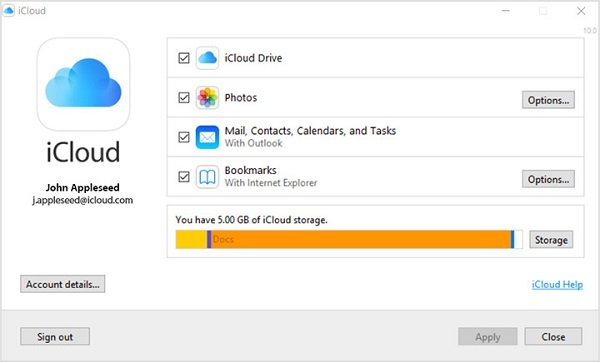
Fase 1. Apri il tuo browser web, accedi a iCloud per Windows pagina e fare clic su Scaricare pulsante per ottenere l'installazione. Un altro modo per ottenere iCloud su Windows 10 è Microsoft App Store.
Suggerimento: Assicurati di scaricare la versione giusta; in caso contrario, si verificherà l'errore di iCloud per Windows Installer.
Fase 2. Fai doppio clic sul file di installazione per installare il pannello di controllo iCloud sul tuo computer. Se richiesto, accetta i Termini e condizioni. Quindi riavvia il PC per completare l'installazione.
Fase 3. Avvia iCloud per Windows dal desktop, inserisci il tuo ID Apple e altri dettagli, fai clic Accedi pulsante. Se hai abilitato autenticazione a due fattori, accendi il tuo iPhone e inserisci il codice a sei cifre che appare sullo schermo.
Fase 4. Fatto ciò, vedrai il pannello di controllo di iCloud e inizierai a usare iCloud su Windows 10.
Come sincronizzare le foto da iCloud su Windows 10
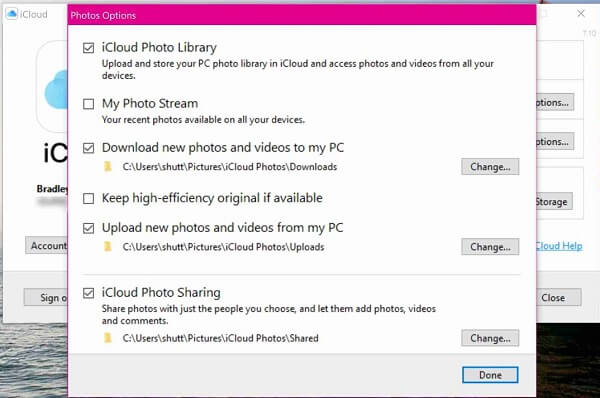
Fase 1. Apri iCloud per Windows 10 e fai clic su Opzioni pulsante accanto a Foto.
Fase 2. Controllare iCloud Photo Library and Il mio Album di foto. Quindi imposta la foto per il download e carica le cartelle premendo il pulsante Cambiare pulsante.
Fase 3. Clicca il Fatto pulsante per confermare. Quindi le foto nella Libreria fotografica iCloud si sincronizzeranno con il PC e le foto che aggiungi alla cartella di caricamento verranno automaticamente selezionate su iCloud.
(Le foto non vengono caricate su iCloud? Solutions qui.)
Come vedere i tuoi file in iCloud Drive
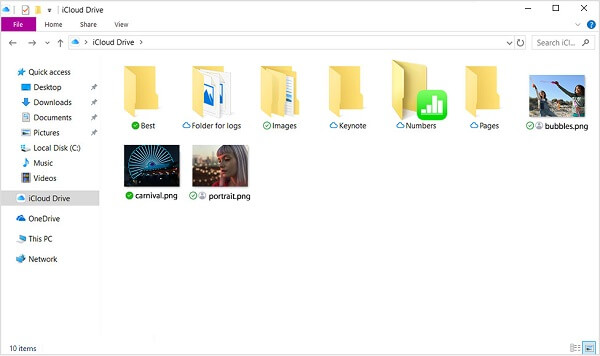
Una volta acceso iCloud Drive in iCloud per Windows 10 / 7 / XP, viene chiamata una cartella iCloud unità sarà creato nel tuo File Explorer. Per impostazione predefinita, individua C: \ Users \.
Tutti i tuoi file in iCloud Drive verranno scaricati nella cartella in modo spontaneo. Quello che devi fare è aprire la cartella e accedere ai file come desideri.
Come mantenere la posta, i contatti e altro aggiornamento
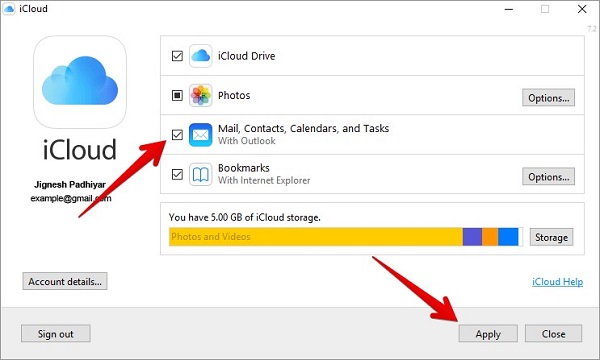
Fase 1. Esegui iCloud per Windows 10, seleziona la casella accanto a posta, Contatti, Calendarie Compitie fare clic APPLICA pulsante.
Fase 2. Accendi il tuo dispositivo iOS, vai a Impostazioni profilo > iCloud e abilitare le opzioni corrispondenti.
Quindi puoi vedere il tuo account di posta iCloud in Outlook.
Puoi anche ottenere i contatti da iCloud direttamente in questo post.
Come modificare il piano di archiviazione iCloud in iCloud per Windows
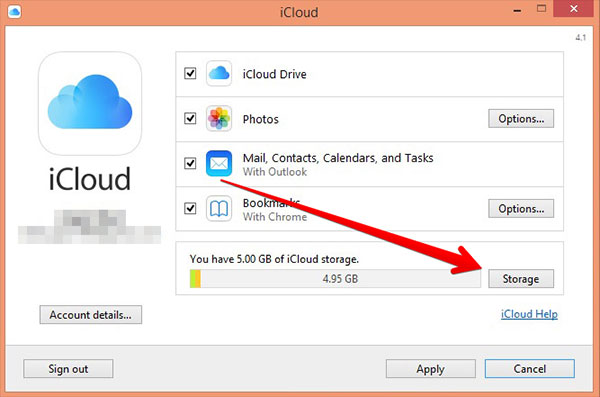
Fase 1. Controlla la barra di stato in iCloud per Windows 10 e fai clic su Archiviazione pulsante se si desidera cambiarlo.
Fase 2. Nella finestra di dialogo popup, scegli un nuovo piano e fai clic Avanti per aggiornare iCloud per Windows.
Parte 3: Cosa puoi fare quando iCloud non funziona su Windows 10
Alcune persone hanno riferito che iCloud non funziona su Windows 10. Backup e ripristino dei dati di Apeaksoft iOS è la migliore alternativa.
- Esegui rapidamente il backup di tutti i dati selezionati o da iOS a PC.
- Supporta un'ampia gamma di tipi di dati.
- Disponibile per tutti i dispositivi con iOS 26/18/17/16/15/14 o precedenti.
- Ripristina semplicemente i file persi dal backup iOS.
Come utilizzare la migliore alternativa a iCloud per Windows
Fase 1. Ottieni la migliore alternativa a iCloud
Avvia iOS Data Backup & Restore dopo averlo installato sul tuo PC.
Una volta collegato l'iPhone al tuo computer, rileverà il tuo dispositivo.

Fase 2. Esegui il backup del tuo iPhone
Per scaricare file da iPhone a PC, fare clic su iOS Data Backup pulsante sull'interfaccia principale. Seleziona i tipi di dati che vuoi scaricare e fai clic Avanti pulsante. Qui ti verranno presentate due opzioni, Backup standard and Backup crittografato. Selezionane uno in base alle tue necessità e colpisci il Inizio pulsante per iniziare il backup.
Suggerimento: Per eseguire il backup dell'intero iPhone, seleziona la casella accanto a Seleziona tutto sulla finestra del tipo di dati.

Fase 3. Ripristina i file persi dal backup
Quando si desidera recuperare i file persi da iPhone, selezionare iOS Data Restore, scegliere il file di backup appropriato e fare clic Guarda ora per aprirlo. Quindi è possibile visualizzare in anteprima tutti i dati nel backup iOS per categorie. Controllare tutti i file che si desidera recuperare e fare clic Ripristina su dispositivo or Ripristina su PC pulsante per avviare il processo.

Conclusione
iCloud per Windows 10/8/7 / XP è un modo conveniente per sincronizzare i tuoi dati tra iCloud e PC. Funziona in modo simile con iCloud per Mac. La differenza è che devi installare il pannello di controllo iCloud su Windows. Se leggi attentamente il nostro tutorial, devi padroneggiare come configurare e utilizzare iCloud per Windows. Inoltre, abbiamo anche condiviso una delle migliori alternative a iCloud, Apeaksoft iOS Data Backup & Restore. Se hai suggerimenti migliori, non esitare a lasciare i tuoi messaggi sotto questo post.