

Come mettere un iPad Pro/Air/mini in modalità di ripristino

La modalità di ripristino dell'iPad è una soluzione integrata per la risoluzione dei problemi. Permette agli utenti di risolvere alcuni problemi software quando l'iPad non si aggiorna, è disabilitato o si blocca, e altro ancora. In breve, è un passaggio essenziale quando si verificano problemi con l'iPad. Secondo il nostro sondaggio, alcuni utenti sono confusi da questa funzionalità, in parte perché i diversi modelli di iPad hanno flussi di lavoro diversi per questa modalità. Il nostro articolo spiega come mettere un iPad in modalità di ripristino e cosa puoi fare se il tuo dispositivo si blocca in modalità di ripristino.
CONTENUTO DELLA PAGINA:
Parte 1: Come mettere l'iPad in modalità di ripristino
Per mettere un iPad Pro/Air/mini in modalità di ripristino, sono necessari un computer, un cavo USB e l'ultima versione di iTunes o Finder. Inoltre, la combinazione di pulsanti varia a seconda del modello del dispositivo.
Passo 1. Collega il tuo iPad a un computer tramite un cavo compatibile.
Passo 2. Esegui l'ultima versione di iTunes. Su macOS Catalina e versioni successive, esegui Finder.
Passo 3. Metti il tuo iPad in modalità di ripristino:
Per iPad senza pulsante Home
Premere e rilasciare rapidamente il Volume su pulsante.
Premere e rilasciare rapidamente il volume giù pulsante.
Premi a lungo il Premere il pulsante di accensione finché non viene visualizzata la schermata di connessione al PC.

Per iPad con pulsante Home
Tenere il Casa e Pulsanti Sleep/Wake insieme.
Quando viene visualizzata la schermata di connessione al PC, rilasciare questi pulsanti.
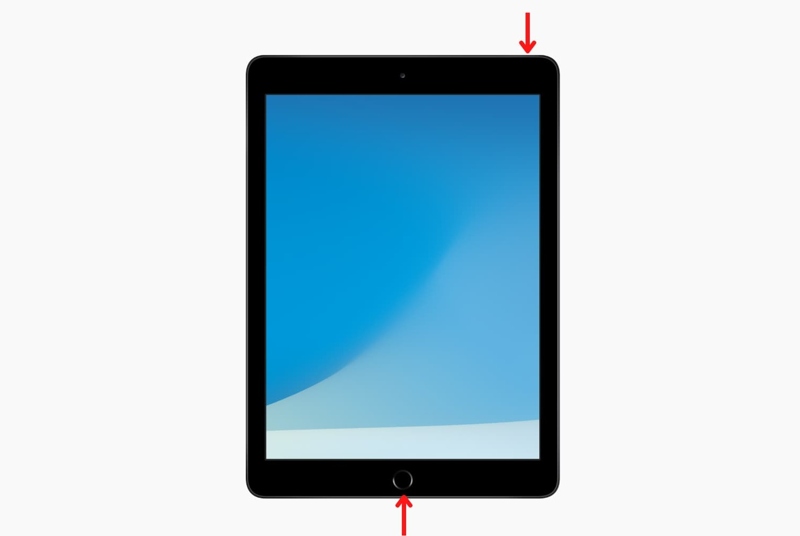
Passo 4. Quindi, segui le istruzioni sullo schermo per aggiornare o ripristinare il tuo dispositivo.
Passo 5. Una volta completata l'operazione, l'iPad uscirà dalla modalità di ripristino.
Parte 2: Come riparare un iPad bloccato in modalità di ripristino
Cosa puoi fare se il tuo iPad si blocca in modalità di ripristino? Se iTunes o Finder non avviano l'aggiornamento o il ripristino del dispositivo, puoi forzare il riavvio del dispositivo per uscire dalla modalità di ripristino.

Per un iPad senza tasto Home
Scollega l'iPad dal computer.
Premere il tasto Volume su pulsante e rilasciarlo.
Premere il tasto volume giù pulsante e rilasciarlo.
Tenere il Top or Power pulsante finché non vedi il logo Apple.
Per un iPad con un pulsante Home
Scollega l'iPad dal computer e da qualsiasi dispositivo di accessibilità.
Tenere il Casa + Sleep / Wake pulsanti contemporaneamente.
Quando vedi il logo Apple, rilascia la combinazione di pulsanti.
Parte 3: Come risolvere il problema dell'iPad che non entra in modalità di ripristino
Alcuni utenti hanno segnalato che il loro iPad non entra in modalità di ripristino quando i dispositivi sono disabilitati, bloccati o bloccati. Niente panico. Puoi provare le soluzioni seguenti per risolvere rapidamente questo problema.
Soluzione 1: aggiorna iTunes/Finder
iTunes e Finder sono una parte importante quando inserisci il tuo iPad Modalità di ripristinoSe c'è un problema in iTunes o nel Finder, come ad esempio una versione obsoleta, la modalità di ripristino dell'iPad non funziona. Fortunatamente, aggiornare iTunes e Finder è facile.
iTunes Aggiornamento
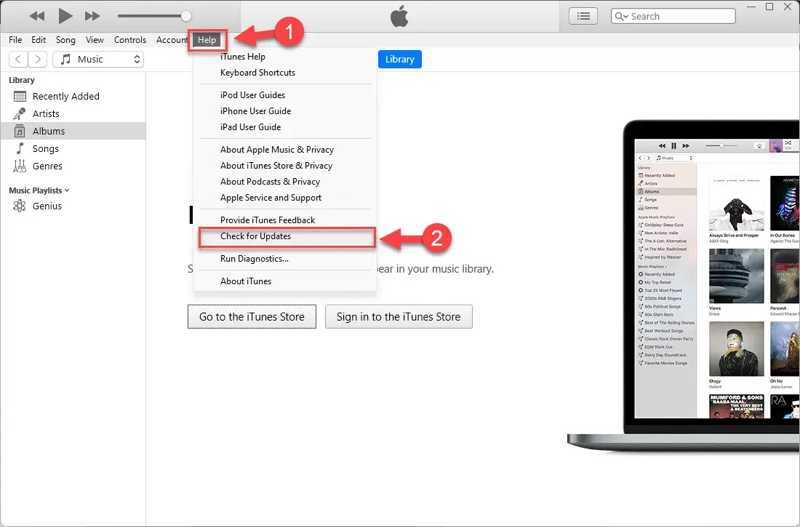
Passo 1. Apri iTunes dal desktop.
Passo 2. Vai Aiuto menu in iTunes per PC o iTunes menu in iTunes per macOS.
Passo 3. Scegli Controlla aggiornamenti per trovare gli aggiornamenti disponibili.
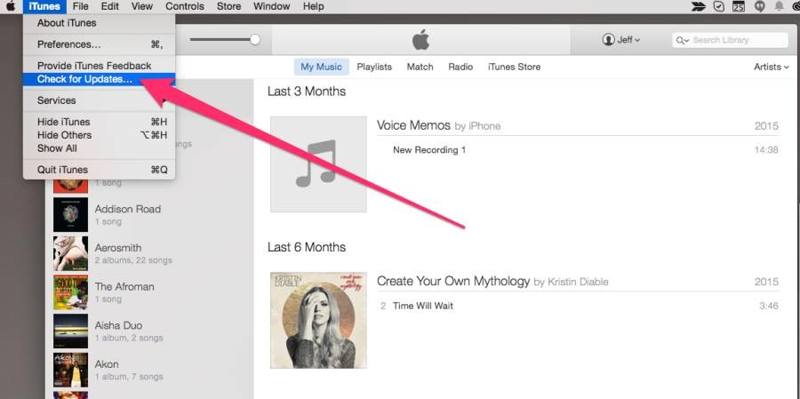
Passo 4. Segui le istruzioni sullo schermo per aggiornare iTunes.
Passo 5. Quindi, collega il tuo iPad a iTunes o al Finder e mettilo in modalità di ripristino.
Aggiorna Finder
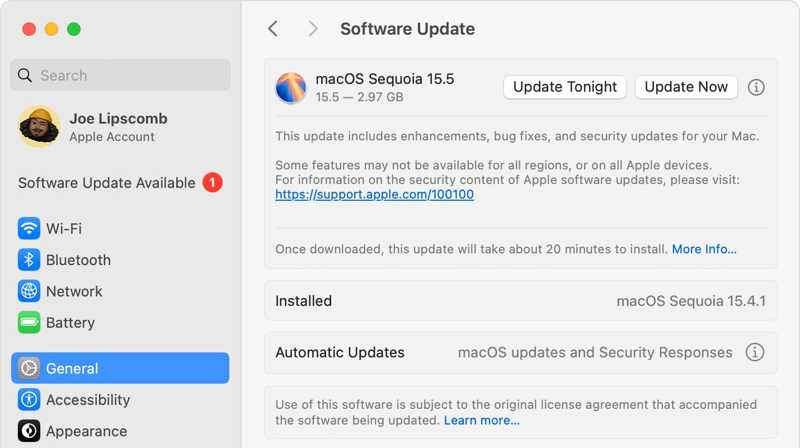
Passo 1. Clicca su Apple menu e scegli Impostazioni di sistema or Preferenze di sistema.
Passo 2. Quando viene avviato, l'aggiornamento software verifica automaticamente la presenza di nuovi aggiornamenti.
Passo 3. Se è disponibile un aggiornamento per il tuo Mac, fai clic su Aggiornanento pulsante per installarlo.
Passo 4. Al termine, il Finder verrà aggiornato all'ultima versione.
Soluzione 2: prova la modalità DFU
Se l'iPad non entra in modalità di ripristino, puoi anche mettere il dispositivo in modalità DFU per la risoluzione dei problemi. DFU è l'acronimo di Device Firmware Update, che può risolvere gravi problemi software sull'iPad.
Passo 1. Collega il tuo iPad al computer tramite un cavo USB.
Passo 2. Esegui iTunes o Finder.
Passo 3. Premi a lungo il In alto, Potenza, o Pulsante Sospensione/Riattivazione finché non viene visualizzata la schermata di spegnimento.
Passo 4. Sposta il cursore per spegnere il dispositivo.
Passo 5. Metti il tuo iPad in modalità DFU:
Per un iPad senza tasto Home
Premere e rilasciare rapidamente il Volume su pulsante.
Premere e rilasciare rapidamente il volume giù pulsante.
Tenere il Power finché lo schermo non diventa nero.
Continua a tenere premuto il tasto Power pulsante e premere il tasto volume giù pulsante per 5 secondi.
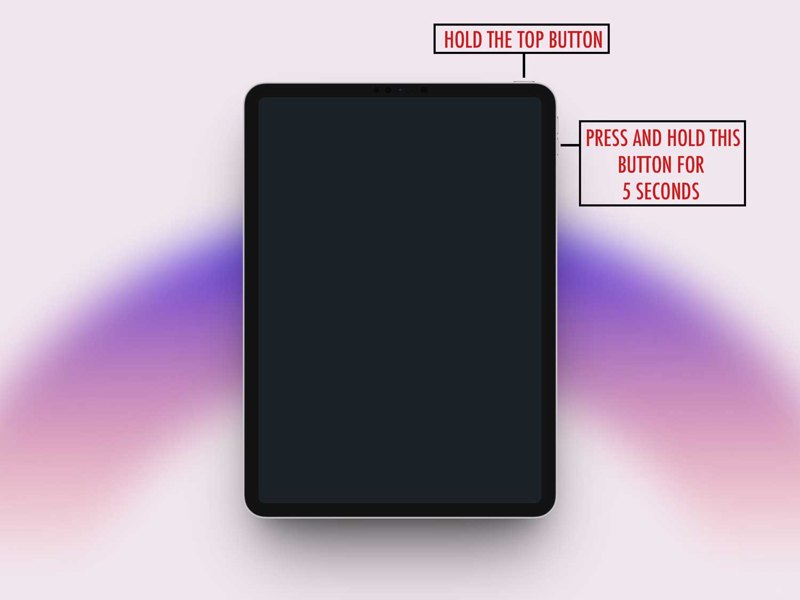
Rilasciare il Power pulsante tenendo premuto il tasto volume giù finché iTunes o il Finder non rilevano il tuo iPad.
Per un iPad con un pulsante Home
Tenere premuto il tasto Casa e al Sleep / Wake pulsanti insieme.
Quando lo schermo diventa nero, rilasciare il Sleep / Wake pulsante tenendo premuto il Casa pulsante.
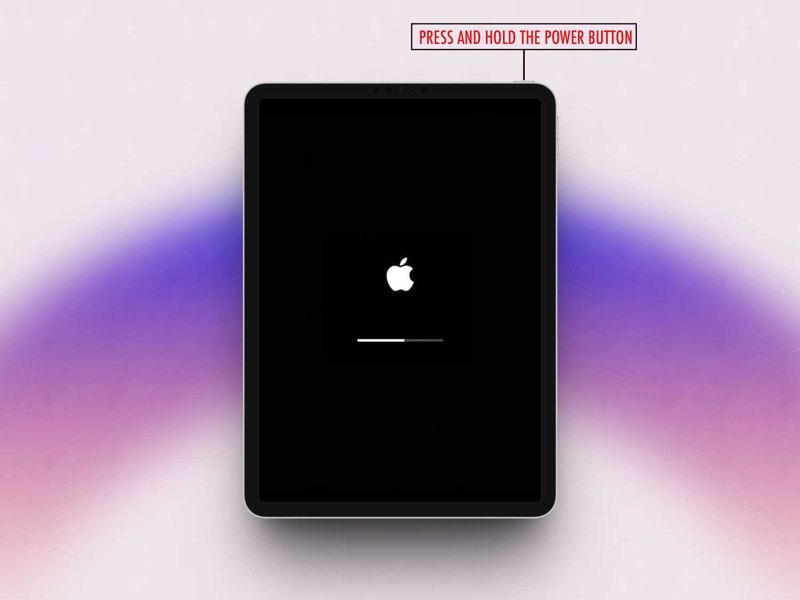
Una volta che iTunes o Finder riconosce il dispositivo, rilascia il pulsante.
Passo 6. Quindi, aggiorna o riavvia il tuo iPad.
Parte 4: Come recuperare i dati dall'iPad dopo il ripristino in modalità di ripristino
La modalità di ripristino dell'iPad viene utilizzata per ripristinare o aggiornare un iPad per la risoluzione dei problemi. Se i dati vengono persi durante il processo, Apeaksoft iPhone Data Recovery può aiutarti a recuperarlo senza un backup.
Il miglior software di recupero dati per iPad dopo il ripristino in modalità di ripristino
- Recupera i dati direttamente dalla memoria dell'iPad.
- Estrarre i file persi dal backup di iTunes o iCloud.
- Visualizza in anteprima i dati dell'iPad per un recupero selettivo.
- Compatibile con gli ultimi modelli di iPad.
Download sicuro
Download sicuro

Come recuperare i dati da un iPad senza backup
Passo 1. Connettiti al tuo iPad
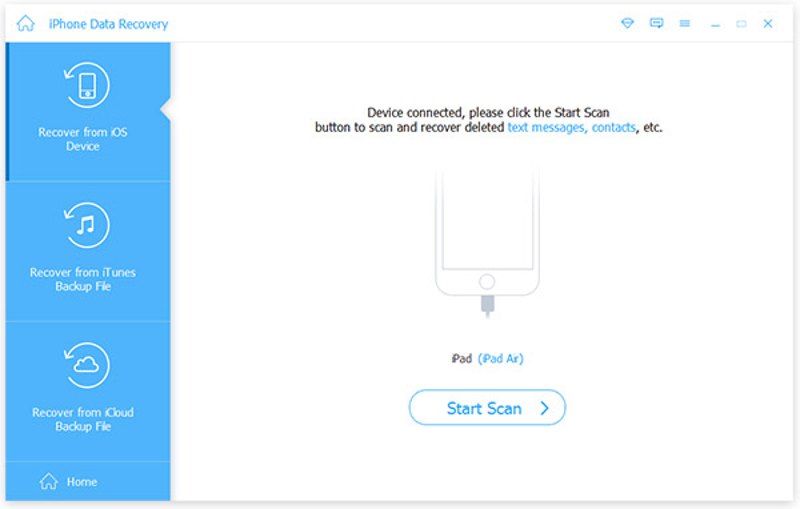
Avvia il miglior software di recupero dati per iPad dopo averlo installato sul tuo computer. Collega il tuo iPad a un computer con il cavo Lightning. Vai su Recupera dal dispositivo iOS scheda e fare clic su Avvio scansione pulsante.
Passo 2. Anteprima dati iPad
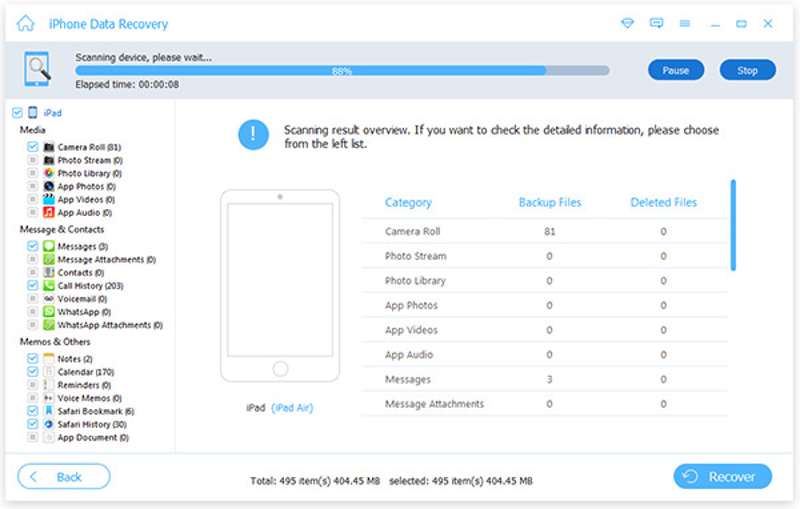
Una volta terminata la scansione dell'iPad, i dati saranno organizzati per tipo. Seleziona i tipi di dati che desideri visualizzare, ad esempio Rullino fotografico, Messaggi, Contatti, ecc.
Passo 3. Recuperare i dati dall'iPad
Seleziona i file e gli elementi che desideri recuperare e fai clic su Recuperare pulsante. Imposta una cartella di output e premi Recuperare.
Conclusione
Questa guida ha spiegato cos'è la modalità di ripristino dell'iPad e come mettere il tuo iPad in modalità di ripristino. Inoltre, abbiamo mostrato cosa puoi fare se il tuo iPad si blocca o non entra in modalità di ripristino. Apeaksoft iPhone Data Recovery ti aiuta a recuperare i dati se perdi i file dell'iPad durante la risoluzione dei problemi in modalità di ripristino.
Articoli Correlati
Il tuo iPad è bloccato sul logo Apple? Ti stai chiedendo perché il tuo iPad si è bloccato sul logo Apple? Questo articolo ti mostrerà i motivi dettagliati e le soluzioni concrete!
Se vuoi liberarti della gestione dei dispositivi mobili e avere il pieno controllo del tuo dispositivo, ecco come rimuovere MDM su iPad.
Che tu voglia ripristinare il tuo iPad alle impostazioni di fabbrica o ripristinarlo da un backup, come iCloud o iTunes, puoi trovare guide dettagliate in questo post.
Se non riesci ad accedere al tuo iPad, puoi ripristinarlo tramite iTunes, iCloud, la modalità di ripristino, la modalità DFU o uno strumento di sblocco professionale come Apeaksoft iOS Unlocker.



