

Come rimuovere iOS 26 Beta o iOS 18 Beta da un iPhone

"Ho aggiornato accidentalmente il mio iPhone 16 Pro a iOS 26 dopo un aggiornamento automatico. Come faccio a effettuare il downgrade dalla versione beta di iOS 26?" Come suggerisce il nome, una versione beta di iOS non è un sistema operativo normale o stabile. Di conseguenza, l'installazione di una versione beta di iOS potrebbe causare diversi problemi. Qui puoi scoprire di più. come rimuovere iOS 26/18 beta dal tuo iPhone.
CONTENUTO DELLA PAGINA:
Parte 1: Cos'è iOS Beta
In generale, esistono tre tipi di iOS: beta per sviluppatori, beta pubblica e versione stabile. Apple lancia la beta per sviluppatori dopo l'annuncio di un nuovo software. Questo tipo di iOS è progettato per consentire agli sviluppatori di integrare le nuove funzionalità Apple nelle loro app fin dalle prime fasi. La beta pubblica coinvolge gli utenti abituali nel processo di test del software. La versione stabile è la versione completa di iOS e viene rilasciata dopo essere stata completamente testata.
Le versioni beta consentono agli utenti di accedere alle nuove funzionalità il prima possibile. Tuttavia, presentano anche degli svantaggi. Ad esempio, bug minori e crash sono comuni. Inoltre, le versioni beta sono instabili e causano un consumo eccessivo della batteria.
Naturalmente, Apple consente agli utenti di effettuare il downgrade a una versione stabile se hanno installato una versione beta di iOS.
Parte 2: Come rimuovere iOS 26/18 Beta
Secondo i nostri test, ci sono due modi per rimuovere iOS 26 beta o iOS 18 beta da un iPhone. Puoi eliminare direttamente il profilo iOS beta dal tuo dispositivo per effettuare il downgrade a una versione stabile oppure completare l'operazione tramite iTunes.
Come rimuovere iOS 26/18 Beta senza un computer
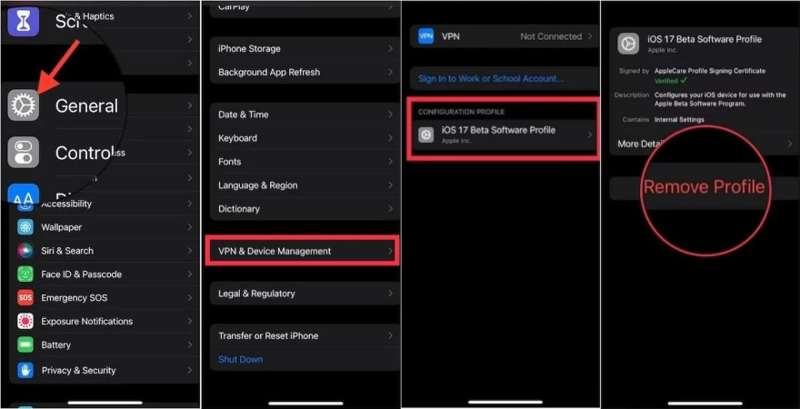
Passo 1: Aprire il Impostazioni profilo app sul tuo iPhone.
Passo 2: Vai Generale scheda e scegliere VPN e gestione dei dispositivi.
Passo 3: Tocca iOS Software Beta Profile.
Passo 4: Colpire il rimuovere il profilo pulsante.
Passo 5: Alla fine, tocca Restart nella finestra di dialogo di conferma per rimuovere iOS 18 beta senza un computer.
Nota: In questo modo verrà rimosso il profilo beta di iOS e Apple verrà informata che non saranno più effettuati test beta di iOS.
Come rimuovere iOS 26/18 Beta con iTunes
Passo 1: Visita https://ipsw.me/ in un browser.
Passo 2: Clicchi iPhone e scegli il modello del tuo iPhone. Quindi, scarica il file IPSW per un iOS stabile.
Passo 3: Apri l'ultima versione di iTunes o del dispositivo Apple su un PC. Se utilizzi macOS Catalina o versioni successive, apri il Finder. Su macOS Mojave o versioni precedenti, esegui iTunes.
Passo 4: Accendi il tuo iPhone, vai su Impostazioni e tocca il tuo profilo.
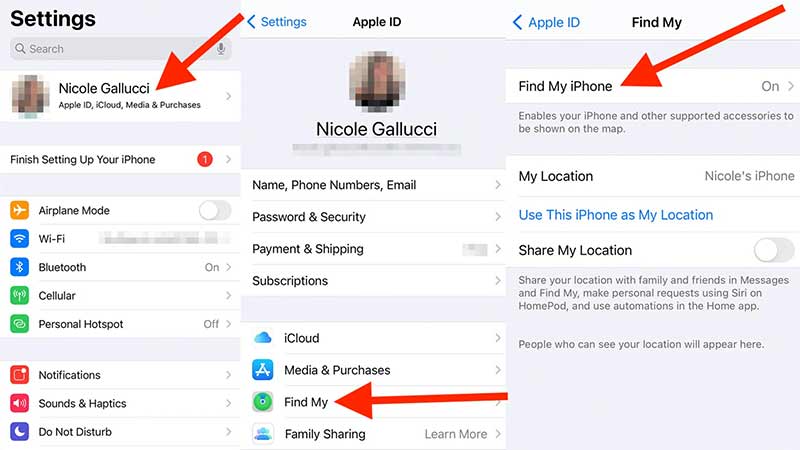
Passo 5: Scegli Trova il mio e staccare Trova il mio iPhone.
Passo 6: Quando richiesto, inserisci la password del tuo ID Apple e conferma la disattivazione di Trova il mio iPhone.
Passo 7: Collega il tuo iPhone al computer con un cavo compatibile.
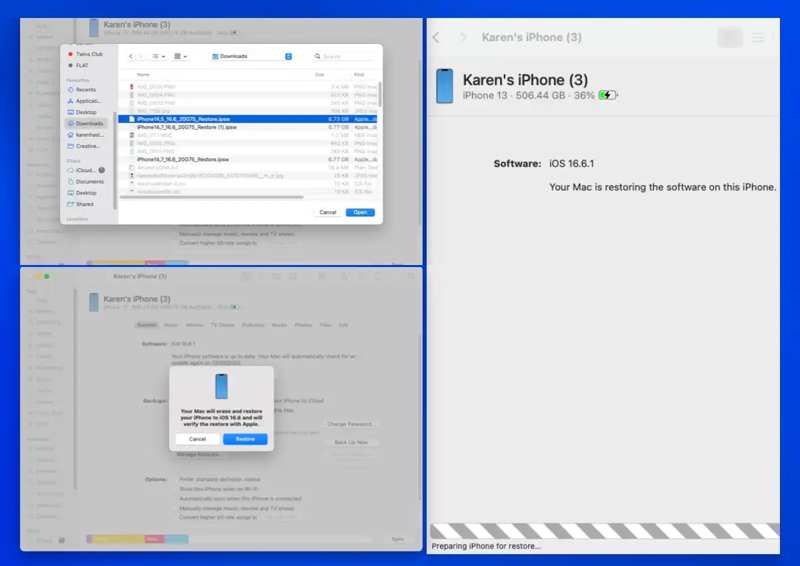
Passo 8: Una volta rilevato l'iPhone, tieni premuto il tasto Opzione or altro tasto sulla tastiera e fare clic su ripristinare iPhone pulsante.
Passo 9: Quindi, seleziona il file IPSW scaricato e aprilo.
Passo 10: Infine, conferma la rimozione di iOS 26 o 18 beta per downgrade di iOS e installa la versione stabile di iOS sul tuo iPhone.
Nota: Questo metodo cancellerà tutti i dati sul tuo iPhone. Ti consigliamo di eseguire prima il backup del dispositivo e rimuovere la versione beta di iOS. Al termine, ripristina il backup sul tuo iPhone.
Parte 3: Come smettere di ricevere gli aggiornamenti beta di iOS
Alcuni utenti hanno segnalato che la versione beta di iOS è stata installata automaticamente sui loro iPhone. Se hai attivato gli aggiornamenti beta, Apple li installerà sul tuo dispositivo senza alcuna notifica. Anche se hai rimosso la versione beta di iOS dal tuo iPhone, la installerà nuovamente se non hai disattivato gli aggiornamenti beta. Ecco come fare.
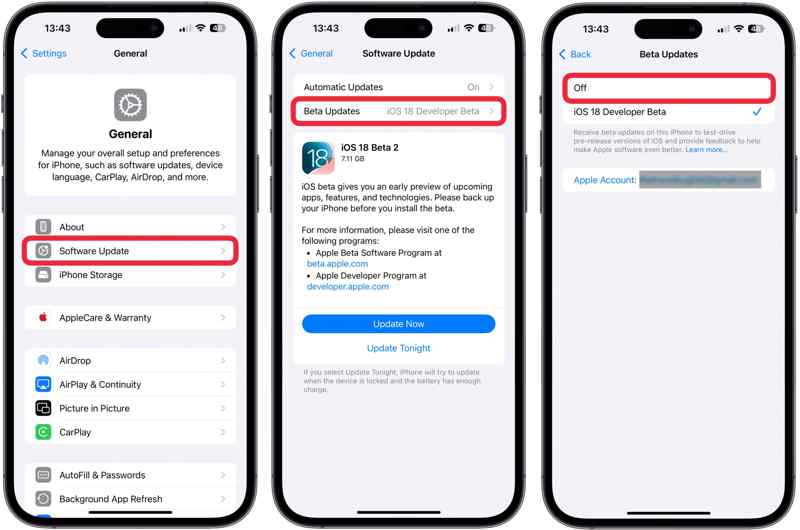
Passo 1: Esegui l'app Impostazioni dalla schermata iniziale.
Passo 2: Vai al Generale scheda e scegliere Aggiornamento software.
Passo 3: Tocca Aggiornamenti beta e scegli sconto.
Passo 4: Facoltativamente, se desideri aggiornare manualmente il software, tocca Di ritorno per accedere alla schermata precedente.
Passo 5: Tocca Aggiornamenti automaticie scegli sconto.
Parte 4: Come rimuovere iOS Beta e passare a iOS stabile
Come accennato in precedenza, una versione beta di iOS non è stabile e potrebbe causare diversi problemi software. Se si aggiorna accidentalmente una versione beta, Apeaksoft iOS System Recovery è un'altra opzione per rimuovere la versione beta di iOS dal tuo iPhone. Rispetto ai metodi più comuni, offre un'elevata percentuale di successo. Ancora più importante, il design intuitivo e le istruzioni su schermo lo rendono facile da imparare e utilizzare.
Il modo definitivo per rimuovere iOS Beta e installare un iOS stabile su iPhone/iPad
- Aggiorna o esegui il downgrade di iOS e iPadOS senza competenze tecniche.
- Risolve un'ampia gamma di problemi software, compresi i crash dei sistemi.
- Disponibile per qualsiasi dispositivo, compresi gli iPhone disabilitati.
- Rileva automaticamente i problemi software sul tuo dispositivo.
- Funziona perfettamente con le ultime versioni di iOS e iPadOS.
Download sicuro
Download sicuro

Come rimuovere iOS Beta dal tuo iPhone
Passo 1: Connettiti al tuo iPhone
Apri il miglior strumento di riparazione iOS dopo averlo installato sul tuo PC. Esiste un'altra versione per gli utenti Mac. Collega il tuo iPhone al PC con un cavo Lightning. Se colleghi due dispositivi per la prima volta, tocca Affidati ad sullo schermo per fidarti di questo PC. Scegli Ripristino del sistema iOS per accedere all'interfaccia principale.

Passo 2: Controlla le informazioni dell'iPhone
Una volta rilevato il tuo iPhone, fai clic su Inizio pulsante per rilevare i problemi software. Per prima cosa, fai clic Correzione rapida gratuita per provare una soluzione rapida se ci sono problemi software. Fai clic Fissare, Quindi selezionare Modalità standard or Modalità avanzata. Quest'ultimo può ripristino di fabbrica il tuo iPhone, ma se il tuo iPhone è in crash, seleziona quest'ultima. Premi Confermare per caricare le informazioni del tuo iPhone. Controllale e correggile.

Passo 3: Rimuovi iOS beta
Individua un iOS stabile e fai clic su Scaricare per scaricare il firmware. Se ne hai uno, importalo dal tuo PC. Infine, clicca sul pulsante Avanti per iniziare a rimuovere la versione beta di iOS e installare la versione stabile di iOS.

Conclusione
Questo articolo ti aiuta a capire cosa fare se vuoi rimuovere iOS 26/18 beta Dal tuo iPhone. Rimuovere il profilo è un metodo semplice, ma la versione beta di iOS potrebbe essere ancora presente sul tuo dispositivo. iTunes ti consente di effettuare il downgrade della versione beta di iOS, ma cancella tutti i tuoi dati. Apeaksoft iOS System Recovery è una soluzione semplice per sbarazzarti della versione beta di iOS. Altre domande? Scrivile qui sotto.
Articoli Correlati
Apple ha rilasciato l'ultima versione di Liquid Glass per iOS 26 e molti utenti non vedono l'ora di aggiornarla. Se riscontri problemi con l'aggiornamento software dell'iPhone,...
Se hai dimenticato la password di backup del tuo iPhone, scopri come trovarla e reimpostarla per evitare di perdere dati e informazioni.
Per liberare spazio e rimuovere i vecchi sfondi, puoi seguire il nostro tutorial passo passo per eliminare gli sfondi dal tuo iPhone.
Vuoi rimuovere Face ID dal tuo iPhone? Questo tutorial ti mostrerà come rimuovere o disattivare correttamente Face ID sul tuo dispositivo.



