

Come rimuovere la gestione remota dal tuo iPhone o iPad

Ho comprato un iPhone 15 usato, ma la Gestione Remota lo ha bloccato. Come posso rimuovere Gestione remota dal mio iPhoneOggi, un numero crescente di organizzazioni utilizza soluzioni di gestione remota per migliorare la propria sicurezza informatica. Tuttavia, potrebbero aggiungere ulteriori restrizioni al tuo dispositivo iOS. Se desideri rimuovere il controllo o hai lasciato l'organizzazione, puoi farlo senza interrompere i tuoi dati.
CONTENUTO DELLA PAGINA:
Parte 1: Che cosa è la gestione remota
La gestione remota è una funzionalità integrata nei dispositivi iPhone e iPad. Consente alle organizzazioni di controllare l'utilizzo dei dispositivi, dall'installazione delle app alla quantità di utilizzo, dal consumo di contenuti alle visite ai siti web.
Creando un profilo di Gestione Dispositivi Mobili (MDM), le organizzazioni possono limitare l'utilizzo dell'iPhone e gestire i dati. Ecco alcune cose che dovresti sapere sulla rimozione della Gestione Remota dal tuo iPad o iPhone:
1. Il modo più rapido per rimuovere Gestione Remota dal dispositivo è tramite l'app Impostazioni. Ovviamente, è necessario disporre della password di amministratore.
2. Il ripristino delle impostazioni di fabbrica non rimuoverà l'MDM. Puoi ripristinare le impostazioni di fabbrica di un iPhone o iPad bloccato dall'MDM, ma dovrai comunque sbloccarlo durante la configurazione del dispositivo.
3. Effettuare il jailbreak del tuo iPhone ti consente di rimuovere il blocco MDM, ma introduce anche ulteriori rischi per la sicurezza.
4. La buona notizia è che la rimozione di Gestione remota non cancellerà i dati presenti sul dispositivo.
5. Se disponi di un codice di bypass della Gestione remota, puoi sbloccare il dispositivo durante la procedura di configurazione.
Parte 2: Come rimuovere la gestione remota da iPad
Come accennato in precedenza, è possibile disattivare la Gestione Remota sul proprio iPad o iPhone in diverse situazioni. L'opzione più semplice è chiedere all'amministratore IT della propria organizzazione di rimuovere il dispositivo dalla soluzione MDM. Se l'amministratore si rifiuta o non si riesce a contattare l'organizzazione, si può valutare il metodo migliore per rimuovere autonomamente la Gestione Remota dal dispositivo.
Come rimuovere la gestione remota tramite le impostazioni
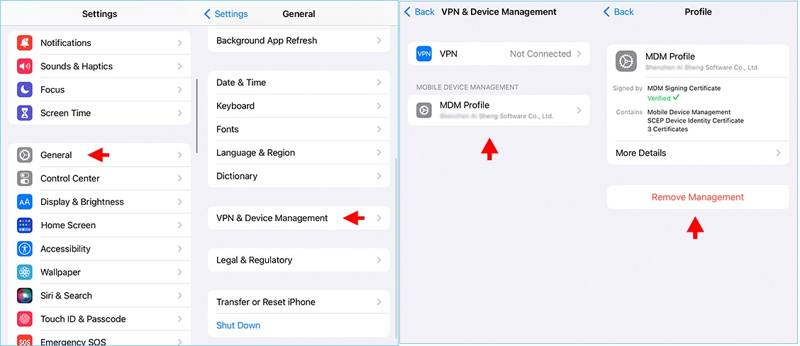
Passo 1: Aprire il Impostazioni profilo app sul tuo iPhone o iPad.
Passo 2: Vai Generale scheda.
Passo 3: Scorri verso il basso e tocca VPN e gestione dei dispositiviSe il tuo dispositivo non è stato registrato da un MDM, l'opzione non sarà visibile.
Passo 4: Seleziona il profilo di Gestione remota indesiderato e tocca Gestione remota pulsante.
Passo 5: Colpire Gestione remota nuovamente per confermare l'azione.
Passo 6: Quando richiesto, inserisci il codice di accesso del tuo iPhone per verificare la tua identità.
Passo 7: Successivamente, digita il nome utente e la password forniti dall'amministratore IT.
Come rimuovere la gestione remota durante l'installazione
Passo 1: Aprire il Impostazioni profilo app. Se hai ripristinato il dispositivo, vai al passaggio 6.
Passo 2: Vai Generale scheda.
Passo 3: Scegli Trasferisci o ripristina iPhone.
Passo 4: Tocca Cancella contenuto e impostazioni e premere Continua.
Passo 5: Per procedere, digita il codice di accesso del tuo iPhone o la password del tuo ID Apple.
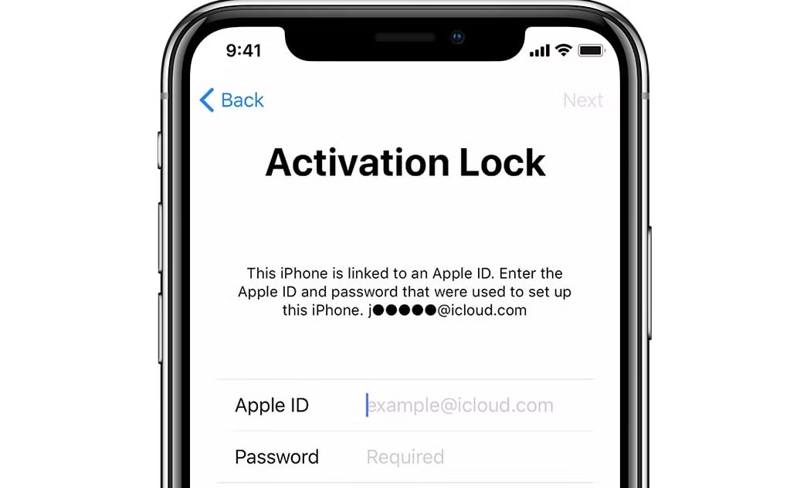
Passo 6: Una volta riavviato l'iPhone, configuralo fino a raggiungere la schermata dell'ID Apple.
Passo 7: Tenere il ID apple campo vuoto e digitare il codice di bypass nel Password campo.
Suggerimento: È possibile ottenere il codice di bypass della Gestione remota dalla soluzione MDM.
Passo 8: Successivamente, continua a configurare il tuo dispositivo e rimuovi la Gestione remota dal tuo iPhone durante la configurazione.
Come rimuovere la gestione remota su iOS 13
Passo 1: Assicurati che il tuo dispositivo abbia iOS 13.
Passo 2: Inserisci una scheda SIM nel tuo iPad o iPhone e accendilo.
Passo 3: Seguire le istruzioni sullo schermo per attivare la SIM.
Passo 4: Poi rimuovi la scheda SIM dal tuo iPhone o iPad.
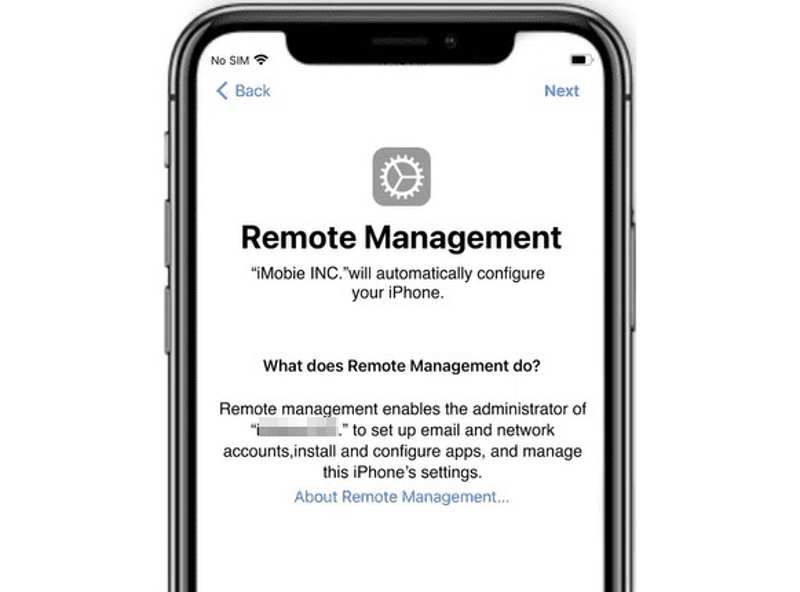
Passo 5: Quando viene visualizzato il Rimuovi gestione schermo, reinserisci la scheda SIM nel dispositivo.
Passo 6: Ripetere i passaggi precedenti per tornare dalla pagina iniziale alla pagina Rimuovi gestione schermo.
Passo 7: Infine, ripeti i cinque passaggi per rimuovere Gestione remota dal tuo iPhone.
Suggerimento: Questo metodo è disponibile solo per gli iPhone con una scheda SIM 4G installata.
Passo 7: Questo metodo è disponibile solo per gli iPhone con una scheda SIM 4G installata.
Parte 3: Come rimuovere la gestione remota su iPad senza perdita di dati
Se i metodi comuni non sono disponibili, Sblocco iOS di Apeaksoft È l'opzione migliore per rimuovere Gestione Remota da iPad o iPhone dopo un ripristino. Semplifica il flusso di lavoro. Questo rende il software un'ottima opzione per gli utenti comuni.
Il modo migliore per rimuovere la gestione remota senza perdita di dati
- Bypassa la gestione remota su iPhone o iPad.
- Non richiede password o limitazioni.
- Proteggi i dati sul tuo dispositivo durante il processo.
- Offri funzionalità bonus come Bypass del tempo di utilizzo dello schermo.
- Compatibile con un'ampia gamma di modelli di iPhone e iPad.
Download sicuro
Download sicuro

Come rimuovere la gestione remota sul tuo iPhone
Passo 1: Installa lo strumento di rimozione MDM
Scarica e installa il miglior software di rimozione MDM sul tuo PC. Esiste un'altra versione per Mac. Apri il software dal desktop. Collega il tuo iPhone o iPad al computer con un cavo Lightning. Se colleghi i due dispositivi per la prima volta, tocca "Autorizza" sullo schermo per autorizzare il computer. Il software rileverà automaticamente il dispositivo.
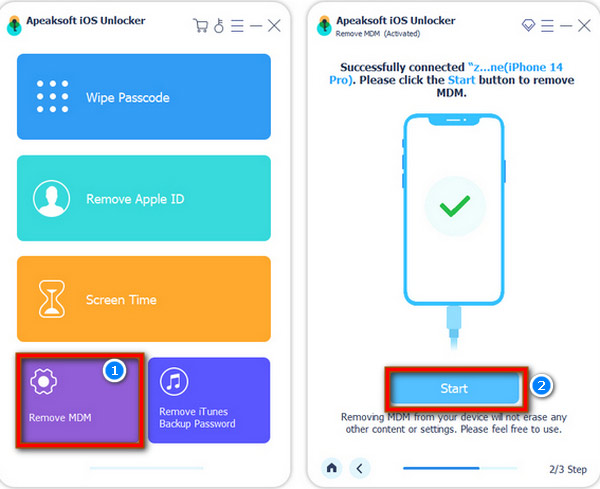
Passo 2: Rimuovi gestione remota
Scegliere il Rimuovi MDM modalità e fare clic su Inizio per iniziare a rimuovere la Gestione remota sul tuo iPhone o iPad se Dov'è è disattivato.
Se la funzione Dov'è è attivata, apri Impostazioni profilo app, tocca il tuo profilo, scegli Trova il mioe disattivarlo Trova il mio iPhone or Trova il mio iPadInserisci la password del tuo ID Apple per disattivarlo. Il software eseguirà immediatamente il suo lavoro.
Una volta completato, il tuo iPhone o iPad si riavvierà. Fai clic su OK pulsante e scollega il dispositivo.
Conclusione
Questa guida spiega come rimuovi Gestione remota dal tuo iPhone o iPad in diverse situazioni. Il metodo più semplice consiste nel completare l'operazione nell'app Impostazioni utilizzando una password di amministratore. In alternativa, puoi provare il bug di iOS 13 per rimuovere MDM. Con un codice di bypass, puoi anche completare la rimozione di MDM durante la configurazione del dispositivo. Apeaksoft iOS Unlocker è disponibile su qualsiasi dispositivo iOS. Se hai altre domande su questo argomento, scrivile qui sotto.
Articoli Correlati
Hai bisogno di consigli su soluzioni MDM per gestire e proteggere i dispositivi? Questo post fornirà 5 soluzioni MDM popolari con recensioni dettagliate tra cui scegliere.
Sai cos'è il blocco MDM e come ignorare il blocco MDM? Questo post fornisce 2 metodi con i passaggi più dettagliati e più recenti per saltare il blocco MDM su iOS e Android.
Se il tuo iPhone o iPad è bloccato dalla tua scuola o azienda precedente, puoi seguire la nostra guida passo passo per bypassare facilmente MDM.
Grazie a questa comprovata soluzione per la sicurezza e la gestione dei dispositivi mobili, puoi scoprire tutto ciò che devi sapere su MDM e molto altro.



