


Come rimuovere la password di backup su iTunes su Windows e Mac

Eseguire il backup del tuo iPhone o iPad tramite iTunes (o Finder sulle versioni più recenti di macOS) è uno dei modi più intelligenti per proteggere foto, messaggi e dati delle app. Ma cosa succede se questo backup diventa un problema? Magari vuoi passare a un nuovo strumento di gestione del telefono, condividere un backup con un familiare o semplicemente ti rendi conto di non aver più bisogno della crittografia. Peggio ancora, cosa succede se dimentichi completamente la password del backup di iTunes?
Se vi state chiedendo come rimuovere la password di backup da iTunesSe stai cercando una soluzione, sei nel posto giusto. In questa guida ti spiegheremo nel dettaglio come rimuovere la password di backup su iTunes utilizzando il metodo ufficiale, cosa fare se hai perso la password e come ripristinare i tuoi backup.
CONTENUTO DELLA PAGINA:
Parte 1: Che cos'è un backup crittografato di iTunes?
Prima di addentrarci nei passaggi per rimuovere la crittografia del backup di iTunes, spieghiamo brevemente a cosa serve questa funzione. Quando si seleziona la casella "Crittografa backup locale" in iTunes, il file di backup viene protetto da password. Questo non solo protegge i dati normali, ma consente anche a iTunes di eseguire il backup di informazioni sensibili che un backup normale non include, come ad esempio:
- Password e credenziali di accesso salvate.
- Impostazioni e cronologia Wi-Fi.
- Dati dell'app Salute.
- Cronologia delle chiamate.
Sebbene sia un'ottima soluzione per la privacy, può diventare un problema se si desidera disattivarla. Fortunatamente, scoprire come rimuovere la password di crittografia del backup locale da iTunes è piuttosto semplice, a patto di ricordarla.
Parte 2: Come rimuovere la password di backup di iTunes (se si conosce la password)
Se ricordi la password e desideri semplicemente disattivare la funzione di crittografia, puoi farlo direttamente in iTunes o nel Finder in pochi clic. Ecco il modo più semplice per rimuovere la password di backup di iTunes:
Passo 1: Collega il tuo dispositivo al computer
Utilizzando un cavo USB, collega il tuo iPhone, iPad o iPod Touch al computer che usi abitualmente per i backup.
Passo 2: Apri iTunes o Finder
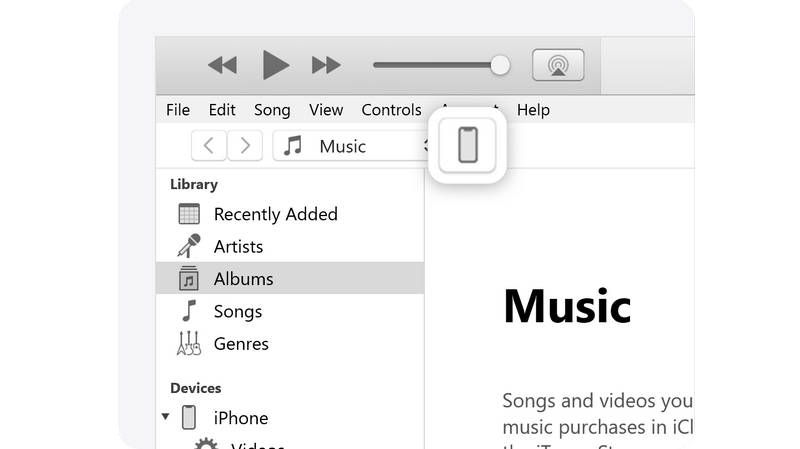
- Su Windows o versioni precedenti di Mac: Apri l'app iTunes. Fai clic su Dispositivo pulsante in alto a sinistra.
- Su macOS Catalina o versioni successive: apri il Finder e fai clic sul nome del tuo dispositivo nella barra laterale sinistra.
Passo 3: Trova la sezione Backup
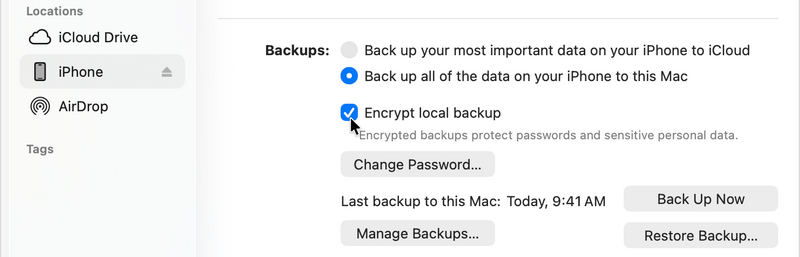
Guarda la schermata principale del tuo dispositivo. Sotto la General o scheda Riepilogo, cerca la sezione etichettata I backup.
Passo 4: Deseleziona la casella Crittografia
Vedrai una casella di controllo con la scritta "Crittografa il backup locale". Fai clic su di essa per deselezionarla.
Passo 5: Inserisci la tua password
Non appena deselezioni l'opzione, apparirà una finestra pop-up che ti chiederà la password. Qui dovrai digitare la password che hai creato quando hai attivato la crittografia per la prima volta.
Una volta digitato e premuto OKiTunes inizierà a creare un nuovo backup non crittografato. Congratulazioni! Hai imparato con successo come rimuovere la password del backup crittografato su iTunes.
Parte 3: Come rimuovere la password di backup da iTunes se l'hai dimenticata
Il metodo descritto sopra funziona perfettamente se si ha una buona memoria. Ma cosa succede se non si riesce ad accedere al proprio account? Milioni di utenti si ritrovano a cercare informazioni su come rimuovere la password di crittografia dal backup di iTunes perché semplicemente non ricordano la password impostata mesi o anni prima.
Se non conosci la password, iTunes non ti permetterà di deselezionare quella casella. Tuttavia, non tutto è perduto. Ecco le tue opzioni:
Opzione A: Apeaksoft iFoneKit iOS Unlocker
La rigorosa sicurezza di Apple non consente di sbarazzarsi facilmente della crittografia. Tuttavia, con Apeaksoft iFoneKit iOS UnlockerCon Apeaksoft, puoi facilmente aggirare la password di iTunes e accedere ai tuoi file di backup. Collega il tuo iPhone o iPad e Apeaksoft rimuoverà la password di backup da iTunes con un solo clic. Dopodiché, potrai aprire iTunes o Finder per ripristinare il backup sul tuo dispositivo.
Passo 1: Ottieni Apeaksoft iFoneKit iOS Unlocker
Scarica, installa e avvia Apeaksoft iFoneKit iOS Unlocker Sul tuo computer Windows o Mac. Funziona con le ultime versioni di Windows 11 e macOS 26/27 Golden Gate Beta.
Download sicuro
Download sicuro
Passo 2: Collega il tuo iPhone ad Apeaksoft
Collega il tuo iPhone al computer. A quel punto, Apeaksoft iFoneKit iOS Unlocker riconoscerà il tuo dispositivo.
Passo 3: Rimozione della password di backup su iTunes con un solo clic
Nell'interfaccia principale, fare clic su Rimuovere le impostazioni di crittografia del backup di iTunes pulsante. Questo programma avvierà la rimozione della password.

Non devi aspettare a lungo; la password di backup verrà rimossa da iTunes. Puoi iniziare a ripristina il tuo iPhone da iTunes o Finder.

Opzione B: Ripristina tutte le impostazioni
Apple si è resa conto che le persone dimenticano le password, quindi ha integrato una soluzione alternativa negli iPhone e iPad più recenti. Sebbene questo non vi permetta di leggere i vecchi backup crittografati, vi consentirà di crearne di nuovi non crittografati. Ecco come rimuovere la password di crittografia del backup di iTunes ripristinando le impostazioni del dispositivo:
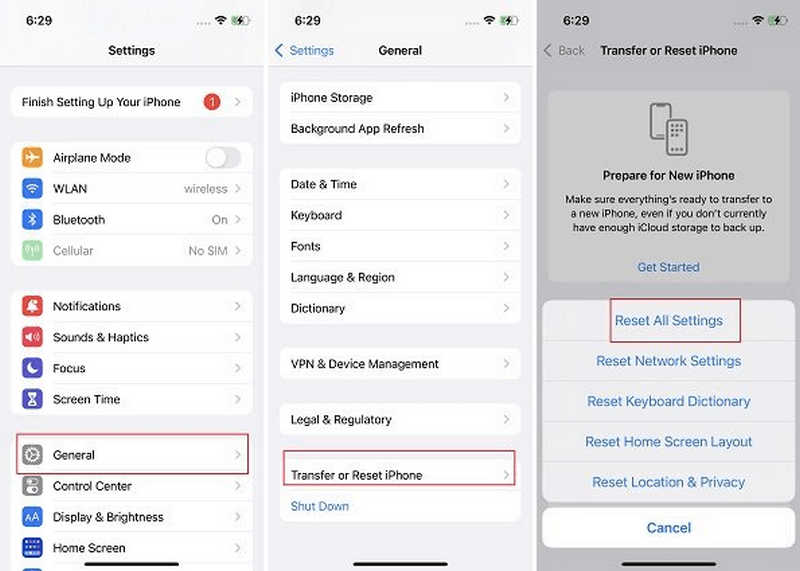
Passo 1: Aprire il Impostazioni profilo app sul tuo iPhone o iPad.
Passo 2: Tocca General, quindi scorri fino in fondo e tocca Trasferisci o ripristina iPhone (o Rimuovi su versioni iOS precedenti).
Passo 3: Tocca Rimuovi. Scegliere Ripristina tutte le impostazioniDovrai inserire il codice di sblocco della schermata del tuo dispositivo per confermare. Dopodiché, potrai rimuovere la password di backup crittografata di iTunes.
Letture consigliate
Nota per i principianti: Questa procedura non eliminerà i tuoi dati personali, come foto, contatti o messaggi. Semplicemente, ripristina lo sfondo, le password Wi-Fi, la luminosità dello schermo e il layout della schermata iniziale. Cosa fondamentale, ripristina anche la password di crittografia del backup locale.
Parte 4: Perché l'opzione "Crittografa backup locale" è disattivata?
A volte, gli utenti seguono tutti i passaggi per rimuovere la password dal backup di iTunes, ma quando arrivano su iTunes, la casella di controllo è disattivata e non può essere cliccata. Se questo ti succede, di solito significa una di queste due cose:
- Profilo aziendale o scolastico: Se il tuo iPhone ti è stato fornito dal lavoro o dalla scuola, oppure se hai configurato un account email aziendale, è possibile che sia stato installato un Profilo di configurazione.
- Restrizioni sul tempo di utilizzo: A volte, i controlli parentali o le impostazioni di Tempo di utilizzo impediscono di modificare account e password. Prova a disattivare temporaneamente Tempo di utilizzo per vedere se l'opzione diventa cliccabile.
Conclusione
Questo articolo offre passaggi dettagliati su come rimuovere la password di backup su iTunes quando ricordi o dimentichi la password. Quando l'hai dimenticata, la soluzione migliore è Apeaksoft iFoneKit iOS UnlockerPuò rimuovere istantaneamente la crittografia di iTunes mantenendo tutti i file di backup e i dati. Inoltre, non ruberà né comprometterà i tuoi dati o la tua privacy. È la tua soluzione potente e sicura.
 Kit Apeaksoft iFone
 Sblocca tutti i tipi di password iOS da iPhone, iPad e iPod.
Download sicuro
Download sicuro
Articoli Correlati




