

Condivisione file di iTunes: come usarla, trovarla e risolvere i problemi.

Molti utenti desiderano trasferire file tra il proprio computer e l'iPhone o l'iPad. Condivisione file iTunes Offre un modo diretto per trasferire documenti, video e altri file di app tramite una connessione USB. Continua a leggere per capire come funziona e dove vengono archiviati i file condivisi.
In questa guida, ti spiegheremo anche perché non viene visualizzato e la sua migliore alternativa: Apeaksoft iPhone Transfer. Continua a leggere.
CONTENUTO DELLA PAGINA:
- Parte 1: Che cos'è la condivisione di file iTunes
- Parte 2: Come utilizzare la condivisione file di iTunes per trasferire file
- Parte 3: Dove trovare i file di condivisione file di iTunes
- Parte 4: Suggerimento extra - Perché la condivisione file in iTunes non viene visualizzata?
- Parte 5: la migliore alternativa alla condivisione di file di iTunes
Parte 1: Che cos'è la condivisione di file iTunes
Definizione di base della condivisione file di iTunes
Come accennato all'inizio, iTunes File Sharing è una funzionalità che permette di trasferire file tra dispositivi iOS e computer. Consente di condividere file in modo semplice e veloce, senza dover ricorrere al servizio iCloud. Inoltre, non vi è alcuna perdita di dati né limiti al numero di file condivisi.
Quali tipi di file sono supportati da iTunes File Sharing?
Non tutte le app iOS supportano la condivisione di file. Per verificare se una specifica app è supportata, puoi collegare il tuo dispositivo a iTunes e aprire l'app. Condivisione di file sezione. Se l'app compare nell'elenco, supporta la condivisione di file.
Parte 2: Come utilizzare la condivisione file di iTunes per trasferire file
Come si accede alla condivisione file di iTunes? Non preoccuparti. Questa sezione ti mostrerà una guida completa su come utilizzare iTunes per la condivisione di file, passo dopo passo.
In questo caso, prendiamo come esempio la condivisione di file di iTunes tra un iPhone e un computer Windows.
Passo 1: Avvia iTunes sul tuo computer Windows. Assicurati che iTunes sia aggiornato all'ultima versione.
Passo 2: Collega il tuo iPhone al computer. Autorizza questo computer sul tuo iPhone se è la prima connessione (Ignorare "Autorizza questo computer" su iPhone).
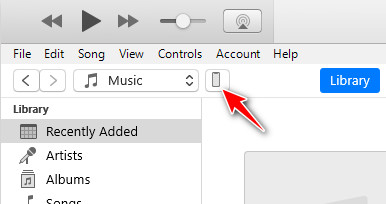
Passo 3: Fai clic sulla sequenza di sblocco del tuo dispositivo nell'angolo in alto a sinistra, come mostrato di seguito.
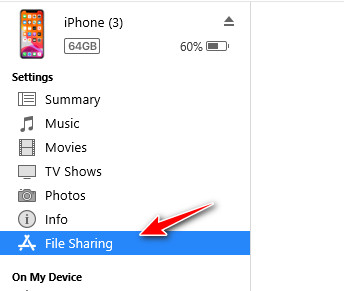
Passo 4: Seleziona Condivisione di fileSulla destra vedrai tutte le app del tuo iPhone che supportano la condivisione file di iTunes.
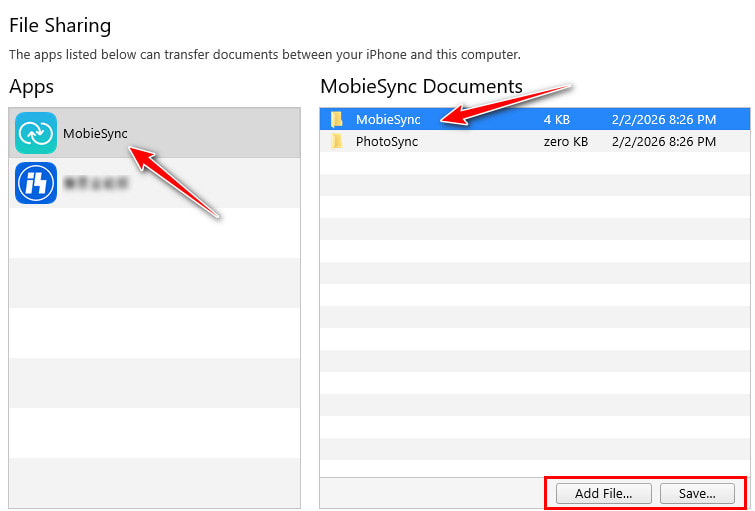
Passo 5: Fai clic sull'applicazione desiderata e seleziona il file di destinazione sulla destra.
Passo 6: Se vuoi condividere un file con un iPhone, scegli Aggiungi File opzione.
Se desideri importare file nel computer, seleziona Salva e scegliere un percorso di salvataggio.
Parte 3: Dove trovare i file di condivisione file di iTunes
Molti utenti riescono a trasferire file tramite la Condivisione file di iTunes, ma poi non riescono più a trovarli. Nessun problema! Questa sezione ti aiuterà a individuare facilmente la cartella di Condivisione file di iTunes.
Se trasferisci file dal tuo computer al tuo iPhone/iPad
Dove si trova la cartella Condivisione iTunes su iPhone? I file trasferiti tramite Condivisione file di iTunes vengono salvati nell'app corrispondente. Puoi aprire l'app che hai selezionato e accedere alla pagina Documenti/File/Libreria. Lì troverai i file trasferiti.
Se esporti file da un iPhone/iPad al tuo Windows/Mac
Se esporti file dal tuo iPhone/iPad al computer, i file trasferiti dal dispositivo verranno salvati nella posizione selezionata durante il processo di esportazione. Se dimentichi quale percorso hai scelto, puoi andare nella cartella Desktop/Download per controllare. Oppure, puoi eseguire gli stessi passaggi in Parte 2 e verificare il percorso predefinito nell'ultimo passaggio.
Parte 4: Suggerimento extra - Perché la condivisione file in iTunes non viene visualizzata?
A volte, quando colleghi il tuo iPhone/iPad al computer, non è disponibile l'opzione di condivisione file o l'app desiderata. Ciò è dovuto principalmente ai seguenti motivi:
Il tuo dispositivo non è collegato correttamente
- Non hai autorizzato questo computer sul tuo dispositivo iOS.
- Prova a usare un nuovo cavo USB o una nuova porta di connessione.
- Riavvia iTunes e ricollega il dispositivo.
Problema con la versione di iTunes
La tua versione di iTunes è obsoleta e non consente di visualizzare correttamente la condivisione file. Devi aggiornarla all'ultima versione.
L'app non supporta la condivisione di file.
In iTunes verranno visualizzate solo le app che supportano la condivisione file. Se lo sviluppatore non ha abilitato la condivisione file, l'app non verrà mostrata. Puoi consultare la descrizione dell'app per verificare se supporta la condivisione file.
Parte 5: la migliore alternativa alla condivisione di file di iTunes
Se la condivisione file di iTunes non viene visualizzata o non riesce a trasferire correttamente i file, potresti prendere in considerazione l'utilizzo di un metodo di trasferimento file più flessibile. Qual è l'alternativa al trasferimento file di iTunes? Non puoi perderti Trasferimento iPhone di ApeaksoftQuesto software consente di trasferire file da iPhone a iPhone, da iPhone a iPad, da iPhone al computer e viceversa.
La migliore alternativa alla condivisione file di iTunes
- Nessuna restrizione da sandbox per le app: puoi trasferire file tra dispositivi iOS e un computer senza perdita di qualità con un solo clic.
- Supporto per foto, musica, video, contatti, messaggi, ecc.
- Non si limita alla condivisione di file: è possibile anche gestire, modificare, eliminare e organizzare i file con facilità tramite un'interfaccia intuitiva.
- Compatibile con i dispositivi iOS e le versioni di sistema più recenti.
Download sicuro
Download sicuro

Se la tua iTunes non si sincronizzeràQuesto software completo per il trasferimento dati è la scelta migliore.
Conclusione
Questo articolo ha introdotto Condivisione file in iTunes In dettaglio, inclusi cos'è, come usarlo, dove trovare i file trasferiti, cosa fare quando la Condivisione file in iTunes non viene visualizzata e la sua migliore alternativa. Ci auguriamo che questa guida possa esservi utile e semplificarvi il trasferimento e la gestione dei file tra il vostro dispositivo iOS e il computer.
Articoli Correlati




