


Come sbloccare un iPhone disabilitato con o senza iTunes

Per gli utenti iPhone, la protezione tramite codice di accesso sembra una misura di sicurezza infallibile finché non si viene bloccati e viene visualizzata la schermata iPhone disabilitato. Oggi, gli utenti dipendono sempre di più dai loro iPhone, utilizzando i dispositivi per effettuare chiamate, inviare e ricevere messaggi, ordinare la cena, leggere le e-mail, monitorare la salute e altro ancora. Fortunatamente, ci sono alcuni modi per sblocca un iPhone disabilitato seguendo i nostri metodi collaudati e una guida concreta.
CONTENUTO DELLA PAGINA:
Parte 1: Come sbloccare un iPhone disabilitato con iTunes
È possibile sbloccare un iPhone disabilitato? Una volta che il dispositivo iOS è disabilitato, potrebbe apparire un messaggio sulla schermata di blocco: "Connetti a iTunes". In altre parole, iTunes è la soluzione ufficiale per sbloccare un dispositivo iOS disabilitato.
Passo 1: Esegui l'ultima versione di iTunes. Su macOS Catalina o versioni successive, esegui invece il Finder.
Passo 2: Collega il tuo iPhone disabilitato al computer tramite un cavo USB.
Passo 3: Metti il tuo iPhone in modalità di ripristino:

Su iPhone 6s e versioni precedenti
Premi a lungo il Casa + Potenza pulsanti insieme.
Rilascia i pulsanti finché non si attiva la modalità di ripristino.
Su iPhone 7 / 7 Plus
Tenere premuto il tasto volume giù + Side pulsanti contemporaneamente
Una volta che il dispositivo entra in modalità di ripristino, rilascia i pulsanti.
Su iPhone 8 e successivi
Premere e rilasciare rapidamente il Volume su pulsante.
Premere e rilasciare rapidamente il volume giù pulsante.
Tenere premuto il tasto Side finché non viene visualizzata la schermata Modalità di ripristino.
Passo 4: Apri iTunes o Finder e, se il dispositivo viene rilevato in modalità di recupero, verrà visualizzata una finestra di dialogo.
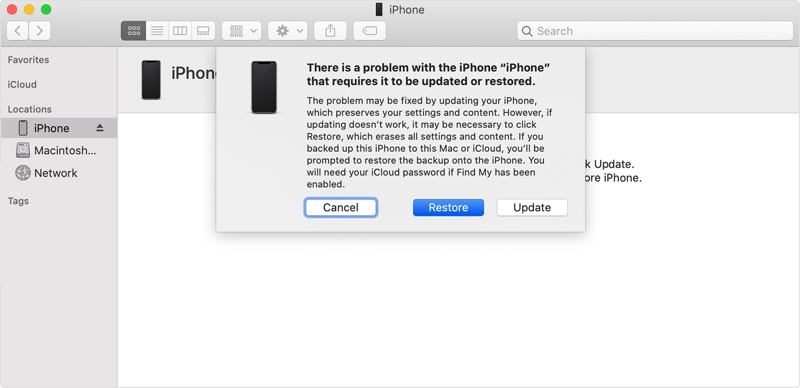
Passo 5: Clicca su Ripristinare pulsante per avviare il ripristino del tuo iPhone.
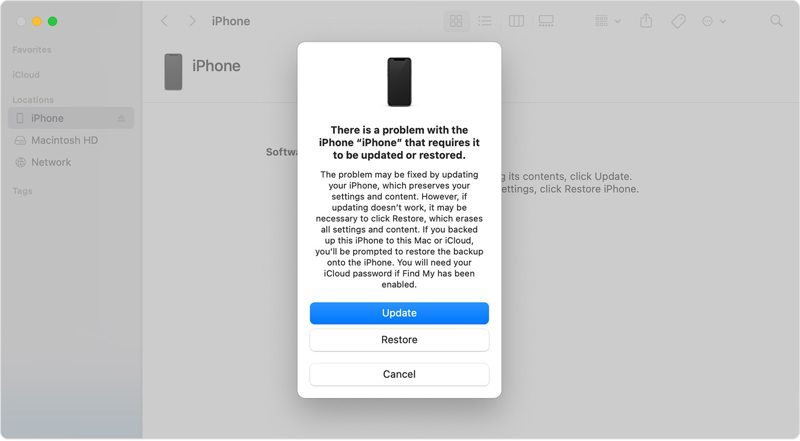
Passo 6: Una volta completata l'operazione, il tuo iPhone dovrebbe riavviarsi nella schermata di benvenuto.
Passo 7: Scollega il dispositivo, sblocca l'iPhone disabilitato e configuralo.
Nota: Questa procedura cancellerà tutti i dati presenti sul tuo iPhone. Ti consigliamo di eseguire un backup dei dati prima di procedere.
Parte 2: Come sbloccare un iPhone disabilitato senza iTunes
Opzione 1: Come sbloccare un iPhone disabilitato cancellando i dati dell'iPhone
Funzione di blocco in iOS 15.2 e versioni successive. Questa funzione offre due opzioni per l'iPhone disabilitato: Emergenza e codice dimenticato oppure Inizializza iPhone. Inizializzando l'iPhone disabilitato, verrà rimossa la schermata di blocco e i dati associati alla password dell'ID Apple. Puoi anche consultare le istruzioni correlate visitando il sito web sulla schermata di blocco. support.apple.com/iPhone/passcode.
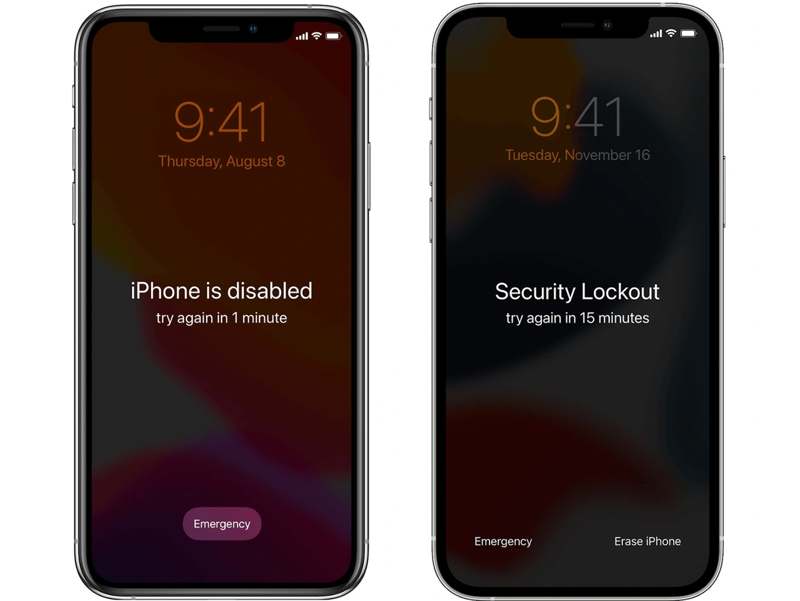
Per iOS 17 e versioni successive
Passo 1: Clicca il Hai dimenticato il passcode pulsante sullo schermo.
Passo 2: Leggi il messaggio di avviso e tocca Avvia il ripristino dell'iPhone.
Passo 3: Inserisci la password dell'ID Apple associata al tuo dispositivo.
Passo 4: Quindi, scegliere Cancella iPhone di nuovo per cominciare ripristino di fabbrica il tuo iPhone.
Passo 5: Una volta completata la procedura, potrai sbloccare direttamente il tuo iPhone disabilitato.
Per iOS 15.2 e versioni successive
Passo 1: Clicca il Cancella iPhone pulsante.
Passo 2: Leggi il messaggio di avviso e tocca Cancella iPhone nuovamente.
Passo 3: Successivamente, inserisci la password del tuo ID Apple.
Passo 4: Dopodiché, il ripristino dell'iPhone si avvierà immediatamente.
Opzione 2: Come sbloccare un iPhone disabilitato tramite Trova il mio
Apple ha unificato le funzioni Trova i miei amici e Trova il mio iPhone nell'app Dov'è. Questa app consente di localizzare e gestire i dispositivi Apple tramite un account ID Apple, a condizione che la funzione Trova il mio iPhone sia stata attivata sul dispositivo prima della sua disattivazione. Ancora più importante, permette di sbloccare un iPhone disattivato ripristinandolo online o su un altro dispositivo Apple.
In rete
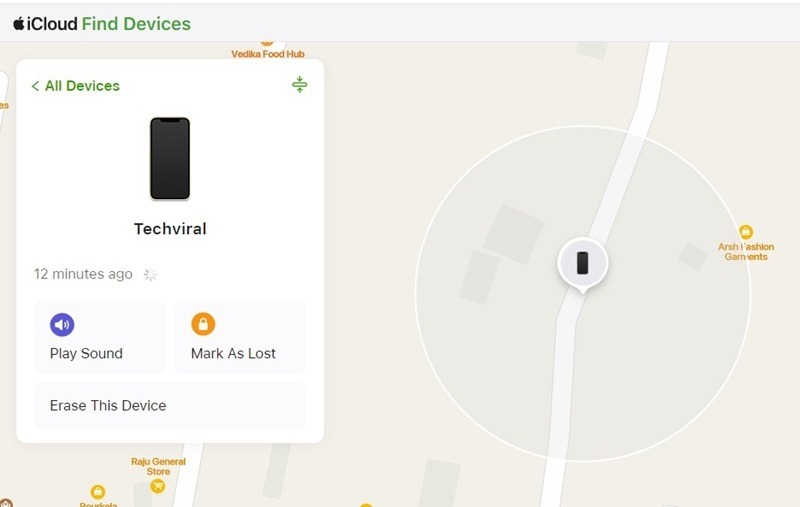
Passo 1: Vai su www.icloud.com in un browser web e accedi con il tuo ID Apple e la tua password.
Suggerimenti: Se l'autenticazione a due fattori è attiva, inserisci il codice di verifica che appare sullo schermo.
Passo 2: Apri il menu a tendina "Tutti i dispositivi" e seleziona il tuo iPhone disabilitato.
Passo 3: Una volta tracciato il tuo iPhone, fai clic su Cancella questo dispositivo pulsante.
Passo 4: Leggi la notifica e fai clic Avanti.
Passo 5: Inserisci nuovamente la password del tuo ID Apple e premi Cancellare per confermare lo sblocco dell'iPhone disabilitato.
In Trova la mia app
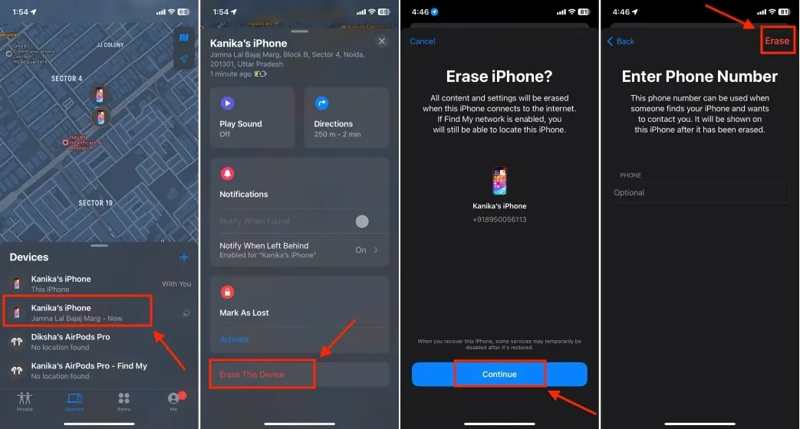
Passo 1: Aprire il Trova il mio app su un dispositivo Apple associato allo stesso ID Apple.
Passo 2: Vai dispositivi scheda e seleziona l'iPhone disabilitato.
Passo 3: Successivamente, tocca o fai clic su Cancella questo dispositivo pulsante sulla barra degli strumenti.
Passo 4: Segui le istruzioni visualizzate sullo schermo per cancellare il dispositivo disabilitato.
Letture consigliate
Parte 3: Un metodo rapido per sbloccare un iPhone disabilitato
I metodi comuni per sbloccare un iPhone disabilitato richiedono la password del tuo ID Apple. Se hai dimenticato la password, Kit Apeaksoft iFone è un modo rapido per riottenere l'accesso al dispositivo.

Scaricato da oltre 1,000,000 utenti
- Come aggirare la schermata di blocco dell'iPhone senza password.
- Rimuovi i codici di accesso numerici, Face ID e Touch ID.
- Disponibile per iPhone bloccati e disabilitati.
- Offri funzionalità aggiuntive, come il ripristino delle impostazioni di fabbrica del dispositivo.
- Supporta le ultime edizioni di iOS e iPadOS.
Download sicuro
Download sicuro

Come sbloccare il tuo iPhone disabilitato senza password
Passo 1: Installare iPhone Unlocker
Avvia lo strumento di sblocco iPhone dopo averlo installato sul tuo PC. Esiste un'altra versione per Mac. Scegli la Sblocca lo schermo iOS modalità per procedere.

Passo 2: Connettiti al tuo iPhone
Collega l'iPhone disabilitato al PC con un cavo Lightning. Una volta rilevato, fai clic su Inzia ora pulsante per avviare il download del firmware.

Passo 3: Sblocca l'iPhone disabilitato
Una volta completato il download, fare clic su OK pulsante nella finestra di dialogo di conferma. Quindi, fai clic sul pulsante Conferma di nuovo Fai clic per verificare il firmware. Al termine, il software inizierà a sbloccare il dispositivo.

Nota: Per evitare la perdita di dati, esegui un backup del tuo iPhone prima di procedere. Successivamente, potrai ripristinare il backup.
Conclusione
Questa guida spiega come puoi sblocca un iPhone disabilitato Con o senza iTunes. In base alla notifica visualizzata sullo schermo, è possibile ripristinare un iPhone disabilitato in Modalità di recupero con iTunes o Finder. Successivamente, sarà possibile accedere al dispositivo senza restrizioni. Senza iTunes, è possibile provare Blocco sicurezza e Dov'è, a seconda della situazione. Kit Apeaksoft iFone è il metodo definitivo per riottenere l'accesso a un iPhone disabilitato senza password.
 Kit Apeaksoft iFone
 Sblocca tutti i tipi di password iOS da iPhone, iPad e iPod.
Download sicuro
Download sicuro
Articoli Correlati




