

Come disattivare e disabilitare il blocco schermo dell'iPhone o dell'iPad

Per proteggere i tuoi dati e la tua privacy, Apple ha aggiunto un blocco schermo a tutti i dispositivi iOS. iOS è in grado di visualizzare automaticamente il blocco schermo se non tocchi lo schermo per un certo periodo di tempo. La prossima volta che vorrai accedere al tuo dispositivo, dovrai inserire il codice di accesso, il Face ID o il Touch ID. Tuttavia, ogni medaglia ha due facce. Così come il blocco schermo dell'iPhone. Questo tutorial condivide diversi modi per... disattivare il blocco schermo sul tuo iPhone o iPad.
CONTENUTO DELLA PAGINA:
Parte 1: Un modo semplice per disattivare il blocco schermo dell'iPhone
Disattivare l'interruttore della schermata di blocco su un iPhone è un gioco da ragazzi se sai dove trovare l'impostazione. Significa che hai bisogno del codice di accesso dell'iPhone o della password dell'ID Apple per modificare l'impostazione corrispondente. Per fortuna, Sblocco iOS di Apeaksoft è in grado di completare il lavoro senza alcun prerequisito. Inoltre, il design intuitivo lo rende facile da imparare.
Un modo semplice per disattivare completamente il blocco schermo dell'iPhone senza password
- Disattivare la schermata di blocco dell'iPhone senza password.
- Fornire un alto tasso di successo.
- Disponibile per codici di accesso alla schermata di blocco, Face ID e Touch ID.
- Offre funzionalità bonus, come il bypass MDM.
- Supporta le ultime versioni di iOS e iPadOS.
Download sicuro
Download sicuro

Come disattivare il blocco schermo dell'iPhone senza password
Passo 1: Installa iPhone Unlocker
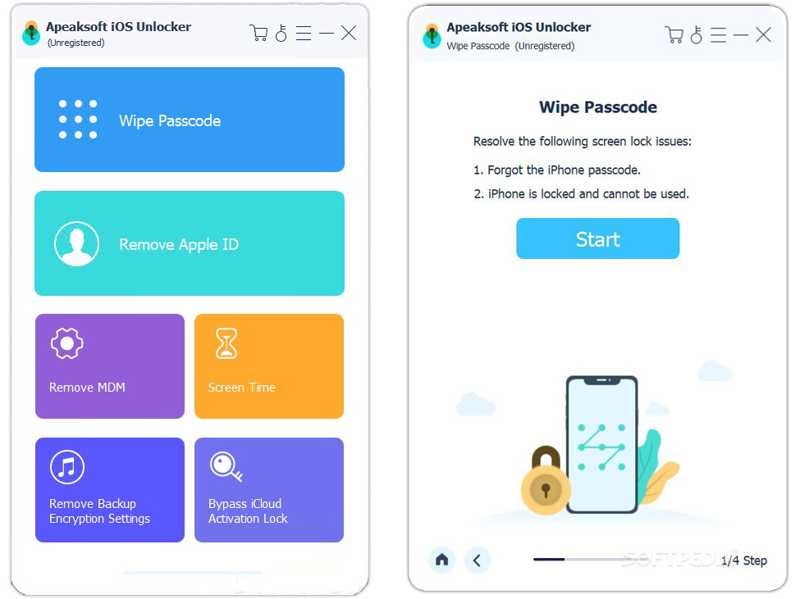
Installa il software di sblocco per iPhone sul tuo PC e poi avvialo. Esiste un'altra versione per Mac. Scegli Pulisci passcode modalità e fare clic su Inizio pulsante per procedere.
Passo 2: Controllare le informazioni del dispositivo
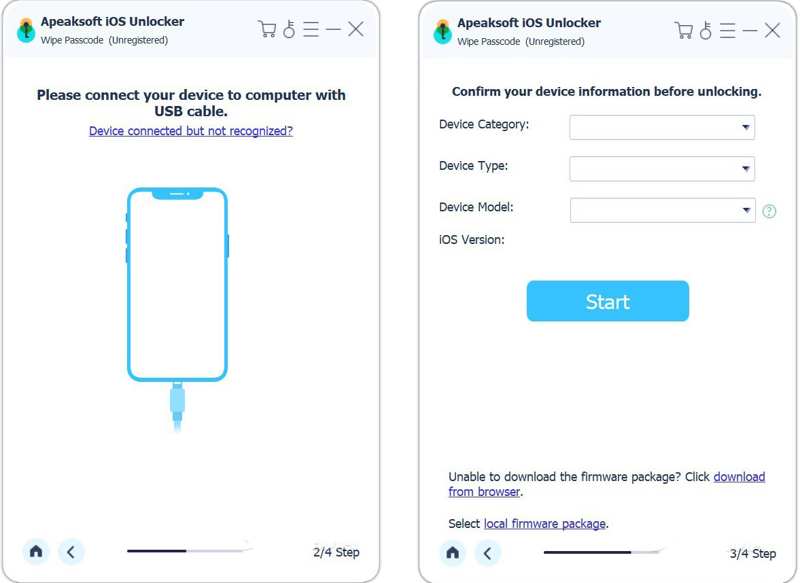
Collega il tuo iPhone al PC con un cavo Lightning. Una volta che il software rileva il tuo dispositivo, seleziona le informazioni sul dispositivo nel modulo.
Passo 3: Rimuovi la schermata di blocco
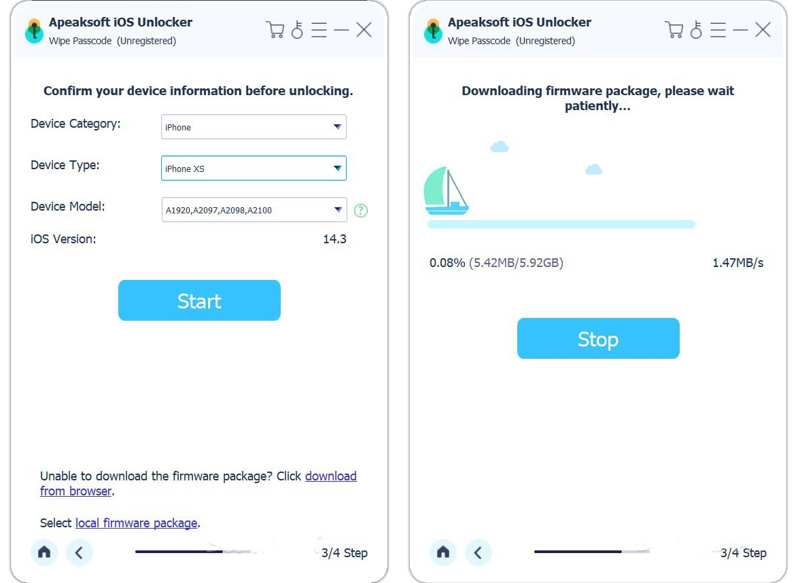
Successivamente, fare clic sul Inizio per iniziare a scaricare il firmware. Al termine, il software rimuoverà immediatamente il blocco schermo dal tuo iPhone. Puoi anche rimuovere l'ID Apple dal tuo iPhone.
Parte 2: Come disattivare la schermata di blocco nelle Impostazioni
Se riesci ad accedere al tuo iPhone, ci sono due modi per disattivare la schermata di blocco: impedendone la visualizzazione o disattivando il blocco schermo. Il primo metodo non visualizzerà la schermata di blocco dell'iPhone, mentre il secondo non bloccherà lo schermo con un codice di accesso.
Come disattivare l'interruttore della schermata di blocco
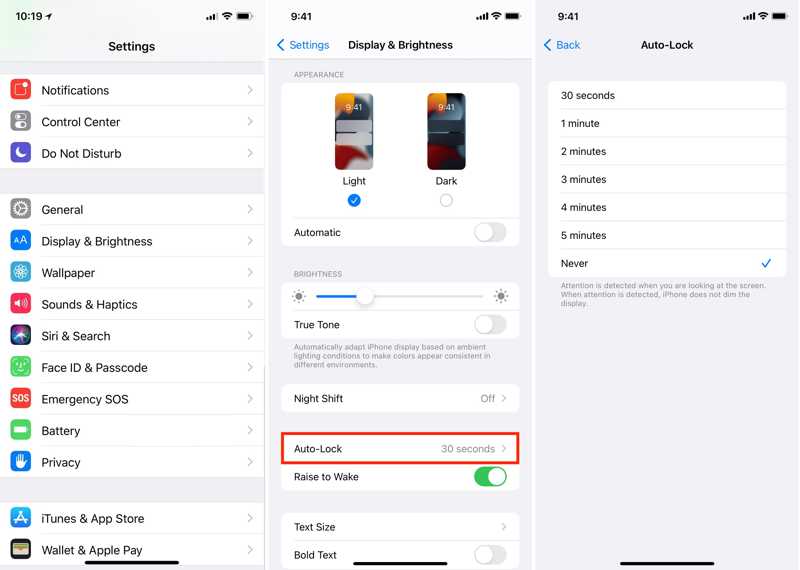
Passo 1: Aprire il Impostazioni profilo app sul tuo iPhone.
Passo 2: Vai su Display e luminositàe tocca Chiusura automatica.
Passo 3: Seleziona Mai per evitare che lo schermo del tuo iPhone si blocchi.
Come disattivare il blocco schermo su iPhone
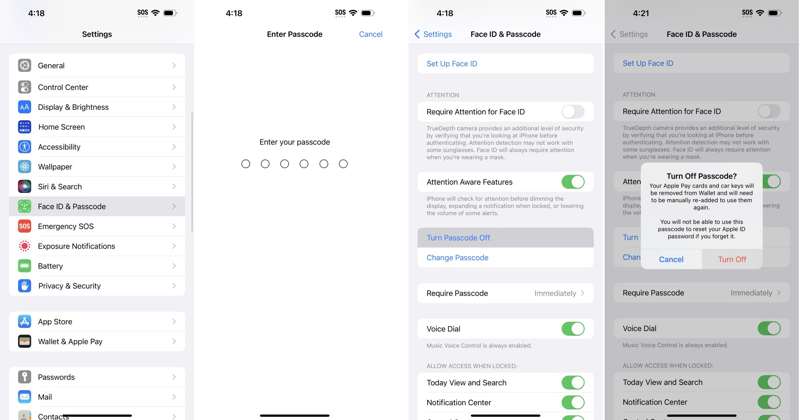
Passo 1: Esegui il tuo Impostazioni profilo app.
Passo 2: Vai su Face ID e passcode e inserisci il tuo passcode.
Suggerimenti: Per un iPhone con un pulsante Home, vai a Tocca ID e passcode.
Passo 3: Tocca Disattiva il passcode e scegli Spegni se richiesto.
Passo 4: Inserisci la password del tuo ID Apple e confermala.
Parte 3: Come rimuovere la schermata di blocco con Trova il mio
La funzione Trova il mio di Apple ti consente di disattivare la schermata di blocco del tuo dispositivo da remoto se hai abilitato Trova il mio iPhone o Trova il mio iPad. Ti consente di inizializzare il dispositivo e rimuovere il codice di accesso alla schermata di blocco.
Come disattivare il blocco schermo dell'iPhone online
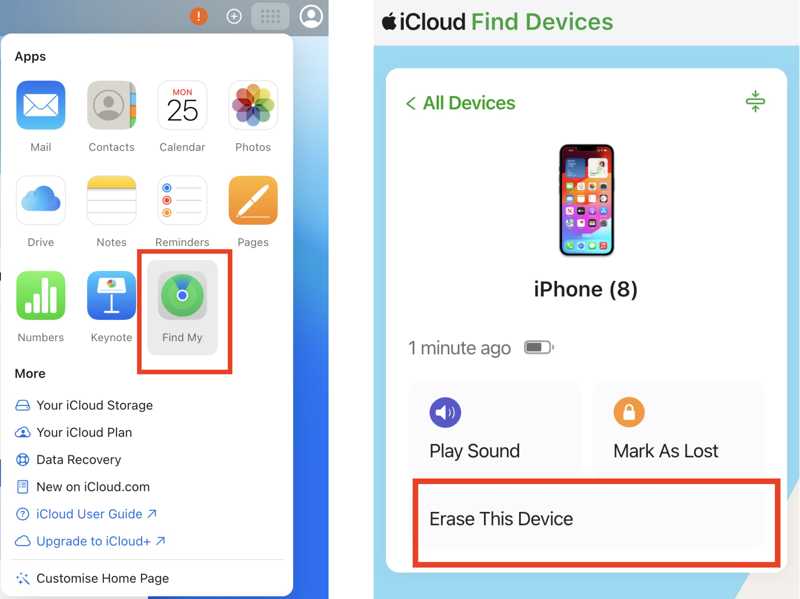
Passo 1: Vai su www.icloud.com in un browser e accedi con il tuo ID Apple e la tua password.
Passo 2: Scegli Trova il mio.
Passo 3: Scegli il tuo iPhone dal Tutti i dispositivi elenco.
Passo 4: Quindi, fare clic su Cancella questo dispositivo pulsante.
Passo 5: Se richiesto, inserisci il tuo numero di telefono o ignoralo.
Passo 6: Quindi, fare clic Cancellare e confermare l'azione.
Come disattivare il blocco schermo su iPad con un altro dispositivo iOS
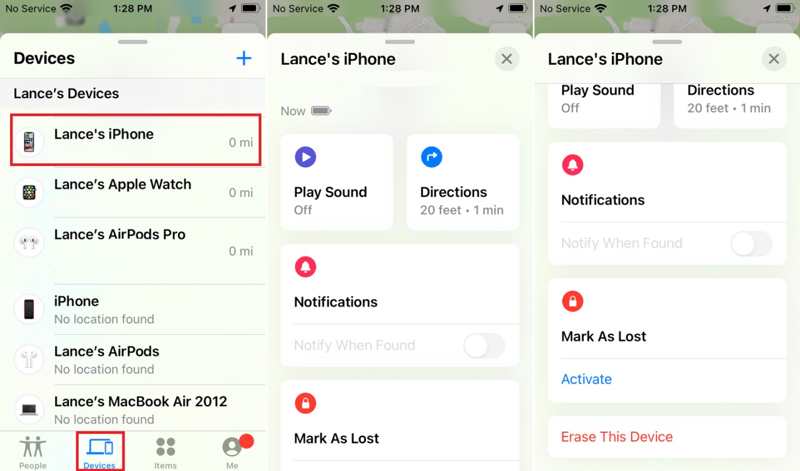
Passo 1: Corri il Trova il mio app su un altro dispositivo iOS.
Passo 2: Vai dispositivi e scegli il tuo iPhone.
Suggerimenti: Se non riesci a trovare il tuo iPhone, tocca Aggiungi pulsante, scegli Aggiungi AirTage scopri il tuo iPhone.
Passo 3: Espandi la barra degli strumenti in basso e tocca Cancella questo dispositivo.
Passo 4: Segui le istruzioni sullo schermo per disattivare il blocco schermo sul tuo iPhone.
Parte 4: Come disattivare la schermata di blocco con iTunes/Finder
Un altro modo per disattivare la schermata di blocco sul tuo iPhone o iPad è ripristinare il dispositivo tramite iTunes o Finder. Per farlo, sono necessari un computer, l'ultima versione di iTunes o Finder e un cavo USB.
Passo 1: Collega il tuo dispositivo al computer con un cavo compatibile.
Passo 2: Apri iTunes o Finder, a seconda del tuo sistema operativo:
Su Windows, apri iTunes.
Su macOS Mojave o versioni precedenti, apri iTunes.
Su macOS Catalina o versioni successive, apri Finder.
Situazione 1: il tuo dispositivo è accessibile
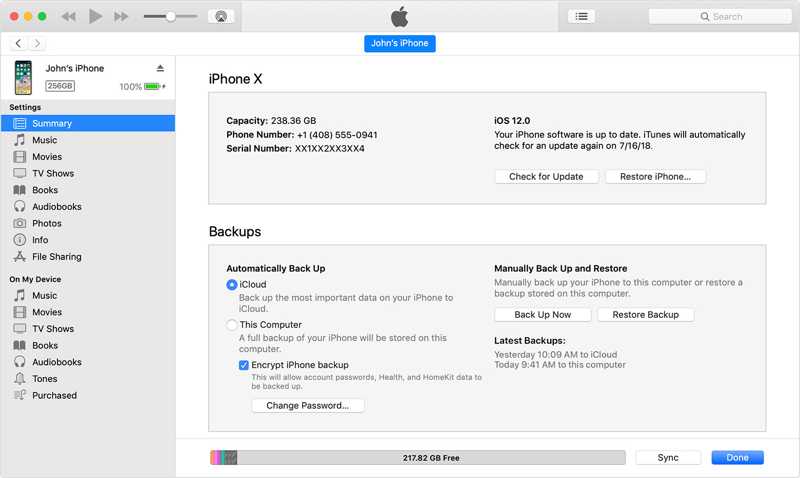
Passo 3: Clicca su Cellulare pulsante in iTunes dopo che il dispositivo è stato rilevato. Nel Finder, fai clic sul nome del dispositivo.
Passo 4: Vai Sintesi or Generale scheda.
Passo 5: Clicca su ripristinare iPhone e segui le istruzioni sullo schermo per iniziare a rimuovere la schermata di blocco.
Situazione 2: il tuo dispositivo è disabilitato
Passo 3: Posiziona il tuo iPhone o iPad in Modalità di ripristino:
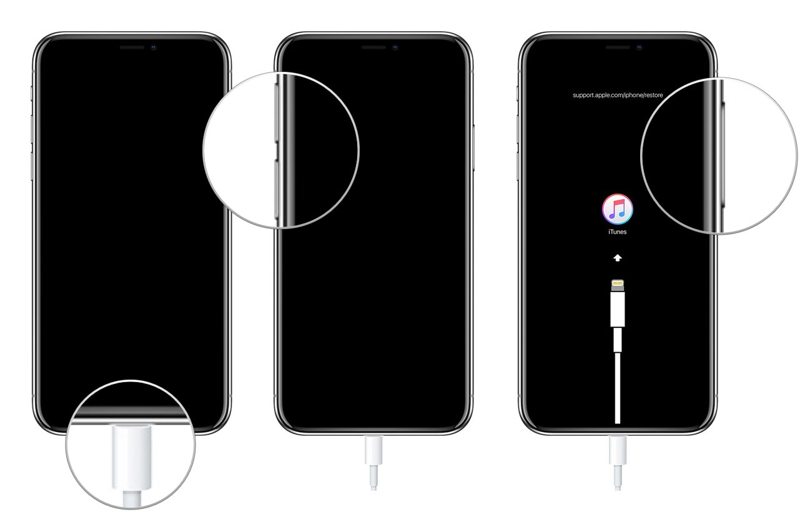
Per iPhone 8 o successivi, iPad senza pulsante Home
Premere e rilasciare rapidamente il Volume su pulsante.
Premere e rilasciare rapidamente il volume giù pulsante.
Premi a lungo il Side finché il dispositivo non entra in modalità di ripristino.
Per iPhone 7 / 7 Plus
Tenere premuto il tasto volume giù + Side pulsanti insieme.
Rilasciare i pulsanti quando il dispositivo entra in modalità di ripristino.
Per iPhone 6s o precedenti, iPad con pulsante Home
Tenere premuto il tasto Casa + Sleep / Wake Pulsanti contemporaneamente.
Una volta visualizzata la schermata Modalità di ripristino, rilasciare i pulsanti.
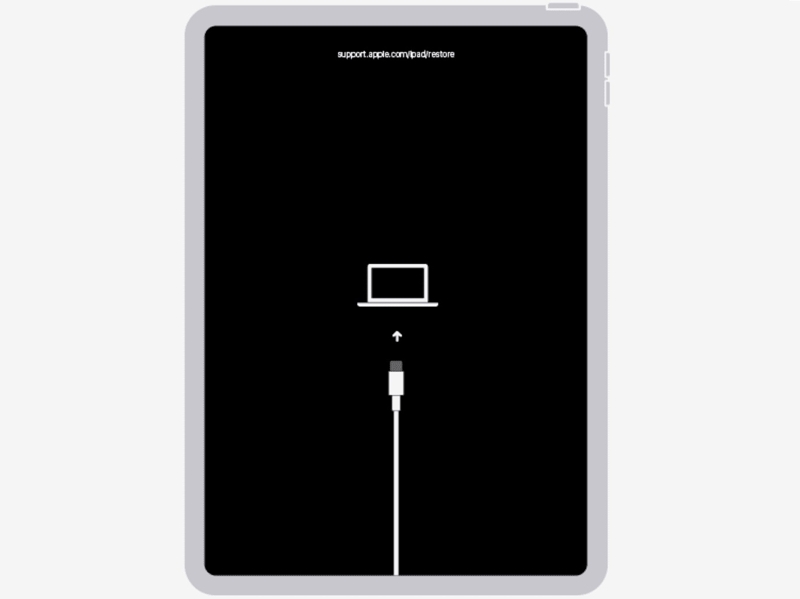
Passo 4: Quando iTunes o Finder rilevano il tuo iPhone in modalità di ripristino, fai clic su Ripristinare pulsante nella finestra di dialogo.
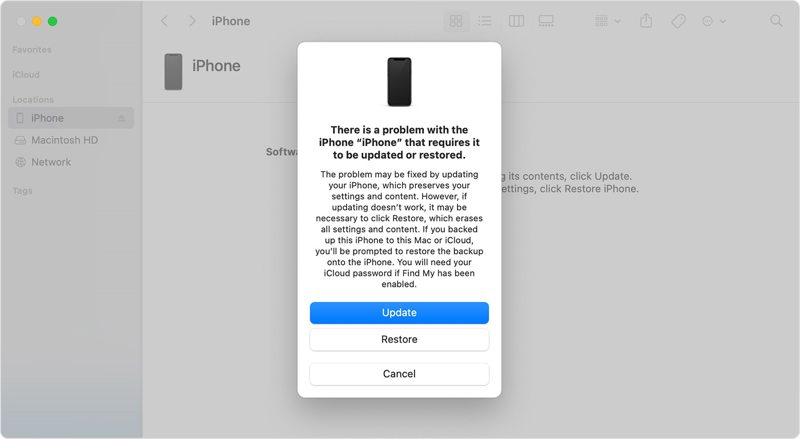
Passo 5: Attendi il completamento del processo e disconnetti il dispositivo.
Passo 6: Successivamente, configura il tuo iPhone o iPad dopo aver disattivato il blocco schermo dell'iPhone.
Conclusione
Questa guida ha condiviso diversi modi per disattiva l'interruttore della schermata di blocco sul tuo iPhone o iPad. Puoi scegliere il metodo più adatto in base alla tua situazione e alla nostra quota di mercato. Se il tuo dispositivo è accessibile, puoi configurarlo nell'app Impostazioni integrata. Dov'è ti consente di configurarlo da remoto. Sblocco iOS di Apeaksoft è una buona opzione se hai dimenticato il codice di accesso dell'iPhone e la password dell'ID Apple.
Articoli Correlati
Scopri come controllare lo stato della batteria dell'iPhone e cancellare la cronologia di utilizzo con la nostra guida rapida e chiara per migliorare le prestazioni del dispositivo.
Vuoi recuperare memo vocali cancellati dal tuo iPhone senza restrizioni? Se lo fai, questa guida esplorerà 3 metodi per te.
Per correggere le foto a bassa risoluzione su iPhone, puoi utilizzare le funzionalità integrate nell'app Foto, nell'app Adobe Lightroom o un programma di ottimizzazione delle immagini online.
Ecco diversi approcci per ripristinare il tuo iPhone, iPad o iPod Touch alle impostazioni di fabbrica, con o senza computer.



