


Come rimuovere rapidamente l'ID Apple dal tuo iPhone o iPad

Ci sono diversi scenari in cui devi rimuovere un ID Apple da un iPhoneSe ricevi un iPhone in regalo e il vecchio ID Apple è ancora presente sul dispositivo, ad esempio, devi chiedere la password al proprietario ed effettuare il logout dall'account. Se smetti di utilizzare l'account, devi anche rimuoverlo dal dispositivo. Questo articolo illustra quattro metodi collaudati per eliminare un account ID Apple.
CONTENUTO DELLA PAGINA:
Parte 1: Cosa succede dopo aver rimosso l'ID Apple dall'iPhone
Prima di rimuovere l'ID Apple dal tuo iPhone, è meglio informarsi sulle conseguenze di tale operazione. Inoltre, per evitare errori, è necessario disconnettersi dall'account da tutti i servizi, abbonamenti e dispositivi associati.
Cosa succede dopo aver rimosso l'ID Apple dall'iPhone?
- 1.Tutte le informazioni associate al tuo ID Apple sono ancora disponibili.
- 2.È possibile accedere all'account da un altro dispositivo Apple.
- 3.Le tue app rimarranno disponibili, ma verrai disconnesso dalle app associate al tuo ID Apple.
- 4.Non è possibile accedere all'App Store, a iMessage, a FaceTime e a iCloud sul dispositivo.
- 5.Le foto, le note e gli altri dati sincronizzati con iCloud verranno rimossi dal tuo iPhone.
- 6.La funzione Trova il mio iPhone è disabilitata e non è possibile localizzare il dispositivo.
- 7.Tutta la musica e le playlist memorizzate in Apple Music o iTunes verranno rimosse dal tuo iPhone.
- 8.Altri servizi, come Apple Pay e In famiglia, smetteranno di funzionare.
Parte 2: Come rimuovere l'ID Apple dall'iPhone
Con la password dell'ID Apple, puoi rimuovere l'ID Apple dal tuo iPhone. Puoi completare la procedura tramite l'app Impostazioni. Il prerequisito è che tu ricordi il codice di accesso dell'iPhone e che il dispositivo sia ancora accessibile.
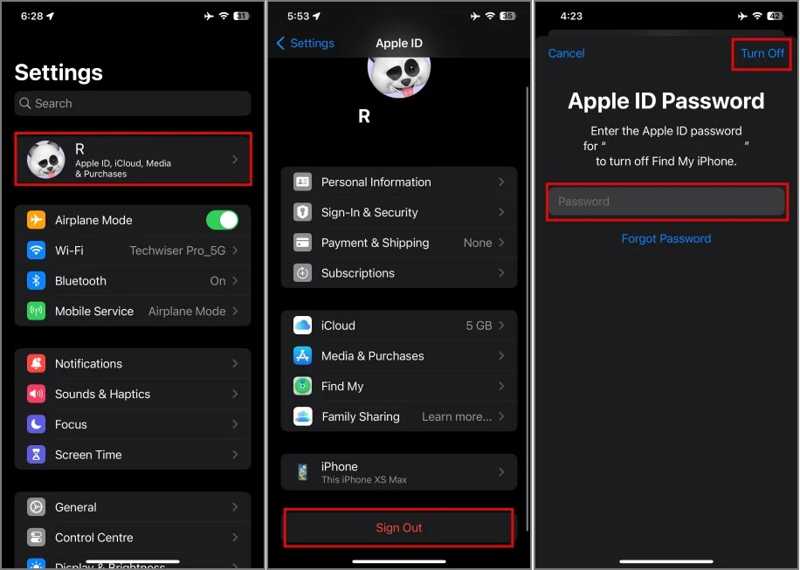
Passo 1: Aprire il Impostazioni profilo app sul tuo iPhone.
Passo 2: Tocca il tuo profilo.
Passo 3: Scorri verso il basso e tocca il Esci pulsante.
Passo 4: Inserisci la password dell'ID Apple e tocca Spegni.
Passo 5: Conserva una copia dei tuoi dati oppure ignorali.
Passo 6: Clicca il Esci pulsante e scegliere Esci.
Parte 3: Come rimuovere l'ID Apple dall'iPhone online
È possibile rimuovere l'ID Apple da un iPhone senza password? Se hai dimenticato la password del tuo ID Apple, devi reimpostarla su iForgot e poi rimuovere l'account dal tuo dispositivo iOS con la nuova password.
Reimposta password ID Apple
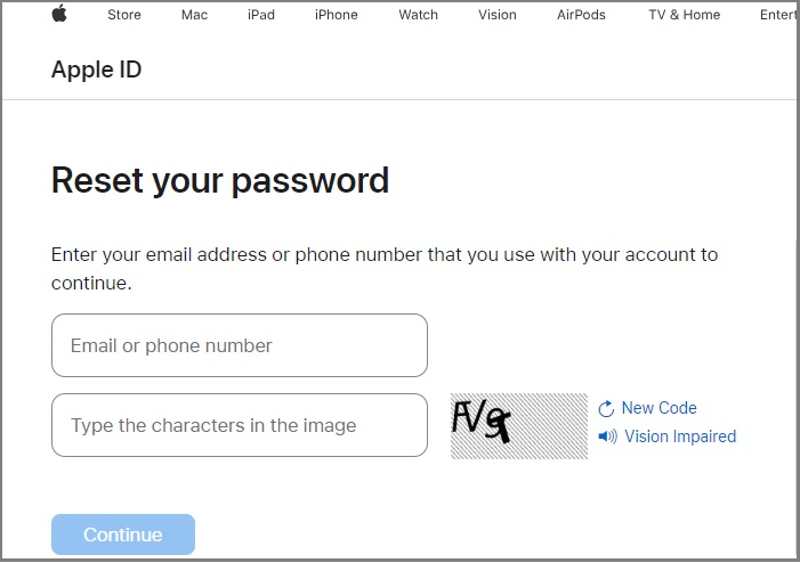
Passo 1: Apri un browser e vai su iforgot.apple.com.
Passo 2: Clicca su Resetta la password pulsante.
Passo 3: Inserisci l'indirizzo email del tuo ID Apple, inserisci i caratteri presenti nell'immagine e fai clic Continua.
Passo 4: Segui le istruzioni visualizzate sullo schermo per verificare la tua proprietà in base alla tua situazione.
Passo 5: Imposta una nuova password e confermala.
Rimuovere l'ID Apple dall'iPhone online
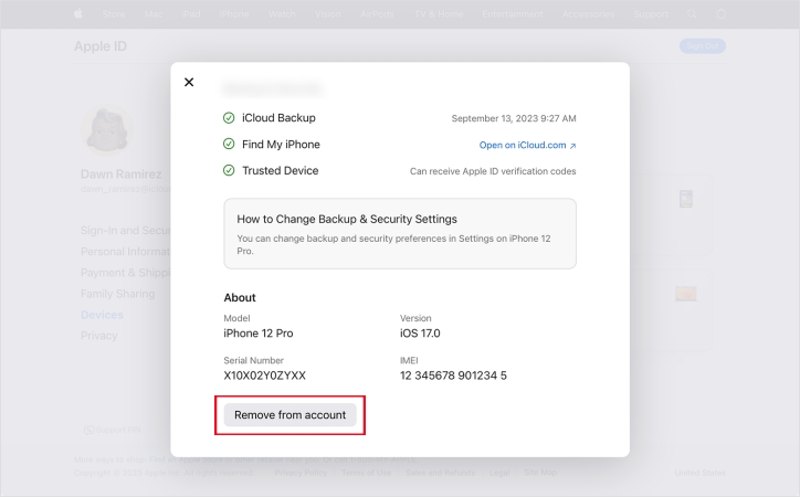
Passo 1: Visita account.apple.com nel tuo browser.
Passo 2: Accedi con il tuo ID Apple e la nuova password.
Passo 3: Fai clic sul tuo iPhone sotto dispositivi .
Passo 4: Successivamente, fare clic sul Rimuovi dall'account pulsante nel menu contestuale.
Passo 5: Leggi l'avviso nella finestra di dialogo e scegli Rimuovi questo iPhone nuovamente.
Parte 4: Come rimuovere l'ID Apple dall'iPhone da remoto
Anche se il dispositivo non è nelle mani del proprietario, quest'ultimo può rimuovere l'ID Apple dall'iPhone. Il prerequisito è che l'utente abbia effettuato l'accesso con l'account su più dispositivi Apple. In altre parole, è possibile completare la procedura su un altro iPhone/iPad o su un computer Mac.
Come rimuovere l'ID Apple da un iPhone su un altro iPhone
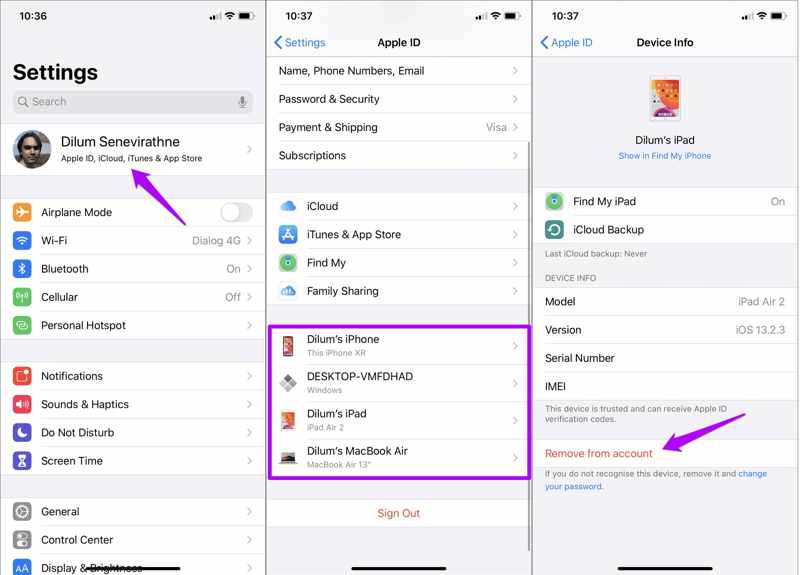
Passo 1: Corri il Impostazioni profilo app.
Passo 2: Tocca il profilo.
Passo 3: Scorri verso il basso e scegli il tuo iPhone dall'elenco.
Passo 4: Clicca il Rimuovi dall'account pulsante.
Passo 5: Quando richiesto, scegliere Rimuovere di nuovo per confermarlo.
Come cancellare l'ID Apple da iPhone tramite Mac
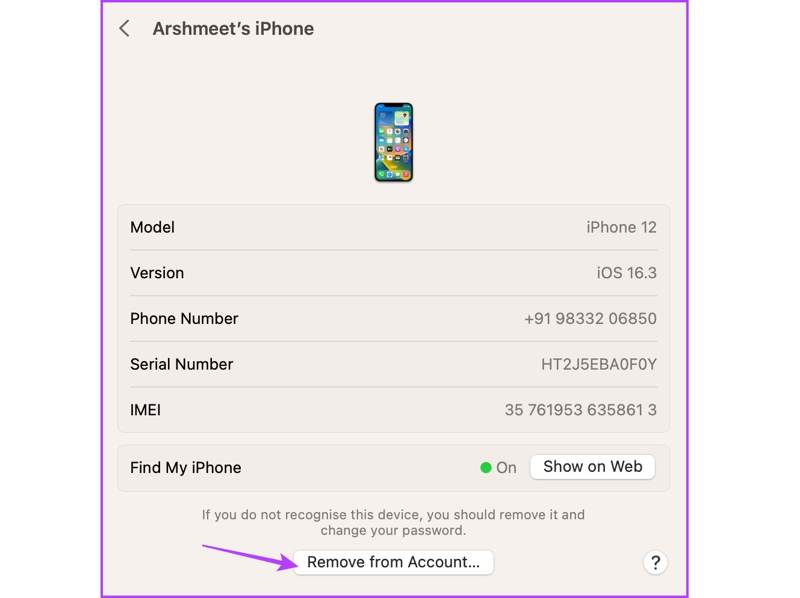
Passo 1: Clicca su Mela menu e scegli Impostazioni di sistema or Preferenze di sistema.
Passo 2: Clicchi ID apple or Conto Apple.
Passo 3: Scegli il dispositivo desiderato sotto dispositivi .
Passo 4: Clicca su Rimuovi dall'account pulsante.
Passo 5: Scegli Rimuovere E confermi la tua azione.
Parte 5: Come cancellare l'ID Apple dall'iPhone senza password
Apeaksoft iFoneKit iOS Unlocker È un modo semplice per cancellare l'ID Apple dall'iPhone senza password. Permette di rimuovere il vecchio account Apple da un dispositivo iOS senza restrizioni. Ancora più importante, il design intuitivo lo rende facile da usare anche senza competenze tecniche.

Scaricato da oltre 1,000,000 utenti
- Rimuovere il vecchio ID Apple da un iPhone in tre semplici passaggi.
- Non richiederà il codice di accesso dell'iPhone né la password dell'ID Apple.
- Disponibile per un account Apple bloccato o disabilitato.
- Offri funzionalità bonus, come Rimozione dell'MDM.
- Compatibile con un'ampia gamma di modelli di iPhone e iPad.
Download sicuro
Download sicuro

Come eliminare l'ID Apple dal tuo iPhone senza password
Passo 1: Installa Apple ID Remover
Avvia il software di rimozione dell'ID Apple dopo averlo installato sul tuo PC. Esiste un'altra versione per Mac. Scegli la Rimuovi ID Apple modalità per continuare.

Passo 2: Collega il tuo dispositivo
Collega il tuo iPhone al PC tramite un cavo Lightning. Se richiesto, tocca "Autorizza" sullo schermo per autorizzare il PC. Il software rileverà immediatamente il dispositivo e caricherà le relative informazioni.

Passo 3: Cancellare l'ID Apple
Successivamente, fare clic sul Inzia ora pulsante per iniziare a cancellare l'ID Apple dal tuo iPhone senza password se Dov'è disattivato. Se hai attivato Dov'è sul tuo dispositivo, ripristina tutte le impostazioni seguendo le istruzioni sullo schermo. Fai clic OKe colpisci Conferma di nuovo per avviare il processo.

Letture consigliate
Conclusione
Questa guida ha condiviso diversi modi per rimuovere l'ID Apple dall'iPhone con o senza password. Puoi accedere al tuo dispositivo ed effettuare il logout dall'account tramite l'app Impostazioni. Se hai dimenticato la password del tuo ID Apple, reimpostala prima e poi effettua il logout dall'account. Se possiedi più dispositivi Apple, puoi rimuovere l'account da remoto. Apeaksoft iFoneKit iOS Unlocker Consente di eliminare l'account Apple senza password.
 Kit Apeaksoft iFone
 Sblocca tutti i tipi di password iOS da iPhone, iPad e iPod.
Download sicuro
Download sicuro
Articoli Correlati




