

Come disattivare il codice di accesso su iPhone con o senza password

Per molti utenti iPhone, disattivare il codice di accesso non è solo una questione di comodità, ma spesso diventa necessario quando lo si dimentica. Che siate bloccati fuori dal vostro dispositivo o che vogliate semplicemente accedervi più velocemente, è fondamentale capire come disabilitare il codice di accesso dell'iPhone.
Così, come disattivare il passcode su iPhone Come garantire un utilizzo fluido del dispositivo senza comprometterne le funzioni principali? Questo articolo vi fornirà una risposta dettagliata. Troverete il metodo più adatto, che siate utenti principianti o esperti.
CONTENUTO DELLA PAGINA:
- Parte 1. Confronto rapido: quale metodo fa al caso tuo?
- Parte 2. Come disattivare il codice di accesso nelle impostazioni dell'iPhone [Password nota]
- Parte 3. Come disattivare il codice di accesso dell'iPhone [Hai dimenticato il codice di accesso dell'iPhone?]
- Parte 4. Come disabilitare il codice di accesso su iPhone senza password [Ufficiale]
- Parte 5. Consigli per gestire il tuo iPhone senza codice di accesso
- Parte 6. Domande frequenti sulla disattivazione del codice di accesso dell'iPhone
Parte 1. Confronto rapido: quale metodo fa al caso tuo?
| Metodo | Serve il codice di accesso | Necessario computer | Livello di difficoltà | Tempo richiesto | Ideale per |
| Impostazioni profilo | Si | Nodo | Facile | minuti 1 | Utenti che ricordano il codice di accesso |
| Kit iFone | Nodo | Si | Facile | 5 minuti | Utenti che hanno dimenticato il codice di accesso |
| Trova il mio | Nodo | Nodo | Medio | 10-15 minuti | Utenti che non hanno un computer |
| iTunes | Nodo | Si | Hard | 20-30 minuti | Utenti che desiderano un metodo ufficiale gratuito |
Parte 2. Come disattivare il codice di accesso nelle impostazioni dell'iPhone [Password nota]
Ora che hai deciso di disattivare la password sul tuo iPhone, ti spiegheremo passo dopo passo come fare. Tramite le Impostazioni, puoi disattivare facilmente la protezione con password mantenendo i tuoi dati, semplificando così l'utilizzo del dispositivo. Ecco i passaggi dettagliati:
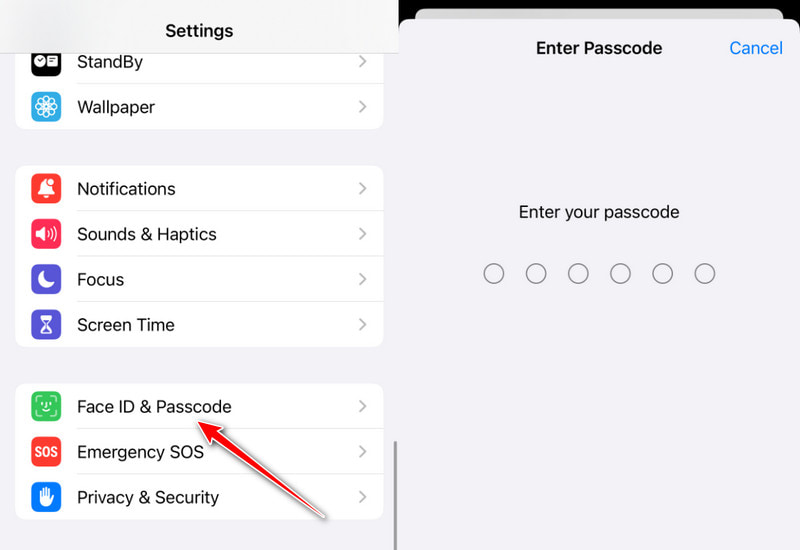
Passo 1: Innanzitutto, sblocca il tuo iPhone e vai su Impostazioni profiloScorri verso il basso, trova e tocca l'icona Face ID e passcode opzioni. Se stai utilizzando un dispositivo con riconoscimento delle impronte digitali, verrà visualizzato Tocca ID e passcodeInserisci la tua password attuale per l'autenticazione.
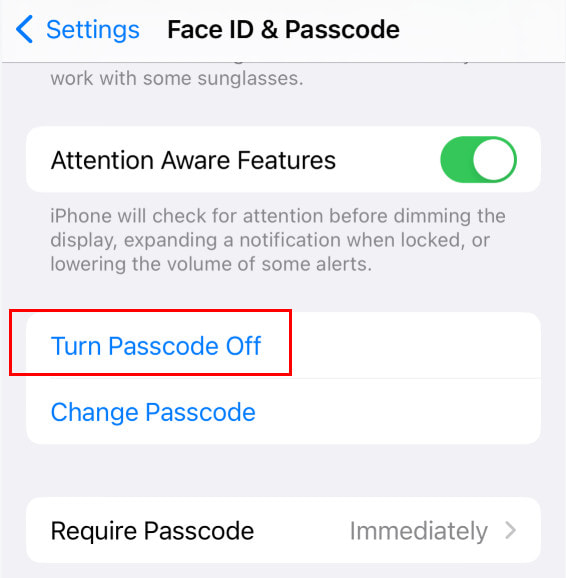
Passo 2: Individua e fai clic su Disattiva il passcode opzione nella schermata di impostazione della password. Il sistema ti chiederà di nuovo di confermare. Dopo aver inserito la password corretta, fai clic su Spegni pulsante e la password verrà disattivata correttamente.
Seguendo questi passaggi, puoi facilmente disattivare il passcode sul tuo iPhone. Quando è disattivato, il tuo dispositivo non richiederà più un passcode per sbloccarsi, rendendo l'esperienza più fluida e semplice. Naturalmente, il tuo dispositivo potrebbe perdere un po' di sicurezza disattivando le password, quindi è consigliabile bilanciare la praticità con la sicurezza prima di prendere una decisione.
Parte 3. Come disattivare il codice di accesso dell'iPhone [Hai dimenticato il codice di accesso dell'iPhone?]
Se segui i metodi sopra descritti ma ti ritrovi a dimenticare il codice di accesso e non riesci a disattivare la password sul tuo iPhone tramite le Impostazioni di sistema perché l'opzione "disattiva codice di accesso" è disattivata, non preoccuparti. Per aiutarti a risolvere questo problema in modo rapido e sicuro, ti consigliamo vivamente di utilizzare Kit Apeaksoft iFoneIn qualità di strumento professionale per lo sblocco di iPhone, può rimuovere facilmente password complesse su iPhone sprovvisti di password e garantire un funzionamento semplice ed efficiente.

Scaricato da oltre 1,000,000 utenti
- Disattiva il codice di accesso dell'iPhone anche se lo hai dimenticato.
- Funziona quando iTunes o Finder non riescono a rilevare il dispositivo.
- Procedura semplice, adatta anche ai principianti: non sono richieste competenze tecniche.
- Compatibile con i modelli di iPhone e le versioni iOS più recenti.
Download sicuro
Download sicuro

Passo 1: Scarica e installa Apeaksoft iOS Unlocker sul tuo computer. Avvia iOS Unlocker e scegli Sblocca lo schermo iOS modalità.

Passo 2: Quindi, collega il tuo iPhone al computer e attendi che il programma riconosca il dispositivo. Verranno caricate le informazioni del tuo dispositivo iOS. Conferma le informazioni autonomamente e fai clic su Inzia ora pulsante per procedere.

Passo 3: Attendere che il software scarichi il pacchetto firmware corrispondente. Ci sarà un Conferma dati Una finestra che si apre dopo che il firmware è stato scaricato correttamente. È necessario confermare due volte per consentire al programma di verificare il firmware. Il processo richiede alcuni minuti; si prega di mantenere il dispositivo collegato in modo stabile.

Una volta sbloccato correttamente, riavviare il dispositivo e impostare una nuova password oppure scegliere di non impostare alcuna password per una maggiore praticità d'uso.
Parte 4. Come disabilitare il codice di accesso su iPhone senza password [Ufficiale]
Se non vuoi utilizzare uno strumento di terze parti ma hai comunque bisogno di disattivare la password sull'iPhone per evitare di dimenticarla, Apple offre ufficialmente una soluzione valida. Ecco come disabilitare il codice di accesso sull'iPhone tramite iTunes o senza ID Apple.
Disattivare il codice di accesso dell'iPhone tramite Trova il mio iPhone
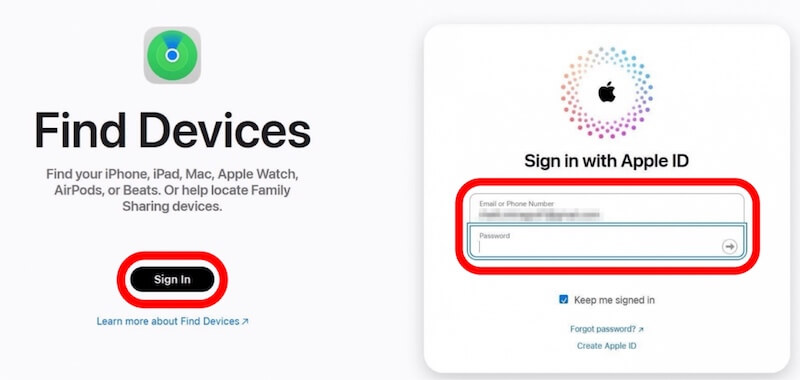
Passo 1: Vai al tuo browser preferito, apri icloud.com e accedi con il tuo ID Apple. Se dimentichi la password, usa altri metodi per sbloccare iOS senza un ID Apple.
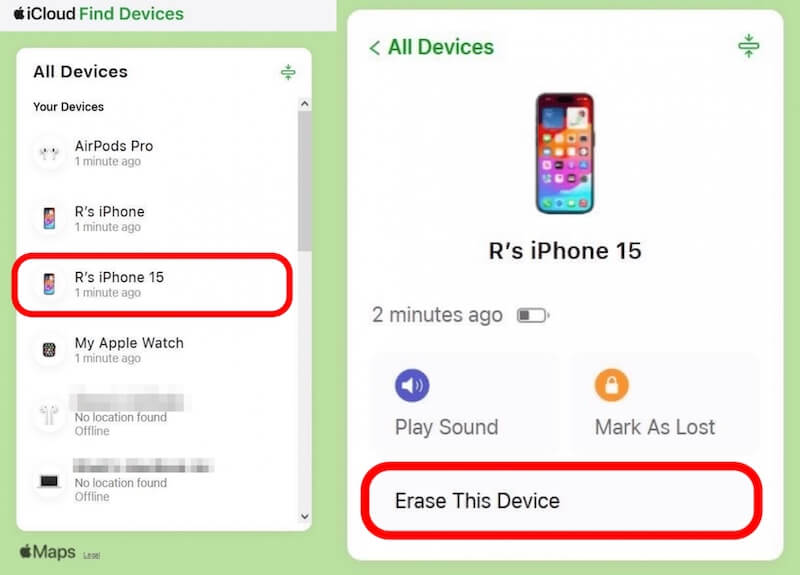
Passo 2: Una volta effettuato l'accesso, tocca Trova il mio iPhone opzione, quindi seleziona il tuo iPhone dall'elenco dei dispositivi. Una volta che sei sicuro che sia il tuo dispositivo, tocca Cancella questo dispositivo, che cancella tutto il contenuto del dispositivo, compreso il codice di accesso.
Una volta cancellato, riavvia il dispositivo e segui le istruzioni sullo schermo per reimpostarlo. Puoi scegliere di non abilitare la password e procedere con la configurazione.
Disattivare il codice di accesso su iPhone tramite iTunes
Passo 1: Collega il tuo iPhone al computer con iTunes tramite un cavo USB.
Suggerimenti: Devi averlo già fatto Fidati di questo computer prima, altrimenti questo metodo non funzionerà.
Passo 2: Quindi, a seconda del modello del tuo iPhone, segui questi passaggi per accedere Recovery Mode:
iPhone 8 o successivo: Premere il tasto volume pulsante rapidamente, premere il calo dei volumi del pulsante subito dopo averlo rilasciato, quindi premere e tenere premuto il lato pulsante finché l'interfaccia non riprende.
iPhone 7 (più): Premere il tasto calo dei volumi del and energia premi i pulsanti e rilasciali quando vedi la schermata della modalità di ripristino.
iPhone 6s e precedenti: Tenere premuto il tasto casa pulsante e il energia contemporaneamente fino a quando non si entra in modalità di ripristino.
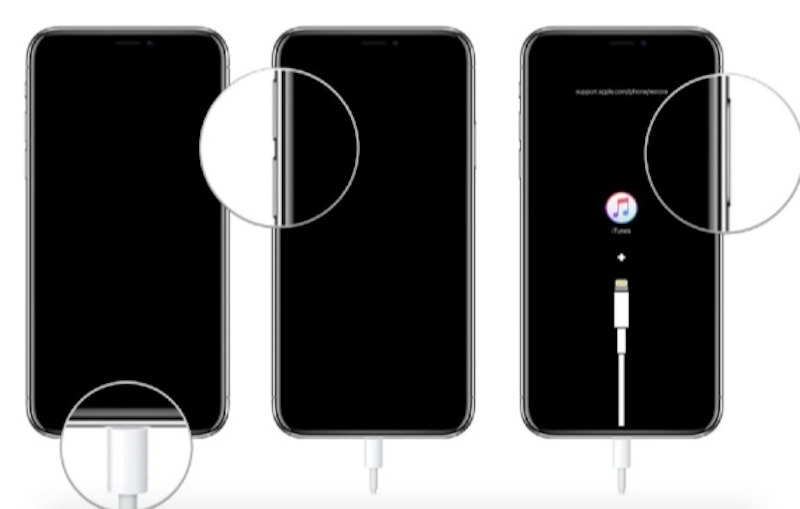
Passo 3: Quindi, vedrai apparire il prompt della modalità di ripristino in iTunes. Seleziona Ripristinare opzione e iTunes reimposterà il tuo dispositivo.
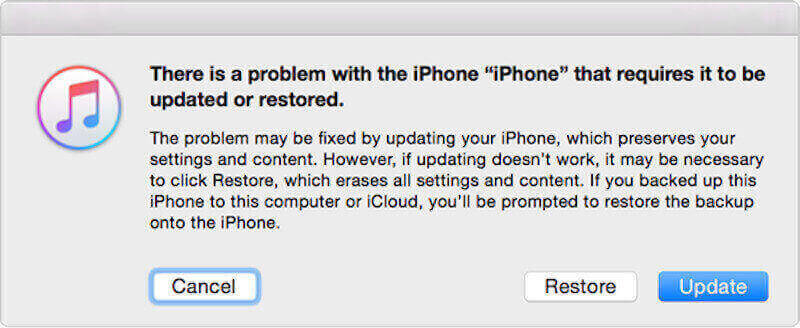
Una volta completato il ripristino, riavvia l'iPhone e potrai scegliere di non impostare un codice di accesso o di impostarne uno nuovo.
Parte 5. Consigli per gestire il tuo iPhone senza codice di accesso
Dopo aver disattivato con successo le password sugli iPhone, gestire un iPhone senza password richiede anche un po' di finezza per garantire un dispositivo sicuro e una buona esperienza. Ti aiuta a mantenere i tuoi dati e la tua privacy al sicuro, aumentando al contempo la praticità.
• Face ID o Touch ID saranno disabilitati
Quando il codice di accesso è disattivato, anche Face ID e Touch ID vengono disattivati automaticamente.
• Backup dei dati
Regolarmente eseguire il backup del tuo iPhone su iCloud o altre piattaforme di archiviazione cloud impediranno perdite accidentali e faciliteranno un rapido recupero.
• Limitare le connessioni di rete pubbliche
Evitate di connettervi a reti Wi-Fi pubbliche non protette per prevenire attacchi informatici o fughe di dati. Le reti non protette possono aumentare il rischio di intercettazione dei dati, soprattutto se il vostro dispositivo non è protetto da un blocco. Utilizzate prima reti private o attivate una VPN.
• Condividere l'attrezzatura con cautela
Se più persone utilizzano il tuo dispositivo, evita l'esposizione diretta a informazioni sensibili e prova a impostare restrizioni di accesso, come autorizzazioni per app o contenuti.
Grazie a questi suggerimenti, puoi gestire il tuo iPhone in modo più efficiente senza password, mantenendo intatte la sicurezza e la privacy del tuo dispositivo.
Parte 6. Domande frequenti sulla disattivazione del codice di accesso dell'iPhone
È sicuro utilizzare un iPhone senza codice di accesso?
Si sconsiglia di utilizzare un iPhone senza codice di accesso, poiché ciò renderà il dispositivo e i dati personali più vulnerabili in caso di smarrimento o accesso da parte di terzi.
È successo che ho dimenticato il codice di accesso del mio iPhone?
Se hai dimenticato il codice di accesso del tuo iPhone, non potrai accedere alla schermata iniziale e utilizzare il tuo iPhone normalmente. Il dispositivo si bloccherà dopo diversi tentativi errati.
Apple può sbloccare il codice di accesso del mio iPhone?
No. Apple non può sbloccare il tuo iPhone né disattivare il codice di accesso per motivi di sicurezza. Tuttavia, offre metodi per rimuovere il codice di accesso cancellando i dati del dispositivo.
Conclusione
Che sia per essere più efficienti o perché hai dimenticato il tuo passcode, disattivare il passcode del tuo iPhone a volte diventa inevitabile. Questo articolo spiega in dettaglio come disattivare la password su iPhone, tra cui Kit Apeaksoft iFone offre l'esperienza di sblocco più comoda e sicura.
Articoli Correlati




