

Posizioni del Finder e di iTunes su Windows e Mac – Guida 2026

Quando esegui il backup del tuo iPhone tramite iTunes o Finder, il computer archivia silenziosamente una copia completa del dispositivo, inclusi messaggi, contatti, foto, video, dati delle app e altro ancora. Ma quando vuoi gestire, eliminare, estrarre o spostare questi backup, la prima domanda che la maggior parte delle persone si pone è: Dove vengono archiviati i backup dell'iPhone sul Mac o PC?
Questa guida spiega tutto ciò che devi sapere sulla posizione del backup di iTunes, come trovarla, come modificarla e come gestire in modo sicuro i vecchi backup di iPhone. Che tu utilizzi macOS, Windows 10 o Windows 11, questo articolo copre tutte le piattaforme.
CONTENUTO DELLA PAGINA:
Parte 1: Dove vengono archiviati i backup dell'iPhone sul Mac?
Se ti stai chiedendo dove vengono archiviati i backup dell'iPhone su Mac, puoi prima capire se utilizzi iTunes (macOS Mojave o versioni precedenti) o Finder (macOS Catalina o versioni successive). iTunes ha cambiato nome su macOS Catalina o versioni successive; di conseguenza, anche il metodo di backup e ripristino è cambiato da iTunes a Finder.
Tuttavia, sia che tu utilizzi iTunes o Finder, la posizione predefinita per il backup dell'iPhone su Mac è la cartella della libreria utente:
~ / Libreria / Supporto applicazioni / MobileSync / Backup /
È possibile fare clic Go pulsante sulla barra multifunzione superiore della schermata iniziale del macOS, quindi fare clic su Vai alla cartella pulsante. Quindi, digita o copia e incolla ~/Library/Application Support/MobileSync/Backup/ per andare alla directory di backup del Finder o di iTunes.
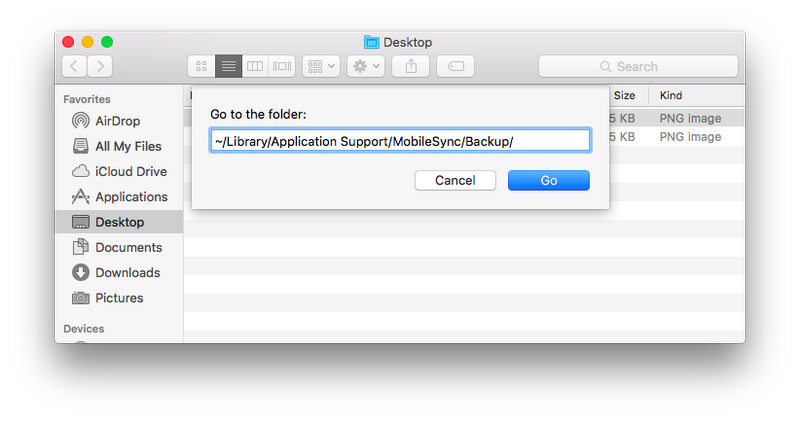
Come trovare facilmente la posizione del backup di iTunes su Mac
Se preferisci un metodo più semplice, puoi trovare la directory di backup di iTunes nel Finder.
Passo 1: Collega il tuo iPhone al Mac. Quindi, avvia Finder.
Passo 2: Seleziona il tuo dispositivo iPhone sul lato sinistro. Quindi, fai clic su Gestisci backup pulsante.
Passo 3: Seleziona un backup e fai clic destro su di esso. Seleziona Mostra nella cartella. Quindi, puoi facilmente andare alla posizione di backup dell'iPhone sul Mac.
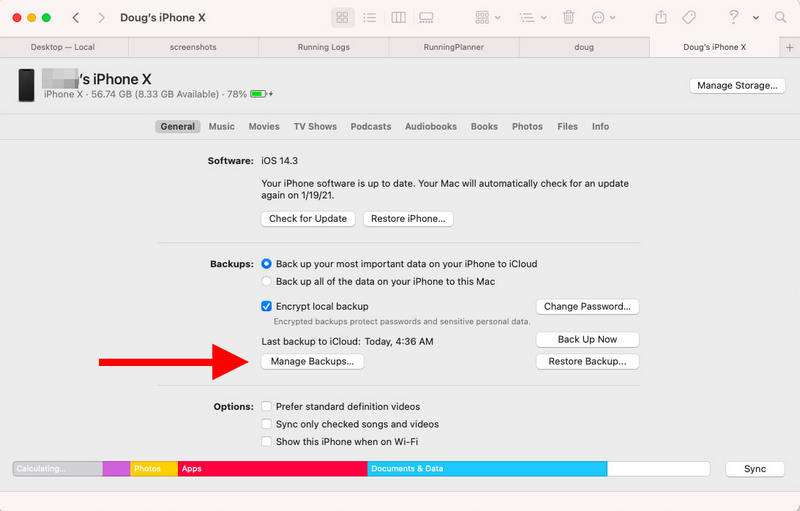
Questo è il modo più semplice per accedere alla posizione di backup dell'iPhone sul Mac senza dover navigare tra le cartelle di sistema nascoste.
Parte 2: Dove vengono salvati i backup dell'iPhone sul PC?
Molti utenti Windows chiedono spesso: "Dove vengono salvati i backup dell'iPhone sul PC?". In effetti, è più difficile trovare la posizione dei backup di iTunes su Windows 10 e 11 che su Mac, perché non è possibile aprire direttamente la directory dei backup dell'iPhone su iTunes. Il percorso della cartella non è disponibile in nessuna versione di iTunes per Windows.
Puoi accedere manualmente alla posizione del backup di iTunes solo tramite Esplora file. I percorsi variano a seconda che tu stia utilizzando iTunes dal Microsoft Store o dalla pagina web ufficiale.
1. iTunes (Microsoft Store): premere il tasto Windows and R chiave. Quindi, digita o copia e incolla:
%USERPROFILE%AppleMobileSyncBackup
Premere il tasto entra chiave. Quindi, sarai nella posizione di backup di iTunes.
2. iTunes (scaricato dalla pagina web ufficiale): premi i tasti Windows e R. Quindi, digita o copia e incolla:
%AppData%AppleMobileSyncBackup
Premere il tasto entra chiave per individuare facilmente la posizione del backup di iTunes.
Perché è difficile trovare la posizione del backup di iTunes su Windows?
Ci sono diversi motivi per cui la posizione del backup di iTunes è notoriamente difficile da trovare su Windows 10 e 11. Apple l'ha progettata appositamente in questo modo. In genere, i motivi sono:
1. Apple nasconde la cartella per proteggere i tuoi dati
La posizione del backup del tuo iPhone su Windows non può essere individuata nemmeno nell'interfaccia di iTunes, poiché Apple desidera proteggere al meglio i tuoi dati. I backup di iTunes contengono informazioni estremamente sensibili, tra cui messaggi, contatti, portachiavi, dati delle app, foto e video privati, ecc. Se riesci a trovare facilmente dove sono archiviati i backup dell'iPhone, forse anche altre persone potranno trovarli facilmente.
2. Il backup non può essere modificato manualmente
Anche se conosci la posizione del backup di iTunes, non puoi modificare i file di backup. I dati di backup sono tutti file crittografati o sottoposti ad hash con nomi casuali. A volte, potresti aggiungere un password di backup di iTunes per proteggere i tuoi dati. In tal caso, puoi ripristinare il backup solo tramite iTunes o Finder. Non puoi copiare un'immagine o eliminare un file nella directory di backup dell'iPhone.
Parte 3: Come modificare la posizione del backup di iTunes (Mac e Windows)
Apple non consente agli utenti di scegliere direttamente una nuova posizione di backup come percorso predefinito. Ecco perché così tante persone cercano metodi per modificare la posizione di backup di iTunes, ma trovano solo comandi per farlo.
Se hai davvero bisogno di cambiare la posizione del backup dell'iPhone a causa dello spazio di archiviazione su disco insufficiente, puoi seguire le guide riportate di seguito per farlo.
Come modificare la posizione del backup di iTunes su Windows
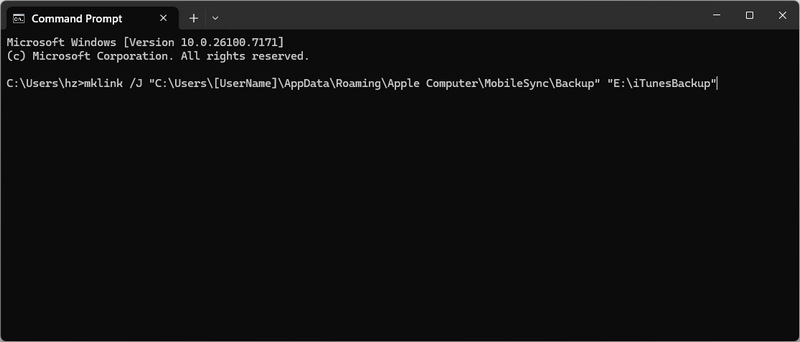
Passo 1: Sposta manualmente la cartella di backup di iTunes in un'altra posizione, ad esempio E:iTunesBackup.
Passo 2: Apri Prompt dei comandi come amministratore ed esegui la riga di comando seguente:
mklink /J "C:Utenti[NomeUtente]AppDataRoamingApple ComputerMobileSyncBackup" "E:iTunesBackup"
Passo 3: Premere il tasto entra tasto. Ora iTunes utilizzerà automaticamente E:iTunesBackup come posizione predefinita per il backup di iTunes.
Come modificare la posizione del backup dell'iPhone su Mac

Passo 1: Sposta la cartella di backup corrente nella nuova posizione, ad esempio /Volumes/ExternalDrive/iTunesBackup.
Passo 2: Apri terminal ed esegui il seguente comando:
ln -s /Volumes/ExternalDrive/iTunesBackup ~/Library/Application Support/MobileSync/Backup
Passo 3: Premere il tasto entra chiave. Quindi, il Finder utilizzerà questa nuova cartella come posizione predefinita per il backup dell'iPhone.
Parte 4: Come esplorare il backup di iTunes o Finder
Apple protegge rigorosamente i dati di backup del tuo iPhone e non puoi modificarli o consultarli. C'è un modo per accedere al backup di iTunes? Apeaksoft iPhone Data Recovery può aiutarti a farlo facilmente. Può trovare rapidamente la posizione di backup del tuo iPhone e analizzare i file e le informazioni in esso contenuti. Puoi sfogliare foto, video, messaggi, contatti e altri tipi di dati. Puoi anche trasferire o recuperare facilmente i dati desiderati sul tuo iPhone o computer.
Il miglior visualizzatore di backup e strumento di recupero per iPhone
- Rileva e analizza rapidamente i backup di iTunes sul tuo PC o Mac.
- Estrai video, foto, contatti, messaggi e molti altri file dai backup dell'iPhone.
- Seleziona i file desiderati nei backup di iTunes per trasferirli o recuperarli.
- consentono di recuperare i file cancellati sul tuo iPhone anche se vengono eliminati definitivamente.
Download sicuro
Download sicuro

Conclusione
Questo articolo ti racconta Posizione di backup di iTunes Su Windows e Mac. Se vuoi cambiare la directory predefinita di backup di iTunes, devi usare la riga di comando. I dati di backup di iTunes sono tutti crittografati. Se vuoi esplorare i file di backup dell'iPhone, devi usare Apeaksoft iPhone Data RecoveryQuesto programma è in grado di rilevare e analizzare i backup di iTunes su Windows e Mac, consentendoti di visualizzarli o di trasferire file da essi.
Articoli Correlati




