

Come sbloccare un iPhone disabilitato senza iTunes o un computer

Potresti iniziare subito a usare iTunes quando il tuo iPhone è bloccato. Tuttavia, molti utenti lo trovano scomodo perché è complicato da usare, non lo hanno installato, iTunes non riconosce l'iPhone, ecc.
Fortunatamente, ci sono diversi modi per farlo Sbloccare un iPhone disabilitato senza iTunes o anche un computer. In questa guida, ti mostreremo alcuni semplici metodi per aiutarti a riottenere rapidamente l'accesso al tuo dispositivo.
CONTENUTO DELLA PAGINA:
- Parte 1: È possibile sbloccare un iPhone senza iTunes?
- Parte 2: [Consigliatissimo] Come sbloccare un iPhone disabilitato senza iTunes
- Parte 3: [Ufficiale] Come sbloccare l'iPhone senza iTunes tramite iPhone non disponibile/Blocco di sicurezza
- Parte 4: Sbloccare l'iPhone senza iTunes utilizzando Trova il mio (iCloud)
- Parte 5: Sbloccare l'iPhone senza iTunes utilizzando il Finder (Mac)
- Parte 6: Domande frequenti sullo sblocco di iOS senza iTunes
Parte 1: È possibile sbloccare un iPhone senza iTunes?
Sbloccare un iPhone tramite iTunes è davvero complicato. Esistono altri metodi per sbloccare un iPhone disabilitato senza iTunes? Sì! Ci sono diversi metodi alternativi che consentono di sbloccare un iPhone disabilitato senza utilizzare iTunes. La tabella seguente offre un rapido confronto per aiutarti a scegliere l'opzione migliore.
Tabella di confronto rapido
| Metodo | computer | ID apple | Trova il mio | Perdita di dati | Livello di difficoltà |
| Sblocco iOS di Apeaksoft | Si | Non | Non | Si | Facile |
| Blocco di sicurezza | Non | Si | Si | Si | Facile |
| Trova il mio (iCloud) | Non | Si | Si | Si | Facile |
| Finder | Sì (Mac) | Si | Non | Si | Medio |
Parte 2: [Consigliatissimo] Come sbloccare un iPhone disabilitato senza iTunes
Se desideri una soluzione rapida e semplice, utilizzare uno strumento di sblocco professionale è l'opzione più facile. Sblocco iOS di Apeaksoft può aiutarti a rimuovere il codice di accesso dello schermo e a sbloccare un iPhone disabilitato senza usare iTunes, anche se non hai alcuna esperienza tecnica.
Sbloccare un iPhone disabilitato senza iTunes
- Sblocca iPhone/iPad con pochi semplici clic.
- Sbloccare un iPhone/iPad disabilitato senza codice di accesso.
- Non sono richieste competenze tecniche.
- Soluzione di sblocco sicura, veloce e facile da usare.
Download sicuro
Download sicuro

Passo 1: Scarica gratuitamente questo potente strumento di sblocco per iOS tramite il pulsante qui sopra. Eseguilo dopo averlo installato correttamente.
Passo 2: Collega il tuo iPhone/iPad al computer e fai clic su Inizia a sbloccare pulsante sotto il Sblocca lo schermo iOS opzione.

Passo 3: Leggi attentamente gli avvisi sullo schermo e conferma le informazioni del tuo dispositivo. Quindi fai clic Inzia ora per scaricare il firmware pertinente.

Passo 4: Una volta che il firmware è pronto, fare clic su Inizia la rimozione pulsante e fare clic OK.
Passo 5: Assicurati di essere pienamente consapevole di tutti i risultati. Clicca Conferma di nuovo per avviare il processo di sblocco.

Passo 6: Attendi che il software verifichi il pacchetto firmware. Dopo alcuni secondi, lo schermo del tuo dispositivo iOS verrà sbloccato.

Parte 3: [Ufficiale] Come sbloccare l'iPhone senza iTunes tramite iPhone non disponibile/Blocco di sicurezza
Se inserisci il codice di accesso errato troppe volte, il tuo iPhone si bloccherà e visualizzerà messaggi come "iPhone non disponibile" o "Blocco di sicurezza" (iOS 15.2-16). Apple offre un metodo integrato per sbloccare direttamente i dispositivi iOS. Questo metodo richiede il tuo ID Apple e la password.
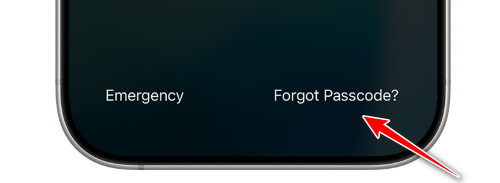
Passo 1: Clicchi Hai dimenticato il passcode in basso a destra.
Passo 2: Clicchi Avvia il ripristino dell'iPhone quando appare la schermata di ripristino.
Passo 3: Inserisci il tuo ID Apple e la password per disconnetterti dal tuo account Apple attuale.
Passo 4: Clicchi Cancella iPhoneIl tuo iPhone verrà ripristinato e il blocco schermo verrà rimosso.
Suggerimenti: Una volta completata la procedura, puoi configurare il tuo iPhone e scegliere di ripristinare da iCloud o backup del computer.
Parte 4: Sbloccare l'iPhone senza iTunes utilizzando Trova il mio (iCloud)
È possibile sbloccare un iPhone bloccato da remoto anche tramite la funzione Dov'è, a condizione che sia stata precedentemente attivata sul dispositivo. Questo metodo consente di inizializzare l'iPhone e rimuovere il codice di accesso dello schermo da un altro dispositivo Apple a cui è stato effettuato l'accesso con lo stesso ID Apple. In alternativa, è possibile accedere a iCloud da qualsiasi browser ed inizializzare l'iPhone bloccato da remoto.
Sbloccare un iPhone disabilitato senza iTunes utilizzando iCloud
Passo 1: Visita il sito web ufficiale di iCloud in qualsiasi browser.
Passo 2: Accedi con il tuo ID Apple e password.
Passo 3: Clicchi Trova il mio e seleziona il tuo iPhone bloccato.
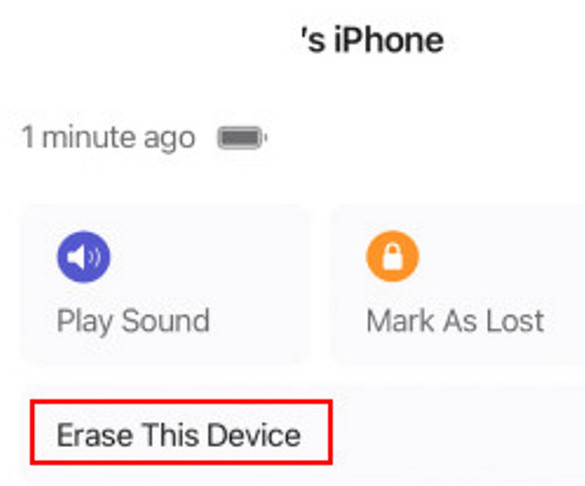
Passo 4: Clicchi Cancella iPhone e conferma la tua operazione.
Sbloccare un iPhone disabilitato senza iTunes utilizzando l'app Dov'è
Passo 1: Aprire il Trova il mio app sul tuo iPhone.
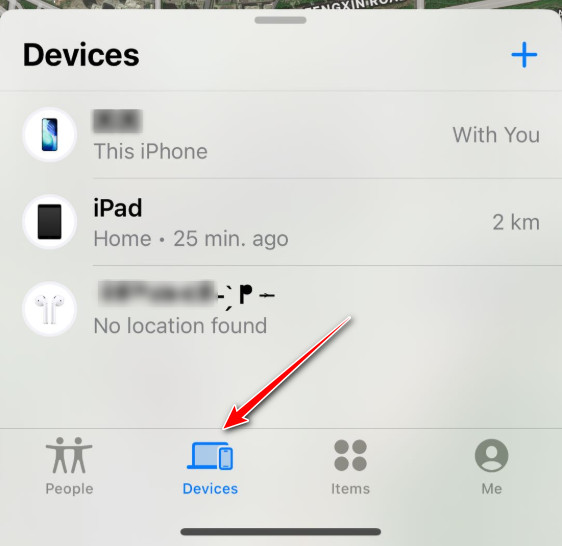
Passo 2: Clicchi dispositivi e scegli il tuo dispositivo bloccato.
Passo 3: Scorri verso il basso e fai clic Cancella questo dispositivo.
Passo 4: Conferma le operazioni e il dispositivo verrà sbloccato e ripristinato immediatamente.
Parte 5: Sbloccare l'iPhone senza iTunes utilizzando il Finder (Mac)
Se utilizzi un Mac con macOS Catalina o versioni successive, puoi provare a sbloccare il tuo iPhone tramite Finder. Apple ha sostituito iTunes con Finder per la gestione dei dispositivi iOS nelle versioni più recenti di macOS, consentendo agli utenti di ripristinare i propri iPhone direttamente dal Mac.
Passo 1: Collega il tuo iPhone bloccato al Mac con un cavo USB e apri il Finder.
Passo 2: Inserisci il tuo iPhone Modalità di ripristino.
Passo 3: Finder rileverà il tuo iPhone e visualizzerà un messaggio chiedendoti di Ripristinare or Aggiornanento il dispositivo.
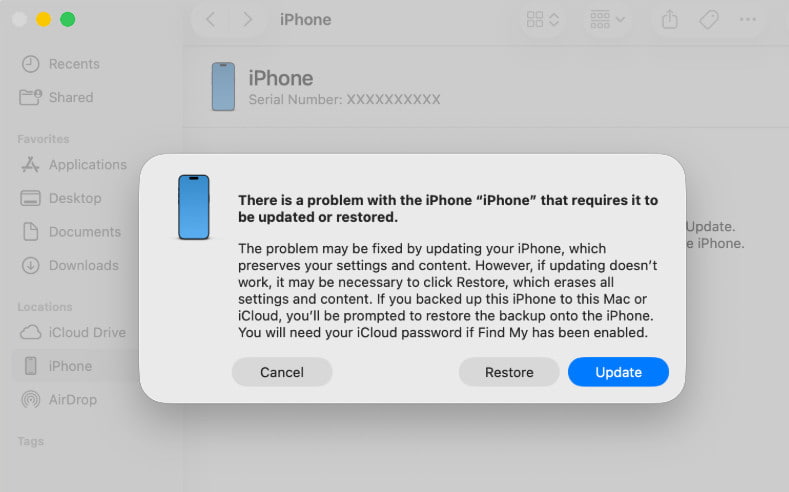
Passo 4: Clicchi Ripristinare. Dopodiché, Finder scaricherà automaticamente il software iOS più recente e ripristinerà il tuo iPhone.
Parte 6: Domande frequenti sullo sblocco di iOS senza iTunes
È possibile sbloccare un iPhone senza iTunes o un computer?
Sì. È possibile sbloccare un iPhone senza iTunes o un computer utilizzando i servizi integrati di Apple come Dov'è.
Cosa succede dopo aver sbloccato un iPhone disabilitato?
Dopo aver sbloccato un iPhone disabilitato, il dispositivo verrà ripristinato alle impostazioni di fabbrica. Potrai configurarlo nuovamente e ripristinare i tuoi dati da un backup di iCloud o iTunes.
Sbloccare un iPhone cancellerà tutti i dati?
Sì. Come accennato in precedenza, il dispositivo verrà ripristinato alle impostazioni di fabbrica. Quindi tutti i dati del dispositivo verranno cancellati. Ma non preoccuparti. Se hai ha eseguito il backup del tuo iPhone Prima, è possibile ripristinare facilmente i dati.
Conclusione
Soprattutto, sbloccare un iPhone senza iTunes è possibile utilizzando metodi come Dov'è, la funzione integrata di recupero del codice o uno strumento di sblocco professionale. Se desideri la soluzione più rapida e semplice, Sblocco iOS di Apeaksoft può aiutarti a rimuovere il codice di accesso dello schermo e a riottenere l'accesso al tuo dispositivo in pochi semplici passaggi.
Articoli Correlati




