

Come risolvere il problema del mirroring dello schermo di iPhone o iPad che non funziona

"Devo duplicare lo schermo del mio iPhone su una smart TV, ma non funziona. Come posso risolvere questo problema?" Il mirroring dello schermo è una funzionalità fantastica sui dispositivi iOS. Permette di proiettare lo schermo su un display di grandi dimensioni, come smart TV e proiettori, per condividere presentazioni, video, foto, gameplay e altro ancora. Questo articolo spiega cosa puoi fare se il tuo iPad o Il mirroring dello schermo dell'iPhone non funziona.
CONTENUTO DELLA PAGINA:
Parte 1: Perché il mirroring dello schermo dell'iPhone non funziona
Lo screen mirroring è una connessione wireless progettata per replicare lo schermo del tuo iPhone o iPad su un display di grandi dimensioni. I problemi associati allo screen mirroring possono variare da piccoli problemi a significativi problemi di connessione. I motivi più comuni per cui lo screen mirroring non funziona sul mio iPhone includono:
1. Compatibilità del dispositivo. Quando esegui il mirroring dello schermo del tuo iPhone o iPad, è necessario che AirPlay sia il ricevitore sulla smart TV. Se la tua TV non integra AirPlay, il mirroring dello schermo non funzionerà.
2. Connessione di rete. Sia il dispositivo iOS che la TV devono essere connessi alla stessa rete Wi-Fi. Inoltre, i contenuti vengono trasmessi tramite la connessione wireless. Se la rete è debole, il mirroring dello schermo potrebbe bloccarsi.
3. Aggiornamento software obsoleto.
4. C'è qualcosa che non va nel tuo dispositivo iOS, ad esempio lo schermo si blocca.
Parte 2: Come risolvere il problema del mirroring dello schermo dell'iPhone che non funziona
Se il mirroring dello schermo da iPhone a TV non funziona, niente panico. Puoi controllare la tua connessione internet. Inoltre, ecco alcune soluzioni che puoi provare per risolvere il problema su iPhone, iPad e TV.
Soluzione 1: riavvia iPhone
Se il mirroring dello schermo Roku su iPhone non funziona, la prima cosa da fare è riavviare il dispositivo. Sebbene questa soluzione sia semplice, può risolvere problemi software di base, come lo schermo bloccato.
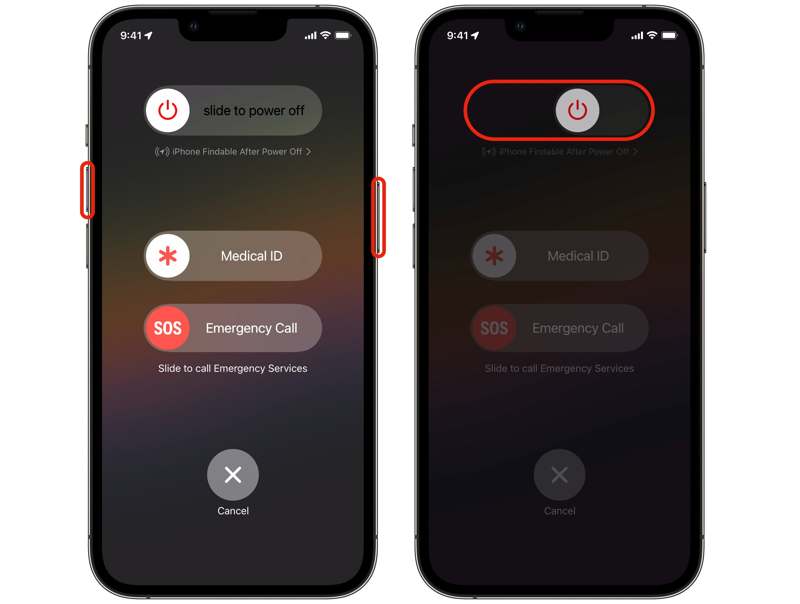
Passo 1. Attivare la schermata di spegnimento:
Per iPhone X o successivi
Premere a lungo uno dei due Volume pulsante e il Lato pulsante insieme.
Quando viene visualizzata la schermata di spegnimento, rilasciare i pulsanti.
Per iPhone 8 o versioni precedenti
Tenere il Lato, superiore, o Sleep / Wake finché non viene visualizzata la schermata di spegnimento.
Passo 2. Spostare il cursore verso destra.
Passo 3. Quando lo schermo diventa nero, attendi qualche minuto.
Passo 4. Quindi, accendi il tuo iPhone premendo il tasto Lato, superiore, o Sleep / Wake pulsante finché non vedi il logo Apple.
Passo 5. Quindi, prova a eseguire il mirroring dello schermo del tuo iPhone sulla TV.
Soluzione 2: verifica la compatibilità
Come accennato in precedenza, per riprodurre lo schermo di un iPhone su una TV è necessario disporre di una smart TV con AirPlay compatibile. Puoi controllare la tua TV o contattare il produttore per verificarlo. Inoltre, devi abilitare manualmente AirPlay sulla tua smart TV.
Passo 1. Accendi la TV se il mirroring dello schermo dell'iPhone sulla tua TV Samsung non funziona.
Passo 2. Accedi alla schermata Home con il telecomando.
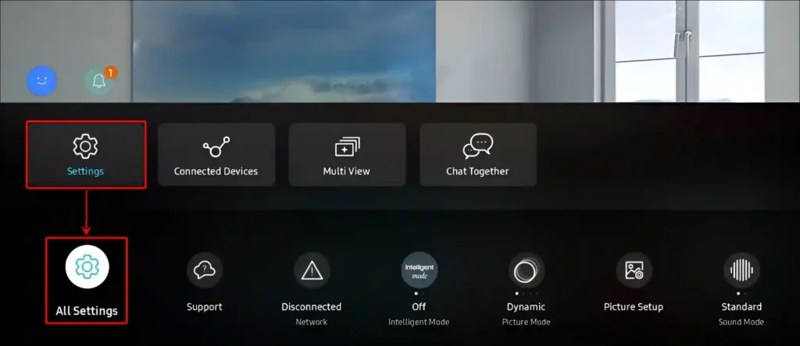
Passo 3. Accedere a Menu, Impostazionie Tutte le impostazioni.
Passo 4. Vai su Connessionee premere Impostazioni dell'AirPlay di Apple.
Passo 5. Basta accendere il AirPlay opzione.
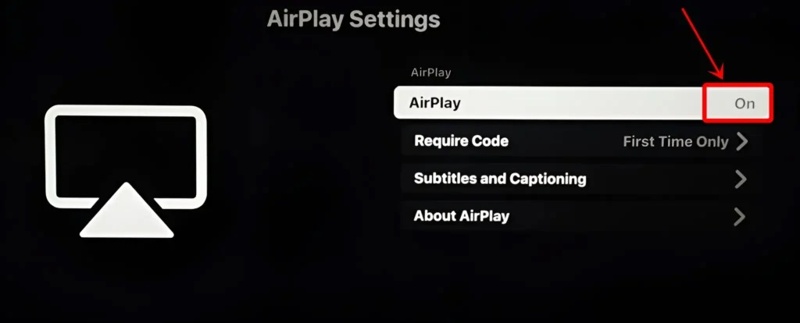
Passo 6. Ora, riproduci lo schermo del tuo iPhone.
Soluzione 3: Ripristina le impostazioni di rete
Con una rete debole, il mirroring dello schermo dell'iPhone sulla TV Hisense non funziona. La soluzione è semplice: puoi ripristinare le impostazioni di rete sul tuo iPhone o iPad e riconnetterti a una rete Wi-Fi stabile.
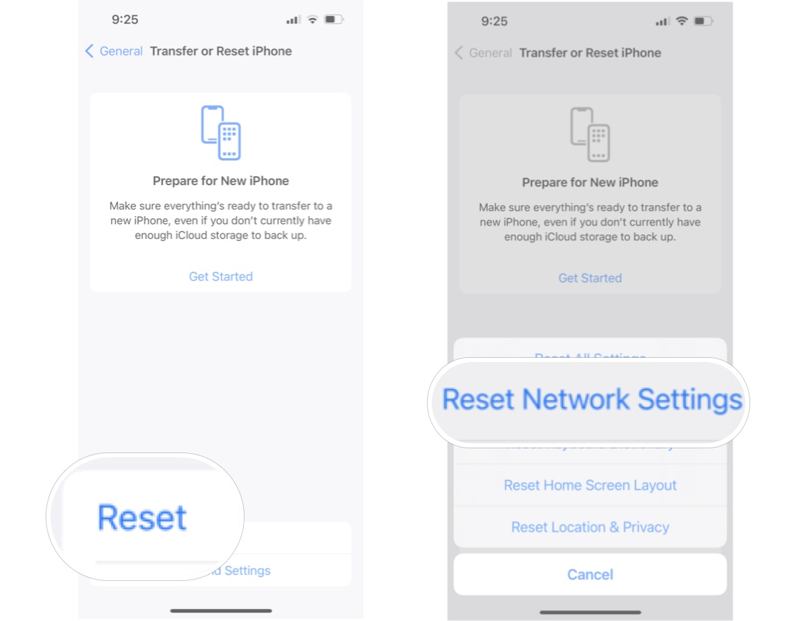
Passo 1. Corri il Impostazioni profilo app sul tuo dispositivo iOS.
Passo 2. Vai su Generalee Trasferisci o ripristina iPhone.
Passo 3. Tocca Rimuovie quindi non è necessario ripristinare tutte le impostazioni, basta scegliere Ripristina le impostazioni di rete.
Passo 4. Se richiesto, inserisci il codice di accesso del tuo iPhone o la password del tuo ID Apple.
Passo 5. Tocca Ripristina le impostazioni di rete di nuovo per confermarlo.
Passo 6. Una volta riavviato il dispositivo, connettiti alla rete Wi-Fi e prova nuovamente a eseguire il mirroring dello schermo.
Soluzione 4: software di aggiornamento
Un software obsoleto è un grosso problema e può causare diversi problemi, tra cui il mancato funzionamento del mirroring dello schermo dell'iPhone su Vizio TV. La soluzione è mantenere aggiornato il tuo iOS o iPadOS.
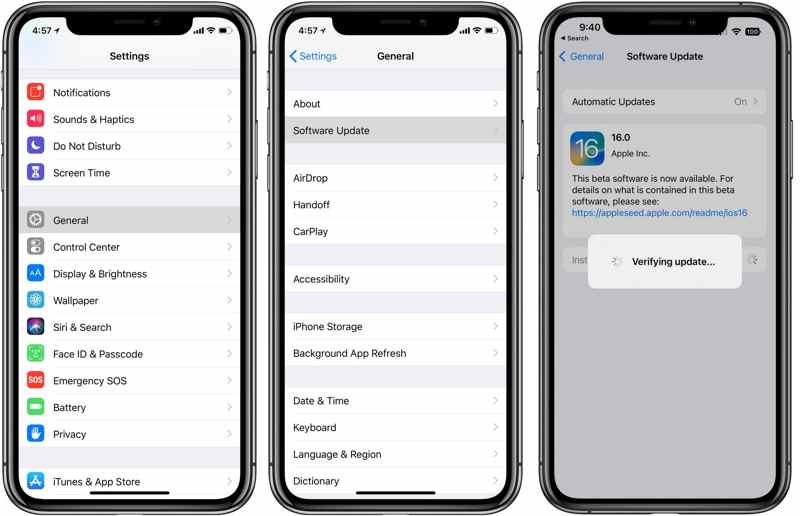
Passo 1. Esegui il tuo Impostazioni profilo app.
Passo 2. Dirigetevi verso Generale e al Aggiornamento software per cercare gli aggiornamenti.
Passo 3. Se è disponibile un aggiornamento, tocca Scarica e installa.
Parte 3: Suggerimento bonus: il modo migliore per duplicare lo schermo dell'iPhone sul PC
Se il mirroring dello schermo del tuo iPhone o iPad non funziona, puoi provare una soluzione alternativa. Specchio del telefono Apeaksoft Permette di duplicare lo schermo iOS su un PC. Inoltre, offre funzionalità aggiuntive, come la registrazione dello schermo.
Strumento affidabile per il mirroring dei telefoni su Windows
- Riproduci facilmente lo schermo dell'iPhone o dell'iPad su un PC.
- Registra lo schermo dell'iPhone sul tuo PC.
- Controlla lo schermo del tuo telefono con un mouse.
- Compatibile con le ultime versioni di iOS e iPadOS.
Download sicuro

Come duplicare lo schermo dell'iPhone sul PC
Passo 1. Installa iOS Mirror
Avvia il miglior software di mirroring per iPhone dopo averlo installato sul tuo PC. Collega il tuo iPhone e il tuo PC alla stessa rete Wi-Fi. Il software rileverà automaticamente il tuo iPhone. Scegli Specchio iOS procedere.

Passo 2. Specchio schermo per iPhone
Passa al tuo iPhone e segui le istruzioni sullo schermo per accenderlo schermo Mirroring. Rubinetto Specchio del telefono Apeaksoft per iniziare a riprodurre lo schermo del tuo iPhone sul tuo PC.

Conclusione
Seguendo le nostre soluzioni, dovresti risolvere il problema del mirroring dello schermo di iPhone o iPad che non funziona rapidamente. Queste soluzioni possono risolvere problemi relativi alla rete, al software e altro ancora. In alternativa, puoi eseguire il mirroring dello schermo del tuo iPhone o iPad su un PC utilizzando Specchio del telefono Apeaksoft senza competenze tecniche.
Articoli Correlati
Se desideri trasmettere il tuo iPhone su una TV, come Samsung TV, Roku TV, Fire TV e altre, puoi scoprire i metodi comprovati qui.
Se hai bisogno di eseguire il mirroring dello schermo del tuo iPhone o iPad su Chromecast, qui puoi trovare metodi comprovati e una guida dettagliata.
Vieni a scoprire 3 soluzioni su come eseguire il mirroring dello schermo su Roku TV con iPhone/iPad se vuoi guardare film o programmi TV su uno schermo di grandi dimensioni!
Per duplicare l'iPhone su Mac, puoi utilizzare la funzionalità integrata di Apple, AirPlay o QuickTime Player. Presentiamo anche un potente strumento di terze parti.



