


Modi semplici per registrare l'audio di Discord su ogni piattaforma senza perdita di dati

Discord è una piattaforma popolare per chat vocali, giochi, discussioni online e conversazioni di gruppo. Puoi creare una stanza, invitare altri utenti con i tuoi stessi interessi e comunicare tramite messaggi vocali o di testo.
Tuttavia, molti utenti si sono lamentati del fatto che non fornisce un'opzione integrata per salvare ogni conversazione vocale per ascoltarla in seguito. Pertanto, questo articolo condividerà tre metodi per registra audio Discord su telefoni Windows, Mac, iPhone e Android.
CONTENUTO DELLA PAGINA:
Parte 1: Come registrare Discord Audio su Windows e Mac
Metodo 1. Il modo migliore per registrare l'audio di Discord in alta qualità
A volte, la chiamata Discord può includere informazioni importanti, come le strategie di gioco. La qualità audio della registrazione della chiamata determina se è possibile trovare le informazioni in seguito. Se si desidera registrare chiamate Discord o chat vocali sul computer con alta qualità, Apeaksoft Screen Recorder in grado di soddisfare le tue esigenze.

Scaricato da oltre 1,000,000 utenti
- Registra facilmente audio e chiamate Discord.
- Registra l'audio su Discord in alta qualità.
- Registra sia l'audio di sistema che quello del microfono.
- Offri ampie opzioni personalizzate per utenti esperti.
- Compatibile con Windows e Mac.
Download sicuro
Download sicuro

Come registrare le chiamate audio di Discord su Windows/Mac
Passo 1: Ottieni il miglior registratore Discord
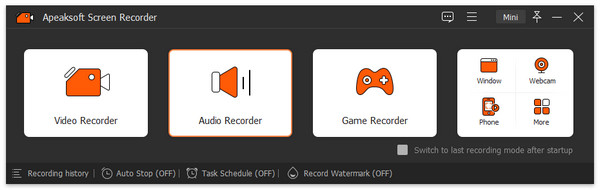
Quando ti prepari a registrare una chiamata Discord, installa il miglior registratore di chiamate per Discord sul tuo PC. Quindi avvialo e scegli Registratore Audio andare avanti.
Passo 2: Registra audio Discord
Nell'interfaccia principale sono presenti due opzioni: Sound System and MicrofonoLa prima opzione permette di acquisire l'audio dall'app Discord, mentre la seconda viene utilizzata per registrare la tua voce. Per registrare le chiamate Discord, attiva entrambe le opzioni.
Quindi, apri l'app Discord, crea una chiamata e invita altri. Quando la chiamata inizia, fai clic su REC pulsante nel registratore Discord.
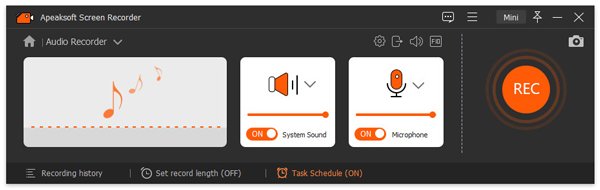
Suggerimenti: Se vuoi ottenere altre opzioni, fai clic su Impostazioni profilo Fai clic sul pulsante per aprire la finestra di dialogo Preferenze. Lì troverai le opzioni relative a Output, Tasti di scelta rapida, ecc.
Passo 3: Esporta la registrazione della chiamata Discord
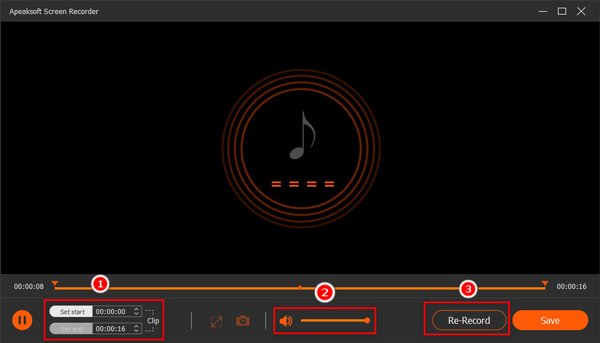
Ogni volta che si desidera interrompere la registrazione audio di Discord, fare clic su Fermare pulsante. Quindi ti verrà mostrata una finestra di anteprima. Controlla la registrazione audio e rimuovi le parti ridondanti con lo strumento Clip. Infine, fai clic sul pulsante. Salva per esportare la registrazione audio Discord sul tuo computer.
Metodo 2. Come registrare l'audio di Discord con OBS
OBS è un'altra opzione per registrare l'audio di Discord su PC Windows e Mac. Il vantaggio principale è che è gratuito. Tuttavia, la configurazione di OBS può risultare un po' complessa. Puoi seguire i passaggi descritti di seguito.
Passo 1: Apri OBS, individua il fonti area e fai clic su Plus pulsante. Scegliere Cattura dell'uscita audio. Registra l'audio dal tuo sistema. Quindi inserire un nome e fare clic OK. Se viene richiesto di impostare il dispositivo di uscita audio, selezionare Predefinito.
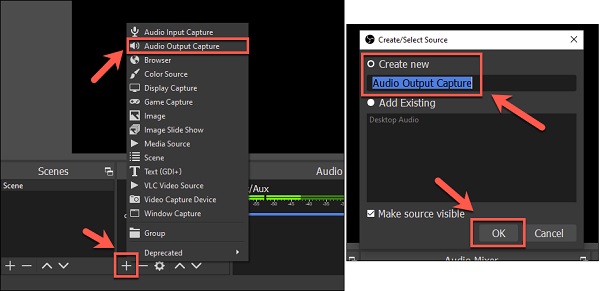
Passo 2: Quindi, riproduci dell'audio sul tuo computer e guarda il Cattura dell'uscita audio barra sotto il Mixer audio sezione. Se i cursori audio devono spostarsi insieme alla riproduzione audio, significa che OBS è pronto per la registrazione.
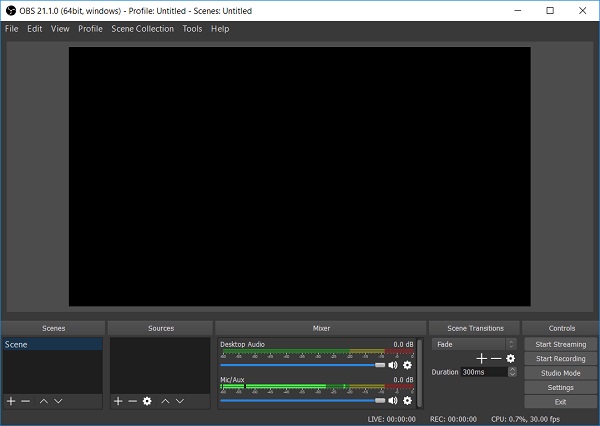
Passo 3: Clicca su Impostazioni profilo Fai clic sul pulsante, vai alla scheda Output e scegli il formato di registrazione e le impostazioni audio.
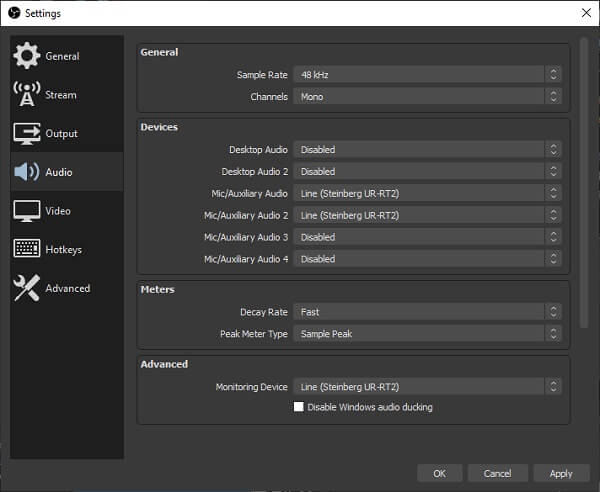
Quindi torna alla finestra principale di OBS e fai clic Avviare la registrazione.
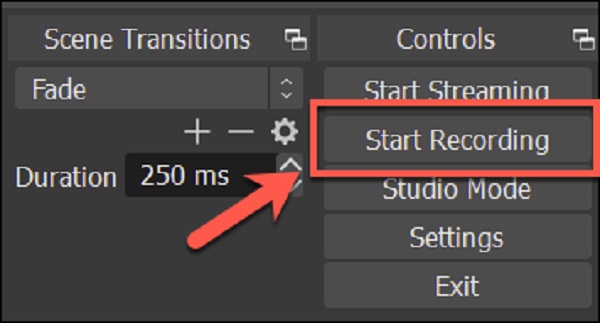
Passo 4: Al termine della chiamata, fare clic su Smettere di registrazione pulsante. Quindi vai al Compila il menu e selezionare Mostra registrazioni per vedere il file di registrazione audio.
Suggerimenti: Tieni presente che OBS è in grado di registrare l'audio di Discord solo in un file video con schermo nero. Avrai inoltre bisogno di un altro strumento per convertire il video in un file audio.
Parte 2: Come registrare Discord Audio su iPhone/Android
Se desideri registrare l'audio Discord separatamente sul tuo dispositivo mobile, puoi trarre supporto dalla funzione di registrazione predefinita offerta dal tuo telefono. Oppure puoi provare alcune app di terze parti, come Craig e Recordit!
Registra l'audio di Discord su iPhone
L'iPhone offre una funzione integrata di registrazione schermo per catturare ciò che viene visualizzato. Tuttavia, la possibilità di registrare dipende dall'app e dalle restrizioni audio di iOS. Prima di iniziare una registrazione lunga, effettua una breve registrazione di prova per verificare che l'audio di Discord venga acquisito correttamente.
Passo 1: Apri il Centro di Controllo sul tuo iPhone e tocca schermata di registrazione pulsante.
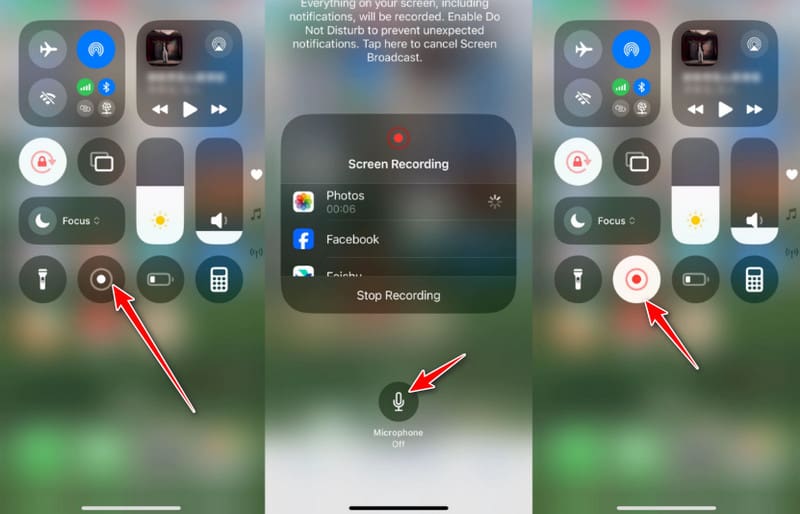
Passo 2: Apri Discord e unisciti alla chiamata vocale o al canale vocale che desideri registrare.
Passo 3: Al termine della conversazione, interrompi la registrazione dello schermo. La registrazione verrà salvata nell'app Foto.
Registra l'audio di Discord su Android
Molti telefoni Android offrono una funzione di registrazione schermo integrata in grado di catturare l'audio del dispositivo. Tuttavia, le opzioni audio disponibili e la possibilità di registrare l'audio di Discord variano a seconda del modello di telefono e della versione di Android.
Passo 1: Scorri verso il basso dalla parte superiore dello schermo e apri il Impostazioni rapide pannello.
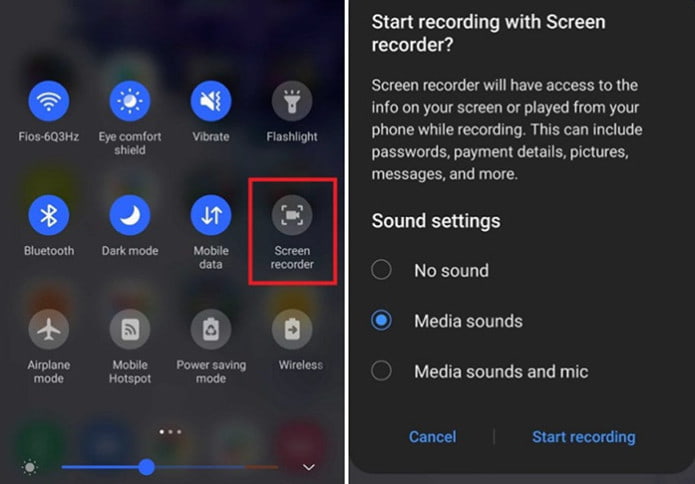
Passo 2: Tocca Screen Recorder e selezionare l'opzione audio disponibile, come Audio dispositivo o Suoni multimediali.
Passo 3: Apri Discord, unisciti alla chiamata vocale e inizia a registrare.
Passo 4: Interrompi la registrazione al termine della chiamata e controlla il video salvato per assicurarti che l'audio di Discord sia stato registrato.
Come registrare i canali vocali di Discord con Craig
Se hai bisogno di registrare una conversazione a più persone in un canale vocale di Discord, Craig è un bot di registrazione specifico per Discord che vale la pena considerare. Questo metodo è progettato per registrare i canali vocali e creare tracce audio separate per ogni partecipante.
Passo 1: Vai al sito ufficiale di Craig e fai clic Aggiungi a DiscordSegui le istruzioni sullo schermo per invitare Craig al tuo server Discord.
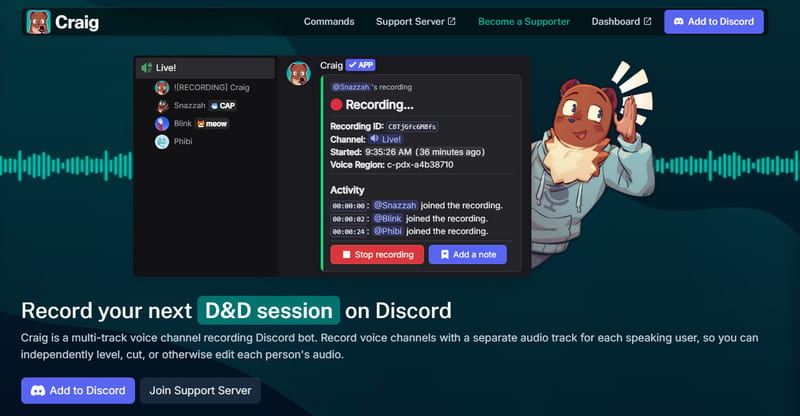
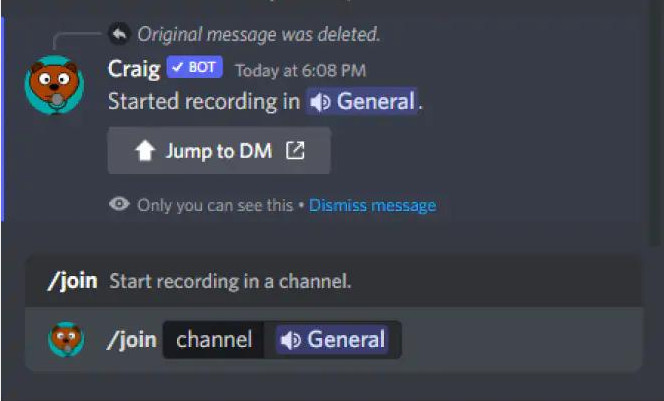
Passo 2: Unisciti al canale vocale Discord che desideri registrare. Quindi inserisci il /aderire comando. Craig si unirà al canale vocale e inizierà a registrare. È anche possibile specificare un canale vocale quando si utilizza il comando.
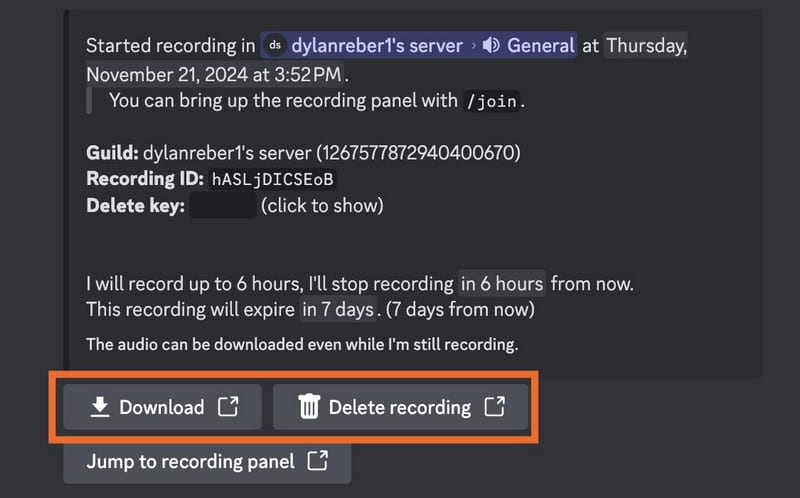
Passo 3: Quando hai finito, inserisci il /fermare comando per interrompere la registrazione. Craig ti invierà un messaggio sulla registrazione e un link per il download. Se non ricevi il link, usa il /registrazioni comando per trovare le registrazioni precedenti.
Parte 3: Come registrare l'audio di Discord online
Se non è possibile installare un software di registrazione audio per Discord, è possibile utilizzare un registratore audio online per catturare l'audio di Discord direttamente nel browser. Registratore audio gratuito Apeaksoft può aiutarti a salvare le tue chiamate.
Funzionalità principali
- Registra chiamate audio su Discord senza installazione.
- Supporta sia l'audio interno che la registrazione del microfono.
- Totalmente gratuito senza limiti.
- Compatibile con quasi tutti i browser Web.
Come registrare una chiamata Discord online
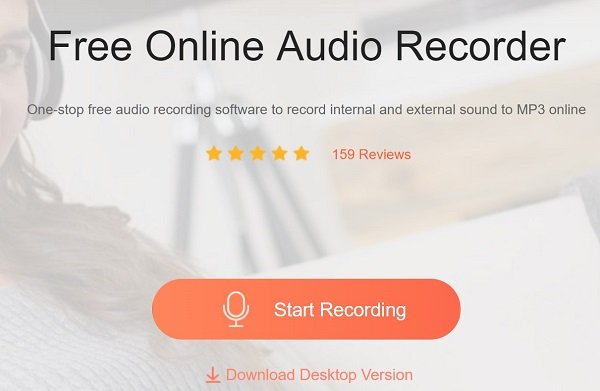
Passo 1: Apri Registratore audio gratuito Apeaksoft in un browser e quando crei o partecipi a una chiamata Discord che desideri registrare. Premi il pulsante Avviare la registrazione pulsante per scaricare il programma di avvio.
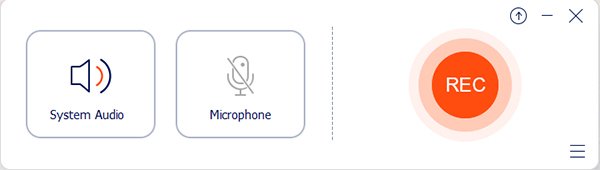
Passo 2: Attiva entrambi Audio di sistema and Microfono sul lanciatore. Regola il volume fino a quando non sei soddisfatto. Clicca il REC il pulsante una volta avviata la chiamata Discord.
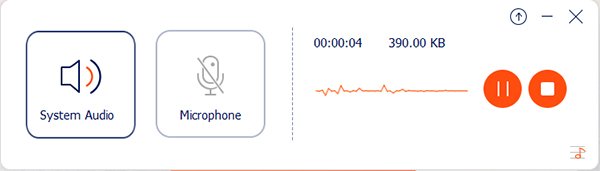
Passo 3: Attendere il termine della chiamata e fare clic su Fermare pulsante. Quindi scaricare la registrazione audio sul disco rigido o condividerla online.
Parte 4: FAQ sulla registrazione di Discord Audio
Posso registrare contemporaneamente l'audio di Discord e il microfono?
Sì. Molti programmi di registrazione audio consentono di acquisire simultaneamente l'audio di sistema e l'input del microfono.
Perché non sento l'audio di Discord nella mia registrazione?
Puoi verificare se nel tuo registratore è abilitato il suono di sistema o il dispositivo di uscita audio corretto. Assicurati inoltre che Discord venga riprodotto tramite il dispositivo selezionato dal software di registrazione.
OBS può registrare solo l'audio?
Sì, Registratore dello schermo OBS È in grado di registrare l'audio dal sistema interno e dal microfono. Tuttavia, può produrre solo file video in formato FLV e MP4. Pertanto, la registrazione audio verrà salvata in file video con una schermata nera. Questo significa che è necessario anche un convertitore da video ad audio per transcodificare la registrazione in un normale file audio.
Come registrare Discord con Audacity?
Puoi anche provare a registrare l'audio di Discord usando Audacity. È anche un ottimo strumento per registra l'audio del tuo computer. Apri Audacity quando inizia la chiamata Discord che desideri registrare. Quindi regolare il volume per Microfono and Audio di sistema nella parte in alto a sinistra. Quindi fare clic su Record pulsante. Quando la chiamata termina, fai clic sul pulsante Fermare pulsante. La registrazione audio verrà inserita nella traccia. Per salvarla, vai al menu File e salvala sul tuo computer.
Come posso registrare un flusso Discord?
Che tu voglia registrare una diretta Discord o una chiamata audio, tutto ciò di cui hai bisogno è un registratore per Discord. Qui sopra abbiamo condiviso i migliori strumenti e una guida dettagliata.
Conclusione
Ora, devi capire come registrare l'audio Discord su Windows, Mac, iPhone, telefono Android e online. Esistono diversi strumenti gratuiti, come OBS, Audacity e altri, che consentono di registrare le chiamate su Discord. Se desideri produrre registrazioni di chiamate di alta qualità, Apeaksoft Screen Recorder è la scelta migliore. Sentiti libero di condividere questo post con i tuoi amici e familiari se hanno riscontrato gli stessi problemi durante la registrazione dell'audio di Discord!
 Apeaksoft Screen Recorder
Registra qualsiasi video e audio sullo schermo del telefono e del computer.
Download sicuro
Download sicuro
Articoli Correlati



