

I 10 migliori registratori dello schermo desktop per diversi casi

A registratore dello schermo del desktop È uno strumento utile per catturare tutto ciò che è presente sul desktop, come video online, gameplay, operazioni software, videoconferenze, presentazioni e altro ancora. È ampiamente utilizzato per l'e-learning, la guida software, i vlog e così via. Avere uno strumento adeguato può rendere le cose più facili da realizzare con meno sforzo. Per questo motivo, condividiamo la top 10 basata sui nostri test di laboratorio, su centinaia di segnalazioni degli utenti e sui suggerimenti degli esperti.
CONTENUTO DELLA PAGINA:
- Parte 1. Il miglior registratore dello schermo per desktop in assoluto
- Parte 2. Il miglior registratore dello schermo desktop gratuito: OBS
- Parte 3. Il miglior registratore dello schermo desktop su Mac: ScreenFlow
- Parte 4. Il miglior registratore di schermo di base: Icecream Screen Recorder
- Parte 5. Il miglior registratore dello schermo del desktop nel browser: Screencastify
- Parte 6. Il miglior registratore dello schermo desktop per i giochi: Bandicam
- Parte 7. Il miglior registratore dello schermo desktop online: Apeaksoft Free Screen Recorder
- Parte 8. Il miglior registratore dello schermo desktop gratuito per principianti: ShareX
- Parte 9. Come registrare lo schermo su Windows 10
- Parte 10. Come registrare lo schermo su Mac
Parte 1. Il miglior registratore dello schermo per desktop in assoluto
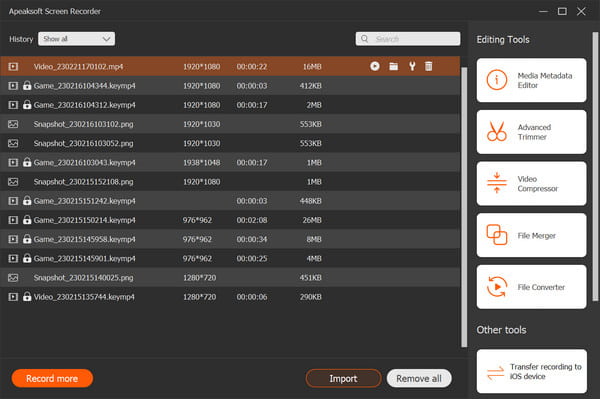
Qual è il miglior software di registrazione dello schermo per desktop? Dovrebbe essere accessibile sia ai principianti che agli utenti avanzati. Dovrebbe essere facile da usare, in modo che i principianti possano imparare a usarlo rapidamente. Inoltre, dovrebbe integrare tutto il necessario per la registrazione dello schermo, in modo che gli utenti avanzati possano ottenere i risultati desiderati. Apeaksoft Screen Recorder è proprio quello giusto.
Download sicuro
Download sicuro
- Registra lo schermo del desktop con un solo clic.
- Cattura audio, voce e webcam mentre registri lo schermo.
- Ottimizza la qualità video delle registrazioni dello schermo con l'intelligenza artificiale.
- Offre molteplici modalità e opzioni personalizzate.
- Visualizza in anteprima le registrazioni dello schermo con un lettore multimediale integrato.
- Se si registra lo schermo per ore, il file di output potrebbe essere di grandi dimensioni.
Come registrare lo schermo del tuo desktop
Passo 1. Installa Screen Recorder
Avvia il miglior registratore dello schermo desktop dopo averlo installato sul tuo PC. Esiste un'altra versione per Mac. Trascina l'opzione nell'angolo in alto a sinistra e scegli una modalità appropriata, ad esempio Screen Recorder.

Passo 2. Registra lo schermo
Accendi il Display opzione e imposta l'area di registrazione, come Lunga schermo o Custom area. Attiva Sound System e regola il volume per registrare lo schermo con l'audio. Per aggiungere le tue reazioni e la tua voce alla registrazione dello schermo, abilita Webcam and MicrofonoAltrimenti, tienili disabilitati. Fai clic su REC pulsante per avviare la registrazione dello schermo.

Passo 3. Esporta la registrazione dello schermo
Durante la registrazione dello schermo, puoi dipingerlo toccando Strumenti pulsante o acquisire schermate facendo clic sul Telecamere pulsante. Quando intendi interromperlo, clicca sul pulsante Fermare pulsante. Quindi, visualizza in anteprima la registrazione e rimuovi le parti indesiderate con il Applica la clip attrezzo. Infine, fai clic su Esportare per salvarlo.
Parte 2. Il miglior registratore dello schermo desktop gratuito: OBS

Registratore dello schermo OBS È il miglior registratore di schermo desktop gratuito per Windows, macOS e Linux, poiché è open source. Gli utenti possono trovare numerose opzioni personalizzate per la registrazione dello schermo e lo streaming live. Molti vlogger usano OBS per creare e trasmettere contenuti di visualizzazione.
- Completamente gratuito e open source.
- Funziona su Windows, macOS e Linux.
- Personalizza e utilizza più scene e sorgenti.
- Streaming live su YouTube, Twitch e Facebook.
- L'interfaccia e le impostazioni possono risultare difficili da usare per le persone comuni.
- Per registrare lo schermo sono necessarie numerose fonti.
Come registrare lo schermo del desktop con audio
Passo 1. Apri OBS quando devi registrare lo schermo di un computer desktop HP o di altre marche.
Passo 2. Clicca su + pulsante sulla Scene riquadro e inserisci un nome per aggiungere una nuova scena.

Passo 3. Clicca su + pulsante sulla fonti riquadro e scegli Cattura displaySe hai bisogno di catturare il gameplay sul tuo desktop, seleziona Game Capture anziché.

Passo 4. Aggiungi un nome e clicca OKImposta opzioni di origine aggiuntive, come Cattura il cursore. Clic OK per confermarlo.
Passo 5. Quindi, regola l'area di registrazione trascinandone i bordi.
Passo 6. Clicca su Impostazioni profilo pulsante per aprire il Impostazioni profilo dialogo.

Passo 7. Vai Uscita scheda, individuare il Registrazione sezione e impostare percorso, qualità e formato.
Passo 8. Colpire OK per confermare le impostazioni.

Passo 9. Clicca su Avviare la registrazione pulsante per avviare la registrazione dello schermo sul desktop.
Parte 3. Il miglior registratore dello schermo desktop su Mac: ScreenFlow

ScreenFlow è il miglior software di registrazione dello schermo per Mac con audio. Permette di catturare lo schermo del Mac in tempo reale e salvarlo come file video. Inoltre, include un editor video completo con timeline. Costa 169.99 dollari a vita.
- 1. Integrare un'interfaccia ben organizzata.
- 2. Registra lo schermo con una risoluzione fino a 2880 X 1800.
- 3. Pubblica le registrazioni su Dropbox, Google Drive o Facebook.
- 4. Offrire assistenza clienti tramite telefono, e-mail e accesso remoto.
- 1. La versione di prova gratuita aggiunge filigrane alle registrazioni.
- 2. La versione completa è costosa.
Come registrare lo schermo su Mac con audio
Passo 1. Installa il miglior registratore dello schermo desktop sul tuo Mac.
Passo 2. Apri ScreenFlow, vai a Compila il menu e scegliere New.
Passo 3. Clicchi Nuova registrazione sulla barra laterale.

Passo 4. Fai clic su + per aggiungere una fonte e seleziona il tuo desktop.
Passo 5. Colpire + per aggiungere un'altra sorgente e selezionare il microfono interno o esterno.
Suggerimento: Di default, macOS non consente agli utenti di registrare l'audio di sistema. È possibile registrare l'audio solo tramite il microfono integrato.
Passo 6. Se si desidera regolare l'area di registrazione, fare clic su Zona pulsante con un'icona rettangolare.

Passo 7. Infine, fai clic sul Record pulsante per avviare la registrazione dello schermo su macOS.
Parte 4. Il miglior registratore di schermo di base: Icecream Screen Recorder

Icecream Screen Recorder è un semplice registratore dello schermo desktop per Windows e Mac, pensato per i principianti. L'interfaccia principale offre solo due opzioni: la registrazione del desktop e l'acquisizione di screenshot. I prezzi partono da $ 29.95.
- 1. Equipaggia un'interfaccia intuitiva.
- 2. Registra lo schermo nei video e cattura screenshot.
- 3. Convertire le registrazioni in GIF.
- 4. Aggiungere loghi e testo alle registrazioni dello schermo.
- 1. Quando si cambia finestra di registrazione, l'audio potrebbe risultare lento.
- 2. Manca di funzionalità avanzate.
Come registrare lo schermo sul desktop di Windows

Passo 1. Dopo averlo installato, apri il registratore dello schermo del desktop.
Passo 2. Clicca su Impostazioni profilo pulsante per aprire il Impostazioni profilo finestra.
Passo 3. Vai Salvare scheda e impostare la destinazione.
Passo 4. Passare alla Video scheda e imposta il formato e altre opzioni.
Passo 5. Inserire il audio scheda e regolare la sorgente audio.
Passo 6. Clicchi Salva impostazioni.
Passo 7. Quindi, premere il tasto Acquisizione video per iniziare a registrare il tuo desktop.
Parte 5. Il miglior registratore dello schermo del desktop nel browser: Screencastify

Screencastify è il miglior registratore dello schermo desktop per browser. A differenza di altri software di registrazione dello schermo indipendenti, è un'estensione per i principali browser. Offre una versione gratuita e due piani a pagamento al costo di 7 e 10 dollari al mese.
- Abbastanza facile da usare.
- Configurazione rapida come estensione del browser.
- Integra semplici strumenti di editing video.
- Registra fino a 10 minuti gratuitamente.
- Problemi occasionali con la disconnessione imprevista.
- Le funzionalità di editing video potrebbero essere più avanzate.
Come registrare lo schermo del desktop senza software

Passo 1. Installa il registratore dello schermo del desktop nel tuo browser.
Passo 2. Fai clic sul pulsante Screencastify e accedi con il tuo account.
Passo 3. Scegli Desktop.
Passo 4. Clicca su Impostazioni profilo pulsante e impostare le opzioni personalizzate di base.
Passo 5. Stampa Imposta l'accesso al microfono e imposta la sorgente audio.
Passo 6. Successivamente, fare clic sul Record per iniziare a registrare lo schermo sul desktop.
Parte 6. Il miglior registratore dello schermo desktop per i giochi: Bandicam

Se preferisci registrare il gameplay sul tuo desktop, Bandicam è il miglior registratore dello schermo desktop per Windows. È progettato per la registrazione di gameplay. I prezzi sono di $ 36.95 all'anno per PC e $ 49.95 a vita.
- Include opzioni di registrazione flessibili.
- Supporta la registrazione programmata.
- Cattura il gameplay fino a 144 FPS.
- Comprimere le dimensioni del file di registrazione.
- È disponibile solo per Windows.
- Nella versione gratuita è presente una filigrana.
Come registrare lo schermo di un computer desktop Dell con Bandicam

Passo 1. Installa il registratore dello schermo del desktop sul tuo PC e aprilo.
Passo 2. Vai Video scheda e imposta le abitudini sotto Record.
Passo 3. Regola la qualità video e il codec audio sotto Formato.
Passo 4. Scegliere il Casa scheda e selezionare l'area di registrazione.
Passo 5. Infine, fai clic su REC pulsante per avviare la registrazione dello schermo del desktop Dell.
Parte 7. Il miglior registratore dello schermo desktop online: Apeaksoft Free Screen Recorder

Registratore schermo gratuito Apeaksoft è il miglior registratore dello schermo desktop online. È completamente gratuito. Inoltre, non richiede l'installazione di nulla sul desktop. Può soddisfare le tue esigenze di base per la registrazione dello schermo del desktop.
- Libero da usare.
- Registra lo schermo con audio.
- Cattura webcam e microfono.
- Disponibile per i principali browser.
- Gli utenti devono scaricare un launcher.
- Non esiste uno strumento di editing video.
Come registrare lo schermo del desktop online
Passo 1. Visita https://www.apeaksoft.com/free-online-screen-recorder/ in un browser.
Passo 2. Clicchi Avviare la registrazione e scarica il programma di avvio.

Passo 3. Quindi, imposta le sorgenti di registrazione, come display, audio di sistema, webcam e microfono.
Passo 4. Dopo l'installazione, fare clic su REC per iniziare a registrare lo schermo.

Parte 8. Il miglior registratore dello schermo desktop gratuito per principianti: ShareX

ShareX è un registratore dello schermo desktop open source e gratuito per Windows. Nonostante l'interfaccia possa apparire caotica, può soddisfare le esigenze di base per la registrazione dello schermo. Inoltre, può catturare pagine web in scorrimento.
- Offrono ampie possibilità di acquisizione.
- Gratuito e open source.
- Condividi direttamente le registrazioni dello schermo.
- Cattura le pagine scorrevoli.
- È esclusivo di Windows. No ShareX per Mac.
- L'interfaccia può risultare opprimente.
Come registrare gratuitamente lo schermo del desktop di Windows
Passo 1. Dopo averlo installato, esegui il registratore dello schermo desktop gratuito.

Passo 2. Clicchi Impostazioni dell'attività sulla barra laterale, vai a Catturaree impostare le opzioni.
Passo 3. Riduci a icona il registratore dello schermo del desktop.
Passo 4. Fare clic con il tasto destro del mouse su ShareX icona, scegli Catturaree selezionare A Schermo Intero or destinazione per impostare l'area di registrazione.

Passo 5. Quindi verrà avviata la registrazione dello schermo.
Parte 9. Come registrare lo schermo su Windows 10
Su Windows 11/10, il modo più semplice per registrare lo schermo del desktop è tramite la Game Bar. Si tratta del registratore dello schermo integrato nei PC. Lo svantaggio è che questa funzionalità non offre strumenti aggiuntivi, come l'editing video.

Passo 1. Premere il tasto Win + G sulla tastiera per attivare la barra di gioco.
Passo 2. Quando richiesto, spuntare Sì, questo è un gioco.
Passo 3. Imposta la sorgente audio e le opzioni su audio riquadro.
Passo 4. Quindi, fare clic su Record per iniziare a registrare ciò che è presente sul desktop.
Parte 10. Come registrare lo schermo su Mac
QuickTime Player è il lettore multimediale preinstallato su macOS. Inoltre, include una funzione di registrazione dello schermo. Pur essendo semplice, QuickTime Player è sufficiente per registrare lo schermo del tuo Mac o laptop.

Passo 1. Vai Compila il menu in QuickTime Player.
Passo 2. Scegli Nuova registrazione dello schermo per aprire la finestra del registratore.
Passo 3. Clicca su Arrow pulsante, seleziona un microfono, la qualità video e altro ancora.
Passo 4. Colpire il Record pulsante.
Passo 5. Imposta l'area di registrazione e la registrazione dello schermo inizierà dopo il timer.
Conclusione
Ora dovresti imparare almeno i primi 10 migliori registratori dello schermo desktop per Windows, macOS e Linux. Puoi scegliere quello più adatto alle tue esigenze e alle nostre recensioni. Apeaksoft Screen Recorder è un'opzione flessibile per principianti ed esperti di tecnologia. Apeaksoft Free Screen Recorder consente di registrare lo schermo senza installazione.
Articoli Correlati
Un registratore per videocamera online può registrare video senza spese aggiuntive sul tuo PC. Scopri i 5 migliori registratori di fotocamere online nel 2024.
Stanco dell'app Screenshot integrata? Scopri i 10 migliori screen recorder per Mac per registrare subito video dello schermo sul tuo Mac!
Questo articolo introdurrà come registrare il gameplay di Minecraft sul tuo computer. E qui consiglieremo alcuni strumenti utili gratuiti o non gratuiti.
Se stai cercando un software open source per la registrazione dello schermo, puoi provare Apeaksoft Free Online Screen Recorder, OBS, ShareX, CamStudio, Captura, ecc.



