


5 migliori programmi gratuiti e a pagamento per registrare lo schermo di Minecraft

Minecraft, un popolare gioco sandbox di azione e avventura, è diffuso in tutto il mondo. Secondo il nostro sondaggio, ci sono milioni di giocatori e centinaia di milioni di spettatori su YouTube, Twitch e altri. Se vuoi attirare follower e rimanere in contatto con altri giocatori, puoi registrazione dello schermo MinecraftQuesto articolo individua i migliori programmi di registrazione per Minecraft e spiega in dettaglio come utilizzarli.
CONTENUTO DELLA PAGINA:
Parte 1: Perché ti serve un programma per registrare lo schermo di Minecraft
La mod di registrazione integrata è disponibile solo per alcune versioni di Minecraft. Inoltre, cattura solo l'audio di Minecraft, escludendo i suoni di sottofondo del desktop o la voce fuori campo. Pertanto, potresti cercare i migliori programmi di registrazione dello schermo per Minecraft.
Parte 2: I 5 migliori programmi per registrare lo schermo di Minecraft
Top 1: Apeaksoft Screen Recorder
Per creare registrazioni di gioco di livello professionale, Apeaksoft Screen Recorder è un'ottima opzione. Il design flessibile consente ai giocatori di registrare le partite aggiungendo le proprie reazioni. Inoltre, la modalità di gioco integrata ottimizza l'utilizzo delle risorse.
- Registra le tue partite di Minecraft senza problemi con un solo clic.
- Genera registrazioni di gioco in 4K.
- Sfrutta l'accelerazione GPU per il rendering delle registrazioni, ottimizzando al contempo l'utilizzo della CPU.
- Supporta diverse sorgenti di registrazione, come gioco, finestra e schermo intero.
- Visualizza in anteprima e modifica le registrazioni delle sessioni di gioco.
Download sicuro
Download sicuro
Ecco i passaggi per registrare lo schermo di Minecraft sul tuo PC:
Passo 1: Installa il registratore di Minecraft
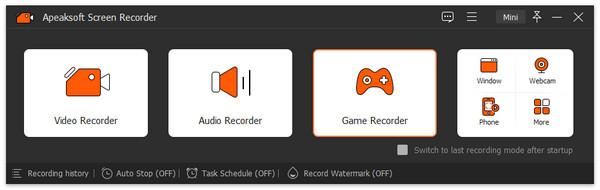
Esegui il miglior registratore dello schermo per Minecraft dopo averlo installato sul tuo PC o Mac. Scegli il Game Recorder in alto a sinistra.
Passo 2: Registrazione dello schermo di Minecraft
Apri Minecraft, vai al registratore e fai clic Seleziona il gioco per selezionarlo. Attiva Sound System e regola il volume. Per aggiungere le tue reazioni, accendi il Webcam and Microfono. Clicca il REC pulsante per avviare la registrazione di Minecraft.

Passo 3: Salva la registrazione di Minecraft
Al termine del gioco, fai clic su Fermare pulsante. Visualizza l'anteprima della registrazione e taglia le clip indesiderate. Infine, fai clic sul pulsante. Salva pulsante per esportarlo.

Top 2: OBS Studio
OBS Studio è uno dei migliori software gratuiti per la registrazione dello schermo di Minecraft. Cattura le sessioni di gioco in alta qualità e per una durata illimitata. Offre opzioni personalizzate e impostazioni avanzate.
Caratteristiche principali di OBS
- Registra Minecraft gratuitamente.
- Ampia gamma di opzioni e impostazioni personalizzabili.
- Registrazione dello schermo fino a 4K.
- Trasmetti in streaming le partite su YouTube e Twitch.
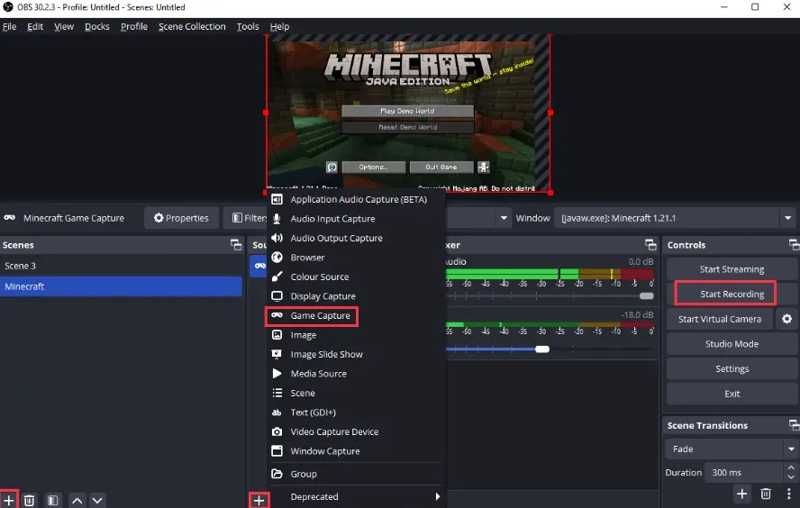
Ecco i passaggi per registrare lo schermo su Minecraft:
Passo 1: Avvia OBS.
Passo 2: Clicchi Aggiungi nella Scene riquadro.
Passo 3: Descrivi la scena.
Passo 4: Clicchi Aggiungi nella fonti riquadro e scegli Game Capture.
Passo 5: Configura la registrazione delle partite di Minecraft.
Passo 6: Clicca su Avviare la registrazione pulsante per avviare il processo.
Top 3: barra di gioco
Game Bar è il programma nativo per la registrazione dello schermo su Windows 11 e 10. In altre parole, è uno dei migliori programmi gratuiti per registrare lo schermo di Minecraft su PC. È leggero e non interromperà le tue sessioni di gioco.
Caratteristiche principali della Game Bar
- Registrare Minecraft su PC.
- Aggiungi la voce fuori campo alla registrazione del gioco.
- Quando registri una partita a Minecraft, scatta delle schermate.
- Leggero e liscio.
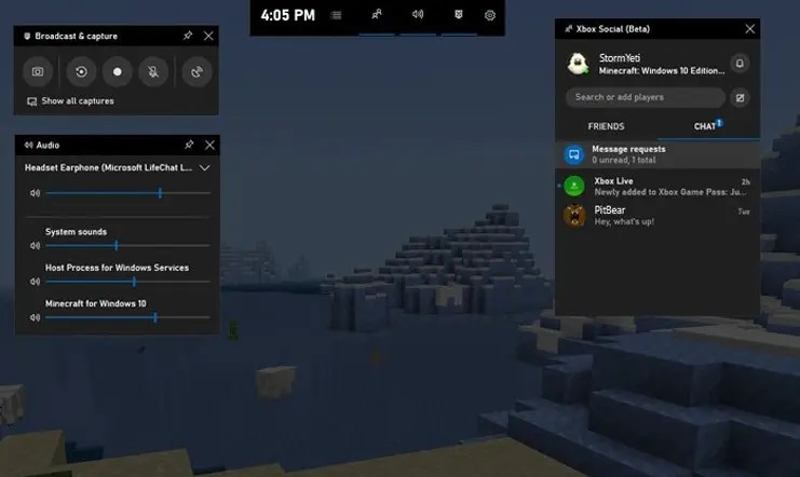
Ecco i passaggi per registrare lo schermo su Minecraft:
Passo 1: Premere il tasto Windows + G Premi i tasti sulla tastiera per aprire la Game Bar.
Passo 2: Apri Minecraft.
Passo 3: Clicca su Record pulsante per avviare la registrazione della partita.
Passo 4: Per aggiungere la tua voce, fai clic su Microfono pulsante.
Top 4: QuickTime Player
QuickTime Player è il migliore Registratore schermo gratuito senza filigrana Per Minecraft su macOS. Permette di registrare rapidamente le proprie partite su un computer Mac. Inoltre, è integrato in tutti i sistemi macOS ed è completamente gratuito.
Caratteristiche principali di QuickTime Player
- Registra lo schermo di Minecraft con un solo clic.
- Mostra i clic del mouse.
- Anteprima delle registrazioni di gioco.
- Esporta le registrazioni in formato MP4 o MOV.
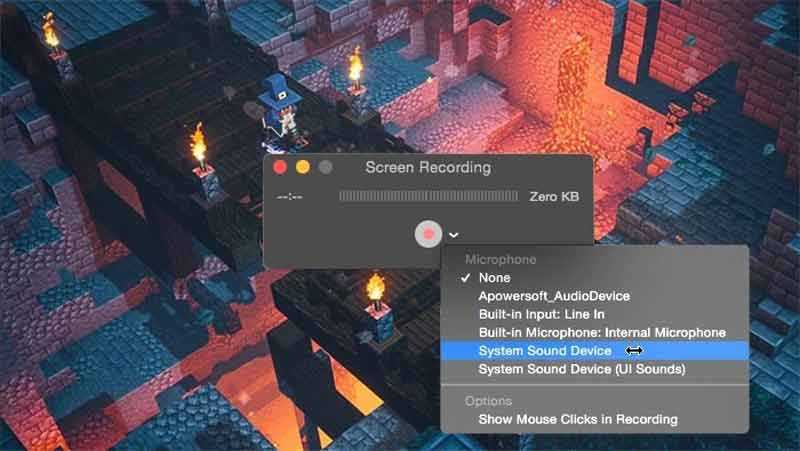
Ecco i passaggi per registrare lo schermo di Minecraft su macOS:
Passo 1: Avvia QuickTime Player.
Passo 2: Scegli Nuova registrazione dello schermo dal Compila il menu.
Passo 3: Clicca su freccia premere il pulsante e selezionare la sorgente audio.
Passo 4: Clicca su Record pulsante.
Primi 5: NVIDIA ShadowPlay
NVIDIA ShadowPlay è il miglior programma gratuito registratore di giochi Per Minecraft, se il tuo PC è dotato di una scheda grafica NVIDIA, include una registrazione di alta qualità con un impatto minimo sulle prestazioni durante il gioco.
Caratteristiche principali di NVIDIA ShadowPlay
- Riproduzione istantanea e registrazione.
- Capacità di trasmissione migliorate.
- Acquisizione di uno screenshot durante il gioco.
- Condividi le registrazioni su YouTube o Twitch.
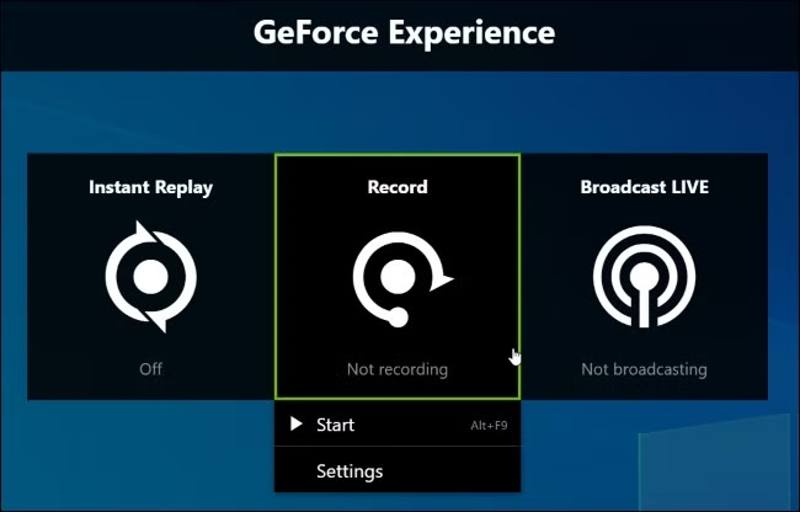
Ecco i passaggi per registrare lo schermo di Minecraft:
Passo 1: Apri Esperienza GeForce.
Passo 2: Clicchi Sovrapposizione di gioco.
Passo 3: Clicca su Record pulsante e scegliere Inizio.
Parte 3: Confronto tra i migliori programmi per registrare lo schermo di Minecraft
| Apeaksoft Screen Recorder | OBS Studio | Barra di gioco | QuickTime Player | NVIDIA Shadow Play | |
| Massima qualità | 4K | 4K | 1080p | 1080p | 4K |
| Durata della registrazione | Illimitato | Illimitato | Illimitato | Illimitato | Illimitato |
| Supporto per webcam | Si | Si | Si | Si | Si |
| Piattaforma | Windows e macOS | Windows, macOS e Linux | Finestre 11 / 10 | macOS | Windows |
Conclusione
Questo articolo ha condiviso e analizzato i 5 modi migliori per registrazione dello schermo su MinecraftAlcuni sono completamente gratuiti. Altri richiedono una licenza ma offrono funzionalità avanzate. Puoi trovare quello più adatto alle tue esigenze. Apeaksoft Screen Recorder, ad esempio, offre tutto ciò di cui hai bisogno per registrare le tue sessioni di gioco.
 Apeaksoft Screen Recorder
 Registra qualsiasi video e audio sullo schermo del telefono e del computer.
Download sicuro
Download sicuro
Articoli Correlati




