

Risposta dettagliata alla domanda "Se FaceTime notifica la registrazione dello schermo"

FaceTime è l'app di videochiamata preinstallata sviluppata da Apple per consentire a due o più utenti di vedersi e parlare in tempo reale. Apple mantiene FaceTime privato e semplice. Supponiamo che tu stia ridendo con un amico su FaceTime e improvvisamente ti venga in mente un pensiero: e se ti stesse registrando? Secondo la nostra ricerca, questo dubbio non è raro. Questo articolo risponde a questa domanda. FaceTime invia una notifica quando si registra lo schermo. su iPhone o Mac.
CONTENUTO DELLA PAGINA:
Parte 1: FaceTime notifica la registrazione dello schermo?
Apple avvisa quando si registra lo schermo durante una videochiamata FaceTime? No, FaceTime non avvisa gli utenti se qualcuno registra lo schermo durante una videochiamata, rendendolo meno sicuro per le conversazioni private. Quando qualcuno registra una videochiamata FaceTime su un iPhone, iPad o Mac, non compare alcun messaggio, non si sente alcun suono e non viene emessa alcuna notifica.
Apple ha progettato FaceTime in questo modo per diversi motivi, tra cui la mancanza di controlli per la registrazione, il fatto che la funzione integrata di registrazione dello schermo non segnali l'attività alle app, il non interrompere le conversazioni e altro ancora.
Parte 2: Come capire se qualcuno sta registrando una videochiamata FaceTime
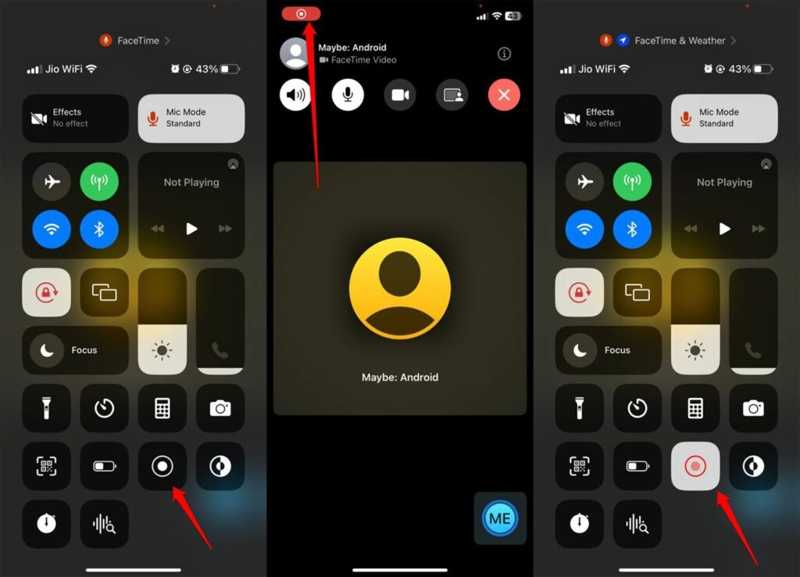
Anche se FaceTime non ti avvisa della registrazione dello schermo, puoi accorgertene prestando attenzione ad alcuni segnali. Tecnicamente, non esiste un metodo infallibile. Impara a riconoscere questi segnali per mantenere le tue chat private e riservate.
Segno 1: Punto di registrazione
Quando registri lo schermo durante una chiamata FaceTime, sia utilizzando la funzione di registrazione integrata che un'app di terze parti, sullo schermo apparirà un puntino rosso che indica la registrazione. Se vedi l'indicatore di registrazione sullo schermo del tuo amico, significa che sta registrando la tua videochiamata. Puoi chiedere al tuo amico di condividere lo schermo del telefono tramite FaceTime durante una chiamata.
Segnale 2: Ritardo o ritardo
Un problema importante è il ritardo e la latenza. Quando si effettua una chiamata FaceTime, vengono utilizzate molte risorse. Se qualcuno attiva la registrazione dello schermo durante una chiamata FaceTime, il video potrebbe improvvisamente subire ritardi e rallentamenti a causa di problemi di connessione o surriscaldamento del dispositivo.
Segno 3: Suoni o azioni sospette
A registra FaceTime Su iPhone o Mac, chi effettua la chiamata deve accedere al Centro di Controllo e attivare la funzione Registrazione schermo. Potresti sentire un clic sospetto o notare attività anomale durante una chiamata FaceTime.
Segnale 4: Richiesta insolita
Un altro indizio per capire se qualcuno sta registrando lo schermo durante una videochiamata FaceTime sono le richieste o i comportamenti insoliti che si verificano durante la chiamata. Se riscontri questi problemi, è probabile che chi ti chiama stia cercando di registrare la tua videochiamata FaceTime per raggiungere uno scopo specifico.
Parte 3: Come proteggere la tua privacy su FaceTime
Se preferisci rimanere in contatto con amici e familiari tramite FaceTime, puoi proteggere la tua privacy seguendo alcuni consigli. Condividiamo suggerimenti e trucchi pratici per rimanere al sicuro durante le chiamate FaceTime:
- 1.Contatta solo persone fidate.
- 2.Non mostrare informazioni private nell'inquadratura della fotocamera.
- 3.Chiedi direttamente ai tuoi amici e familiari quando usi FaceTime.
- 4.Utilizza un'app alternativa che ti avvisi quando registri le chat con schermo, come Zoom.
Letture consigliate
Parte 4: Il metodo definitivo per registrare FaceTime senza ritardi
Se desideri registrare FaceTime senza avvisare gli altri, Apeaksoft Screen Recorder È un'ottima opzione. Permette di registrare le videochiamate su iPhone o iPad utilizzando un computer. In questo modo, la chat non verrà interrotta. Inoltre, il design intuitivo semplifica il flusso di lavoro.

Scaricato da oltre 1,000,000 utenti
- Registra le chiamate FaceTime sul tuo iPhone senza problemi.
- Salva le chiamate FaceTime in video HD.
- Supporta una varietà di formati video.
- Non invierà notifiche agli altri quando si effettua una registrazione dello schermo.
- Offri funzionalità aggiuntive, come la possibilità di programmare le registrazioni.
Download sicuro
Download sicuro

Come registrare una videochiamata FaceTime sul tuo iPhone senza rallentamenti
Passo 1: Installa il registratore di FaceTime
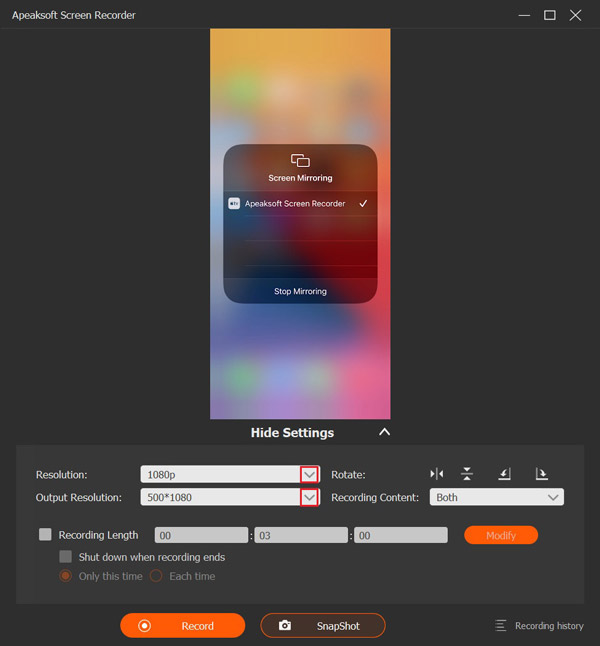
Avvia il software di registrazione FaceTime dopo averlo installato sul tuo computer. È disponibile per Windows 11/10/8/7/XP/Vista e Mac OS X 10.13 o versioni successive. Scegli Registratore telefonico e seleziona Registratore iOSSuccessivamente, segui le istruzioni visualizzate sullo schermo per duplicare lo schermo del tuo iPhone.

Passo 2: Registra FaceTime
Imposta la risoluzione e il contenuto della registrazione, ad esempio Altoparlante del telefono. Avvia una chiamata in FaceTime sul tuo iPhone e fai clic su Record pulsante per avviare la registrazione della chiamata.
Passo 3: Salva la registrazione della chiamata
Al termine della chiamata, fai clic su Fermare pulsante sulla finestra per salvare la registrazione della chiamata sul disco rigido. Durante il processo, è possibile interrompere temporaneamente la registrazione premendo il pulsante Pausa pulsante. Per visualizzare la registrazione, fare clic Cronologia delle registrazioni e apri l'ultimo video.

Suggerimenti: Se vuoi modificare il formato video o la cartella di output, fai clic sul menu Impostazioni nell'interfaccia principale e vai alla Uscita scheda nella finestra di dialogo Preferenze.
Conclusione
Questo articolo ha risposto alla domanda se FaceTime ti avvisa quando registri lo schermo. sul tuo iPhone, iPad o Mac. Ora dovresti conoscere la risposta e le informazioni rilevanti. Se sospetti che altri stiano registrando lo schermo durante le tue chiamate FaceTime, segui i nostri indizi per dire la verità. Se vuoi salvare una chiamata FaceTime di nascosto, Apeaksoft Screen Recorder è un'ottima opzione per le persone comuni.
Articoli Correlati




