

I 6 migliori registratori dello schermo HD a pagamento e gratuiti senza filigrana

Oggigiorno, sul mercato sono disponibili innumerevoli applicazioni per la registrazione dello schermo, ma solo una parte di esse è in grado di produrre registrazioni di alta qualità. Con Registratore schermo HD Con questo software, puoi catturare tutto ciò che hai sul desktop in video HD. Questo è utile per modificare le registrazioni in un secondo momento o per attirare l'attenzione sui social media. Se stai cercando lo strumento giusto, non perdere tempo e scoprilo direttamente dalla nostra classifica.
CONTENUTO DELLA PAGINA:
Parte 1. Confronto dei migliori registratori dello schermo HD
| Prezzo | Risoluzione di registrazione | Ideale per | |
| Apeaksoft Screen Recorder | $ 14.95 al mese, $ 55.92 per tutta la vita | Fino a 4K UHD | Registrazione basata sull'intelligenza artificiale |
| ScreenFlow | $129 | Fino a 4K | Registrazione dello schermo su Mac |
| Bandicam | $ 27.79 per computer | Fino a 4K | Registrare il gameplay su PC |
| Telaio | Gratuito, $ 15 al mese per Business e $ 20 al mese per Business + AI | Fino a 1080p | Registrazione dello schermo con un browser |
| OBS Studio | Gratis | Fino a 4K | Registra lo schermo per lo streaming |
| ShareX | Gratis | Fino a 4K | Registrare lo schermo sui PC |
Il team editoriale di Apeaksoft testa in modo indipendente ogni strumento. Verifichiamo la compatibilità, i tassi di successo, la facilità d'uso e le prestazioni complessive utilizzando dispositivi reali e i sistemi operativi più recenti. Le nostre recensioni si basano sull'esperienza pratica, sull'analisi tecnica e sul feedback degli utenti. Rivediamo e aggiorniamo regolarmente i contenuti per riflettere gli aggiornamenti del software, le modifiche ai sistemi operativi e il feedback degli utenti.
- Ambiente di test: Windows 10/11 Pro (24 ore su 2), macOS Ventura e Sequoia 15, Linux, vari computer desktop e portatili
- Scenari di sblocco simulatiRegistrazione a schermo intero, registrazione in alta definizione 1080p e 4K UHD, registrazione di aree personalizzate, acquisizione di sessioni di gioco, registrazione di riunioni online, registrazione con sovrapposizione della webcam
- Funzioni testate: Acquisizione audio da sistema e microfono, editing video, aggiunta di annotazioni, conversione di formato, condivisione con un clic
- Regole di testOgni strumento viene testato almeno tre volte su dispositivi e ambienti di rete diversi. Lo strumento viene considerato funzionante solo se il filmato in alta definizione è nitido e fluido e l'audio e le immagini sono sincronizzati.
- PromemoriaLe prestazioni di registrazione sono influenzate dall'hardware del computer, dai processi in background e dalle prestazioni del sistema. Alcuni strumenti gratuiti contengono filigrane o impongono limitazioni al tempo di registrazione.
Parte 2: I 6 migliori software per la registrazione dello schermo HD
Top 1: Apeaksoft Screen Recorder
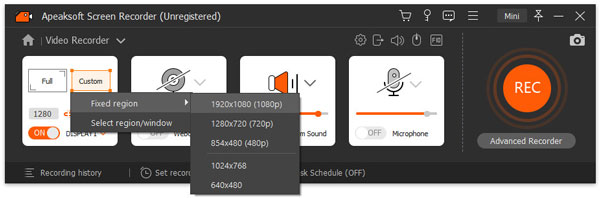
Come uno dei migliori software di registrazione dello schermo, Apeaksoft Screen Recorder Offre tutto ciò di cui hai bisogno. Può registrare lo schermo in video di altissima qualità. Gli utenti possono regolare la risoluzione di output, il formato e altro ancora. Inoltre, supporta una varietà di sorgenti di input.
Download sicuro
Download sicuro
- Registra lo schermo su Windows e Mac.
- Realizza video in 4K UHD.
- Cattura l'audio e la webcam mentre registri lo schermo.
- Modifica la registrazione dello schermo in tempo reale.
- Registra lo schermo senza ritardi.
- Potrebbe generare file video di grandi dimensioni.
Top 2: ScreenFlow
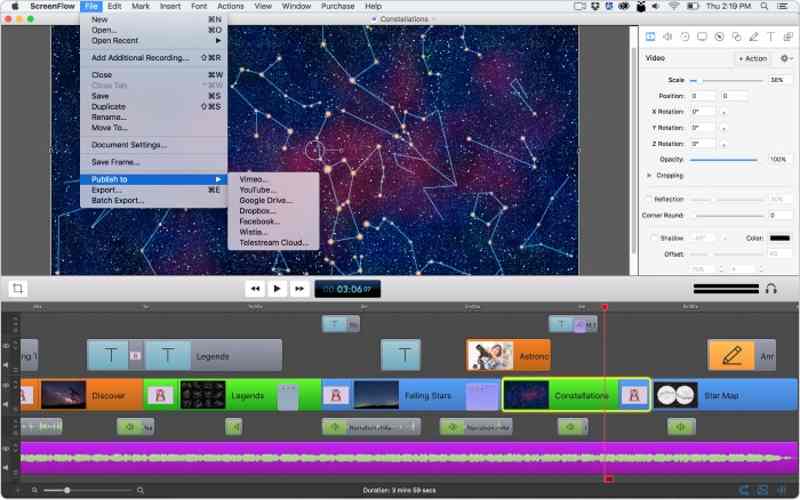
ScreenFlow è il miglior registratore dello schermo HD per Mac. Dopo la registrazione, il video verrà inserito nella timeline e gli utenti potranno modificarlo direttamente. Inoltre, funziona con app Mac come iMovie.
- Offre la registrazione a schermo intero.
- Pubblica le registrazioni dello schermo su Dropbox e Facebook.
- Modifica direttamente le registrazioni dello schermo.
- Integra un editor video completo.
- È disponibile solo su macOS.
- La versione di prova gratuita aggiunge filigrane alle registrazioni.
Top 3: Bandicam
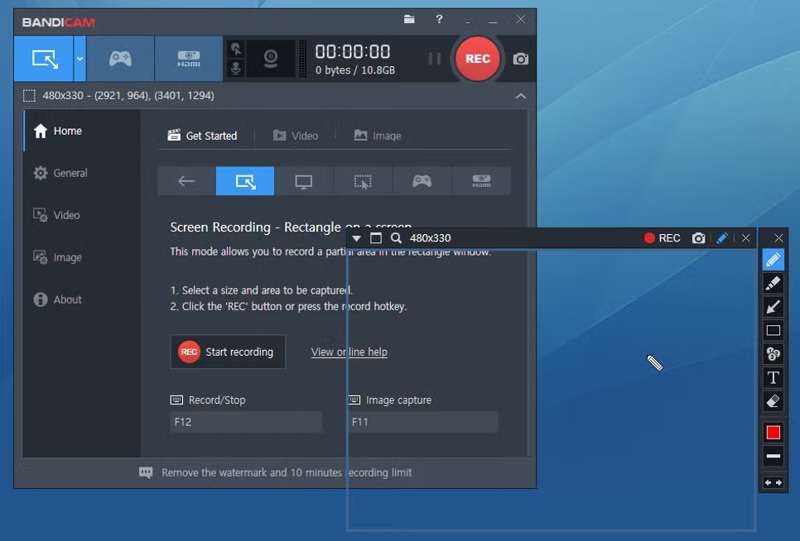
Registratore di schermo di Bandicam è il miglior registratore di schermo HD per PC. È stato progettato per catturare il gameplay sui desktop. Oltre alla risoluzione HD, gli utenti possono modificare gli FPS e altre opzioni personalizzate. La modalità di gioco integrata registra lo schermo in modo fluido.
- Registra il gameplay in video 4K.
- Imposta dimensioni specifiche per YouTube.
- Leggero e semplice da usare.
- Cattura le sessioni di gioco più intense senza ritardi.
- È disponibile solo per Windows.
- Manca di strumenti di modifica.
Top 4: Loom
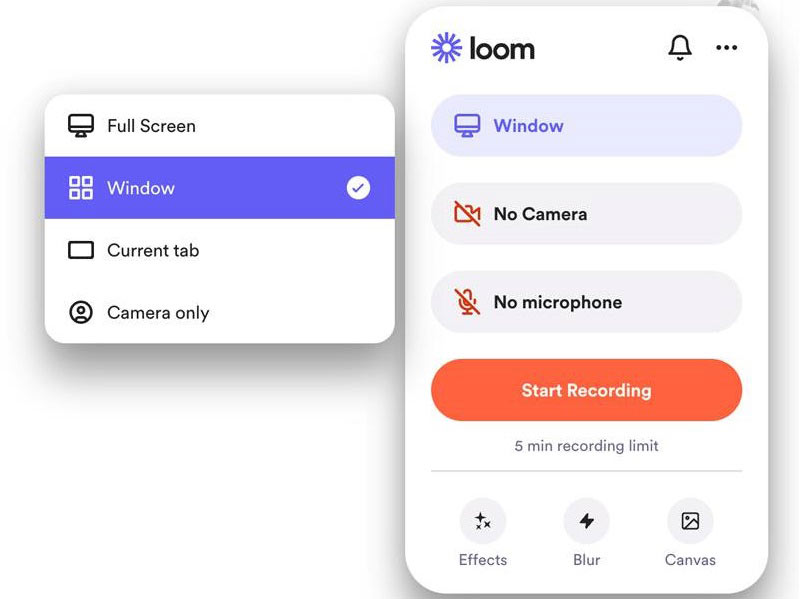
Loom è un registratore dello schermo Full HD senza filigrana. Gli utenti possono scaricare l'applicazione desktop o utilizzarla come estensione nei browser web più diffusi. È un buon punto di partenza per i principianti.
- Integrare un'interfaccia intuitiva.
- Registra lo schermo con l'app desktop o l'estensione del browser.
- Connettiti con gli strumenti di produttività più diffusi.
- Produrre output video accattivanti.
- Manca funzionalità di editing avanzate.
- Non è possibile effettuare modifiche offline.
Top 5: OBS Studio
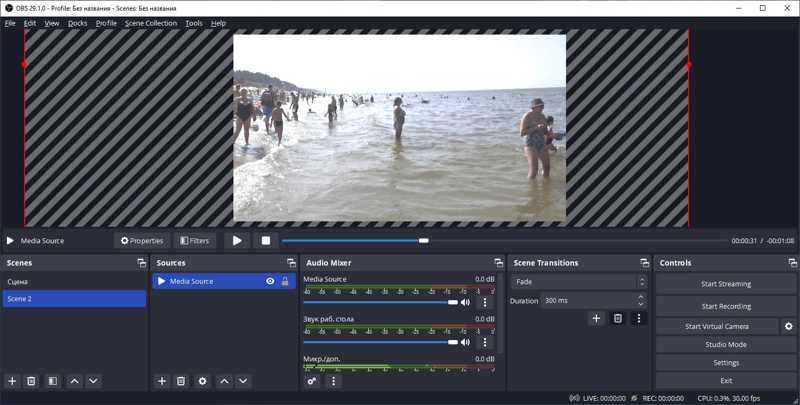
Se hai bisogno di un registratore dello schermo HD gratuito senza filigrana, Registratore dello schermo OBS è una buona opzione. È open source e completamente gratuito. Oltre a registrare lo schermo, può trasmetterlo in streaming direttamente sui social media.
- Open source e gratuito.
- Compatibile con Windows, macOS e Linux.
- Personalizza scene e sorgenti.
- Integra potenti strumenti di streaming live.
- Manca un editor video.
- I formati di output sono limitati.
Primi 6: ShareX
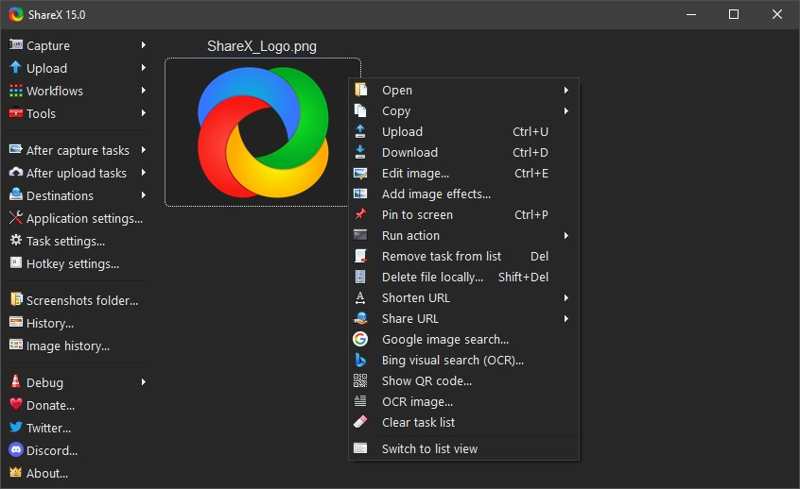
ShareX è un registratore di schermo HD gratuito senza filigrana per utenti PC. Permette agli utenti di catturare l'intero schermo o qualsiasi area dello schermo con un singolo tasto di scelta rapida. Inoltre, offre funzionalità aggiuntive per la creazione di contenuti.
- Registra lo schermo con i tasti di scelta rapida.
- Cattura le pagine scorrevoli.
- Offrono numerose opzioni di condivisione.
- Gratuito e open source.
- È disponibile solo per Windows.
- L'interfaccia può risultare opprimente.
Parte 3: Come registrare lo schermo con HD Screen Recorder
Per aiutarti a registrare lo schermo in HD o 4K, utilizziamo Apeaksoft Screen Recorder come esempio per mostrarti il flusso di lavoro. Anche i principianti possono produrre video di alta qualità seguendo i passaggi seguenti:
Passo 1: Installa Screen Recorder
Avvia il miglior software di registrazione dello schermo dopo averlo installato sul tuo computer. Scegli Screen Recorder dall'elenco a discesa nell'angolo in alto a sinistra.

Passo 2: Registra lo schermo in video HD
Accendi Display, fare clic su Custome scegli una risoluzione elevata. Abilita Sound System e regola il volume. Per aggiungere le tue reazioni alla registrazione dello schermo, attiva Webcam and Microfono. Clic REC per iniziare a registrare lo schermo in video HD.

Passo 3: Anteprima ed esportazione della registrazione dello schermo
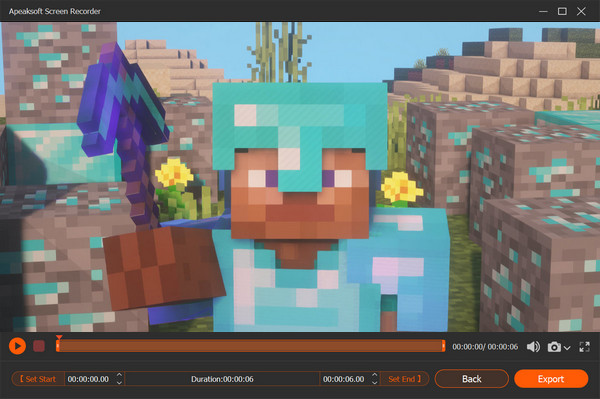
Una volta terminata la registrazione, fare clic su Fermare pulsante. Visualizza l'anteprima del video con il lettore multimediale integrato. Quindi, fai clic sul pulsante Esportare pulsante se sei soddisfatto.
Conclusione
Questa guida ha identificato i primi 6 migliori Registratori schermo HD Per Windows, Mac e Linux. Alcune sono completamente gratuite. Altre richiedono un abbonamento per sbloccare la versione completa. Puoi scegliere quella più adatta alle tue esigenze. Apeaksoft Screen Recorder è l'opzione migliore per le persone comuni.
Articoli Correlati




