


Come registrare su Prime Video (senza schermata nera)

Amazon Prime Video offre migliaia di film e serie TV, sia classici che di successo. Ma cosa succede se si desidera guardare il proprio programma preferito offline o salvare una clip? In tal caso, la domanda chiave è: È possibile registrare su Prime Video?In questa semplice guida risponderemo a tutte le tue domande su come registrare i contenuti di Amazon Prime Video e su come evitare il fastidioso problema dello schermo nero.
CONTENUTO DELLA PAGINA:
Parte 1: È possibile registrare su Prime Video?
In genere, non è possibile registrare su Prime Video. Prime Video non dispone di una funzione di registrazione integrata come DirecTV. Inoltre, Amazon blocca i programmi di registrazione schermo standard. Se si tenta di utilizzare un normale programma di registrazione schermo, si otterrà solitamente solo l'audio e uno schermo completamente nero.

Tuttavia, esistono ancora alcuni semplici modi per registrare Amazon Prime Video e salvare i tuoi programmi preferiti. Vediamo come farlo nel modo giusto.
Parte 2: Come registrare su Prime Video senza essere bloccati
Metodo 1: Ultimate Screen Recorder per registrare su Prime
Se provi a registrare su Prime Video, avrai bisogno di un programma affidabile per la registrazione dello schermo per accedere direttamente ai contenuti audio e video. Apeaksoft Screen Recorder È proprio ciò di cui hai bisogno. Puoi ottenere la qualità originale del video e persino migliorarla fino alla qualità 4K. Non importa quanto sia lungo un film o un episodio di Prime Video, è in grado di registrare video in modo stabile con la migliore qualità e un'elevata fluidità.
Passo 1: Ottieni Apeaksoft Screen Recorder
Clicca su Scarica gratis pulsante qui sotto per scaricare, installare e avviare Apeaksoft Screen Recorder.
Download sicuro
Download sicuro
Passo 2: Seleziona Registratore finestra
Nell'interfaccia principale di Apeaksoft Screen Recorder, fai clic su Screen Recorder elenco a discesa da selezionare Registratore di finestre.
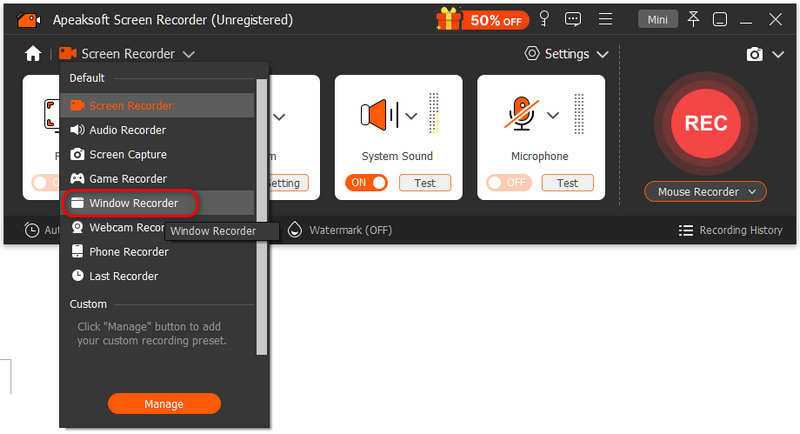
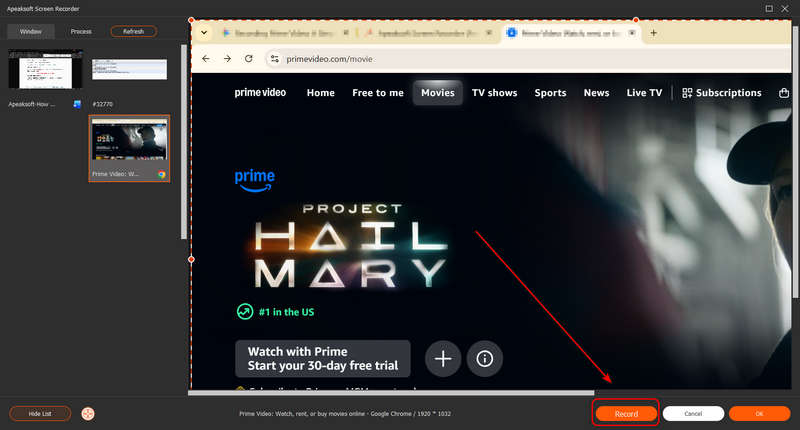
Passo 3: Avvia la registrazione di Prime Video
Seleziona la finestra del browser di Prime Video. Quindi fai clic sul pulsante Registra nell'angolo in basso a destra per avviare la registrazione.
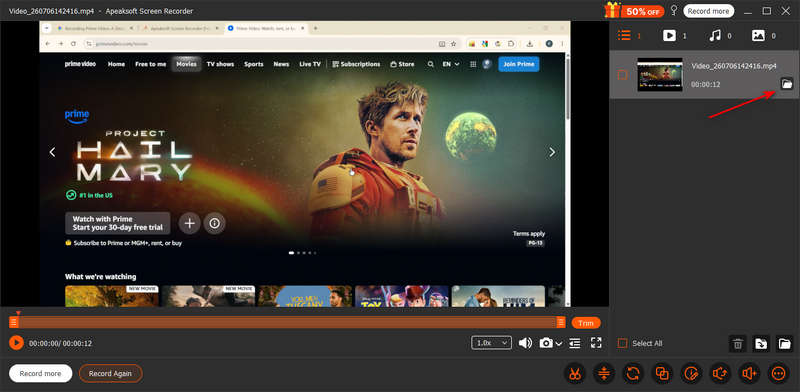
Passo 4: Salva i tuoi video Prime Video registrati
Clicca su Record di nuovo il pulsante per interrompere la registrazione. Quindi, puoi vedere il video registrato nell'elenco. Fai clic sul pulsante Apri cartella pulsante per controllare la registrazione video di Prime.
Metodo 2: Disattivare l'accelerazione hardware
Se noti che le tue registrazioni di Prime Video presentano blocchi neri o bianchi, puoi disattivare l'accelerazione hardware nel tuo browser.
- Per Google Chrome: Clicca su Personalizzare pulsante (tre puntini in alto a destra) > Impostazioni profilo > Sistema > Spegni Utilizzare l'accelerazione grafica quando disponibile > Riavvia Chrome.
- Per Edge: Fai clic sui tre puntini > Impostazioni profilo > Sistema e prestazioni>Spegni Utilizzare l'accelerazione grafica quando disponibile > Riavvia Edge.
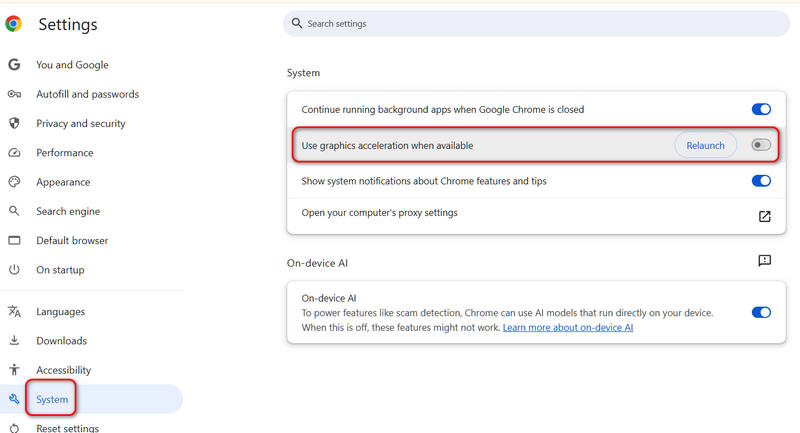
Dopodiché, puoi riprovare a registrare lo schermo su Prime Video; questa volta, potresti riuscire a registrare senza problemi.
Parte 3: Come scaricare Prime Video per la visione offline
Se hai un abbonamento a Prime Video, non è necessario registrare lo schermo; il metodo più semplice è utilizzare la funzione di download ufficiale di Amazon. Questo ti permette di guardare i video offline senza consumare dati internet.
- 1.Aprire il App Prime Video sul tuo telefono, tablet o computer Windows 10/11.
- 2.Trova il film o la serie TV che desideri salvare.
- 3.Clicca su Scaricare Fai clic sul pulsante, scegli la qualità del video e attendi che il processo sia completato.
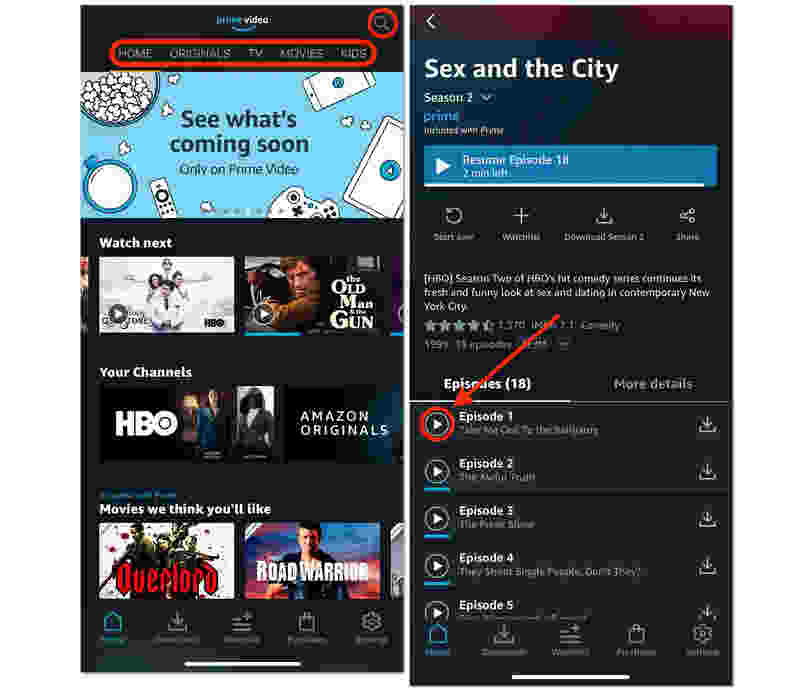
Nota: I video scaricati da Prime Video non vengono salvati per sempre sul computer o sul telefono. Se non guardi un video scaricato per 30 giorni, questo scomparirà. Scomparirà anche dopo 40 ore dalla sua riproduzione. Inoltre, se l'abbonamento a Prime Video Premium scade, il video non sarà comunque riproducibile.
Letture consigliate
Parte 4: Domande frequenti su come registrare su Prime Video
Posso registrare le partite di calcio su Amazon Prime?
Sì, è possibile registrare le partite di calcio su Amazon Prime. Puoi utilizzare Apeaksoft Screen Recorder per registrare direttamente le partite senza blocchi e guardarle offline, anche senza connessione internet.
Amazon Prime offre un'opzione DVR?
No, Prime Video non offre la funzione DVR. Puoi scaricare i video oppure utilizzare un programma di registrazione schermo di terze parti per registrare i film o le serie TV che preferisci.
È possibile rivedere gli eventi in diretta su Amazon Prime?
Sì, certo. Di solito, Prime Video salva le registrazioni complete degli eventi in diretta, a patto che ne detenga i diritti d'autore. È possibile visualizzare e registrare lo schermo direttamente dalle registrazioni degli eventi.
Conclusione
Ora sai come registrare su Prime Video! Per la migliore qualità e senza problemi, prova sempre a scaricare prima il video dall'app ufficiale. Se devi registrare lo schermo di film e programmi TV da Prime Video, è meglio disattivare prima l'accelerazione hardware nel browser web e poi utilizzare Apeaksoft Screen Recorder per effettuare la registrazione dello schermo. Puoi ottenere la migliore qualità video e audio per la visualizzazione offline.
 Apeaksoft Screen Recorder
 Registra qualsiasi video e audio sullo schermo del telefono e del computer.
Download sicuro
Download sicuro
Articoli Correlati




